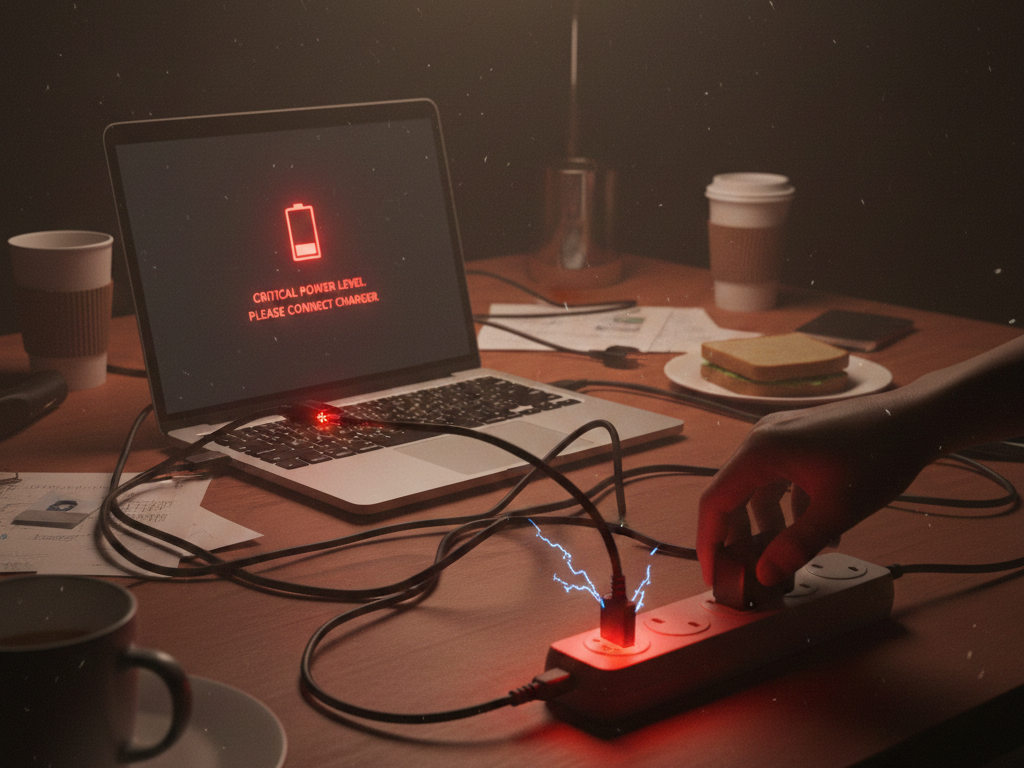
ノートPCを充電するとき、付属の充電器ではなく手持ちの充電器や市販のUSB-C充電器を使いたいと考える人は多いはずです。
ですが、その一方で「この充電器を使って本当に大丈夫なのか」「純正以外のACアダプターを使って故障しないのか」と不安になることもあるでしょう。
特に最近は、スマホ・タブレット・ノートPCでUSB-C充電器を共用できる場面が増えてきました。
そのぶん便利になった反面、「何Wの充電器を選べばいいのか」「ワット数が合わないとどうなるのか」が分かりにくくなっています。
ノートPCの充電では、ワット数の考え方を知っておくことがとても大切です。
必要なワット数に対して充電器の出力が不足していると、充電が遅くなったり、使いながらではバッテリーが減ってしまったりすることがあります。
反対に、必要以上に高出力な充電器を使う場合はどうなのか、という点も気になるところです。
この記事では、ノートPCの充電ワット数の基本から、確認方法、選び方、注意点までを初心者向けにわかりやすく解説します。
手持ちの充電器を使いたい人も、新しく充電器を買いたい人も、まずはここで基礎を押さえておきましょう。

スマホやタブレット、ゲーム機などの修理費に備なえた「モバイル保険」
月額700円で最大3台まで補償でき、1台あたり約234円なので、携帯キャリアの補償やAppleCareよりも圧倒的に安く済みます。
年間最大10万円まで修理費をカバーでき、機種変更後も登録機器を変更すれば継続可能!
毎月の高額な保険代に悩んでいる人やモバイル保険に入ろうか悩んでいる人におすすめです。
\ Google Pixelの正規サービスプロバイダも参加 /
ノートPCの充電ワット数とは?
まず、ワット数とは電力の大きさを表す単位です。
単位は「W」で表記されます。
ノートPCの充電においては、主に「充電器がどれだけの電力を供給できるか」を示しています。
たとえば、ノートPC向けの充電器には次のような出力があります。
- 30W
- 45W
- 60W
- 65W
- 90W
- 100W
この数字が大きいほど、より多くの電力を供給できる充電器だと考えればOKです。
ただし、ここで大切なのは「数字が大きければ大きいほど絶対に良い」というわけではないことです。
ノートPCごとに必要とする電力は異なるため、その機種に合ったワット数を選ぶ必要があります。
たとえば、Web閲覧や文書作成が中心の軽量モバイルノートなら30W~45W程度で足りることがあります。
一方で、高性能なCPUやGPUを搭載したクリエイター向けノートPCやゲーミングノートでは、90W以上の充電器が必要になることも珍しくありません。
つまり、ノートPCの充電ワット数とは「そのPCを快適に使いながら充電するために必要な電力の目安」と考えるとわかりやすいでしょう。
\ Google Pixelの正規サービスプロバイダも参加 /

ワット数はどうやって決まる?
ワット数は、次の計算式で求められます。
電圧(V)× 電流(A)= ワット数(W)
たとえば、充電器の出力表示が「20V・3A」であれば、
20 × 3 = 60W
となり、この充電器は60W対応ということになります。
また、「20V・3.25A」であれば、
20 × 3.25 = 65W
となるため、65W対応の充電器だと分かります。
製品によっては最初から「65W」「100W」と大きく記載されていることもありますが、ラベルには電圧と電流だけが書かれていて、自分で計算しなければならない場合もあります。
見方を覚えておくと、手持ちの充電器がノートPCに使えるかどうか判断しやすくなります。
\ Google Pixelの正規サービスプロバイダも参加 /
ノートPCの充電ワット数を確認する方法
1. ACアダプター本体のラベルを見る
もっとも簡単なのは、付属の純正ACアダプターを確認する方法です。
多くの充電器には、ラベルに出力仕様が印字されています。
たとえば「OUTPUT:20V 3.25A」と書かれていれば、65W対応です。
純正アダプターの仕様が分かれば、そのPCが標準的に必要としている充電ワット数の目安が分かります。
まずは今使っている純正充電器の表記を見るのが一番確実です。
2. メーカー公式サイトで確認する
製品型番が分かる場合は、メーカーの公式サイトで仕様を調べる方法も有効です。
メーカーの製品ページには、「付属ACアダプター:65W」などと記載されていることがあります。
ただし注意したいのは、同じシリーズ名でも構成によって必要なワット数が変わることがある点です。
たとえば、CPUやメモリ、GPUの違いによって必要電力が増えることがあります。
特にカスタマイズできるモデルでは、同じシリーズでも下位構成と上位構成で必要ワット数が異なる場合があります。
そのため、メーカーサイトを見る際は、できるだけ自分が使っている構成に近いモデルを確認することが大切です。
3. 本体裏面や底面の表記を確認する
一部のノートPCでは、本体の底面や裏面に電源仕様が記載されていることがあります。
充電器が手元にない場合や、公式サイトでも分かりづらい場合は、本体のラベルも一度見てみると良いでしょう。
\ Google Pixelの正規サービスプロバイダも参加 /

ワット数が足りない充電器を使うとどうなる?
「純正より少し低いワット数の充電器でも使えるのか」と気になる人は多いですが、結論から言えば、使える場合もあるが快適とは限らない、というのが実際のところです。
ワット数が不足している充電器を使うと、次のような症状が起こる可能性があります。
- 充電速度がかなり遅くなる
- ノートPCを使いながらだとバッテリー残量が減る
- 「充電中」と表示されていても、実際はほとんど増えない
- パフォーマンスが制限されることがある
特に高性能なノートPCでは、作業内容によって消費電力が大きく変わります。
軽い作業なら低出力でもなんとか充電できることがありますが、動画編集やゲーム、AI処理のように負荷が高い作業をすると、消費電力が充電器の供給量を上回ってしまい、バッテリーが減っていくことがあります。
つまり、足りないワット数の充電器は「まったく使えない」とは限らないものの、「本来の性能を十分に発揮しにくい」と考えておくのが安全です。
\ Google Pixelの正規サービスプロバイダも参加 /
ワット数が高すぎる充電器なら問題ない?
一方で、「必要以上に高出力な充電器を使っても大丈夫なのか」と心配する人もいるでしょう。
こちらは基本的に問題ありません。
たとえば、45Wで動作するノートPCに100W対応の充電器を接続しても、常に100Wが流れ込むわけではありません。
ノートPC側には制御機能があり、自分に必要な分だけを充電器から受け取る仕組みになっています。
つまり、100Wの充電器はあくまで「最大100Wまで出せる能力がある」という意味であり、接続した機器が必要とする分だけ供給するのが基本です。
45W必要な機器なら45W前後、20Wしか必要ない機器なら20W前後で動作します。
最近のUSB-C充電では、USB PD(USB Power Delivery)という規格によって、充電器と機器が通信を行い、最適な電圧や電流を自動で決めています。
そのため、品質のしっかりしたUSB PD対応充電器であれば、高出力モデルを低消費電力の機器に使っても、すぐに壊れるような心配は基本的にありません。
むしろ、余裕のある出力の充電器を使うことで、発熱を抑えやすい場合もあります。
スマホやタブレット、ノートPCをまとめて使いたい人は、やや高出力のUSB-C充電器を1つ持っておくと便利です。
\ Google Pixelの正規サービスプロバイダも参加 /

ノートPCの種類別・充電ワット数の目安
軽量モバイルノート
目安:30~45W
文書作成やWeb閲覧、メール、オンライン学習などが中心の軽量ノートPCです。
比較的消費電力が少なく、持ち運びやすさやバッテリー持ちを重視したモデルが多くなります。
一般的なビジネスノート
目安:45~65W
現在の主流と言えるクラスです。
Officeソフトの利用、Web会議、ブラウザの多用、軽めの画像編集など、仕事や普段使いを幅広くこなせます。
性能と電力消費のバランスが取れており、65W前後のACアダプターが付属する製品も多く見られます。
高性能ノート・クリエイター向け
目安:90~100W以上
動画編集、3D制作、画像処理、AI関連作業など、高負荷な用途に対応するノートPCです。
高性能CPUや高出力GPUを搭載しているため、必要電力も大きくなります。
このクラスではUSB-C給電だけでなく、専用の大型ACアダプターが必要なモデルもあります。
\ Google Pixelの正規サービスプロバイダも参加 /

充電ワット数を選ぶ際の注意点
安すぎる充電器は避けたほうが安全
価格だけで選ぶと、思わぬトラブルにつながることがあります。
特に極端に安い充電器は、内部の保護回路や安全設計が不十分な場合があります。
たとえば、過電流や過熱を防ぐ仕組みが弱いと、異常発熱や発火のリスクが高まります。
また、表記上は「65W対応」と書かれていても、実際にはそこまでの出力が安定して出ないケースもあります。
見た目では判断しにくいため、信頼できるメーカーや販売元の製品を選ぶことが大切です。
ケーブルの対応ワット数も必ず確認する
意外と見落としやすいのがUSB-Cケーブルです。
充電器が高出力でも、ケーブル側が対応していなければ十分な電力は流せません。
一般的にUSB-Cケーブルには、
- 60W対応(最大3A)
- 100W/240W対応(最大5A)
といった違いがあります。
たとえば、100W対応の充電器と100W対応ノートPCを使っていても、間に60W対応のケーブルを挟むと、出力が制限されて本来の性能を出せないことがあります。
高出力対応ケーブルには「E-Marker」と呼ばれるチップが内蔵されていることがあり、これによって充電器と機器が安全に高出力給電できるか判断しています。
ノートPCの充電に使うなら、ケーブルの仕様確認も必須です。
\ Google Pixelの正規サービスプロバイダも参加 /

スマホ用充電器でノートPCは充電できる?
最近は、条件が合えばスマホ用充電器でノートPCを充電できることもあります。
チェックしたいポイントは次の3つです。
- 端子がUSB Type-Cであること
- USB PDに対応していること
- ノートPCに必要なワット数を満たしていること
たとえば、スマホ向けでも45Wや65W出力のUSB PD充電器なら、軽量ノートPCや一部のビジネスノートを問題なく充電できる場合があります。
ただし、スマホ用として売られている小型充電器の中には、20W前後しか出せないものもあります。
その場合、ノートPCに挿しても充電できなかったり、極端に遅かったりすることがあります。
「USB-Cだから何でも同じ」ではないので、端子形状だけで判断しないようにしましょう。
\ Google Pixelの正規サービスプロバイダも参加 /
まとめ|ノートPCの充電ワット数は必ず確認しよう
ノートPCの充電ワット数は、快適に使ううえでとても重要なポイントです。
付属の純正充電器以外を使う場合は、見た目が合うだけで選ぶのではなく、出力仕様までしっかり確認する必要があります。
覚えておきたい基本は次の通りです。
必要ワット数より低い充電器では、充電が遅い、使いながらだと減る、性能が落ちるといった問題が起こることがあります。
一方で、必要以上に高出力な充電器は、USB PD対応など適切な規格に対応していれば基本的に問題ありません。
また、充電器本体だけでなく、USB-Cケーブルの対応ワット数も忘れずに確認することが大切です。
充電器・ケーブル・ノートPCの3つが適切にそろってはじめて、安定した充電ができます。
手持ちの充電器を流用したい場合も、新しく購入したい場合も、まずは純正アダプターの出力やメーカー仕様を確認し、自分のノートPCに合ったワット数を把握することから始めましょう。
正しい知識があれば、充電トラブルを防ぎながら、より便利で安心してノートPCを使えるようになります。
\ Google Pixelの正規サービスプロバイダも参加 /