デスクトップPCを購入するとき、多くの人が気になるのが「どれくらい使えるのか」という寿命ではないでしょうか。
ノートパソコンと比べて頑丈そうな印象があるデスクトップPCですが、実際には内部パーツの劣化や使い方によって寿命は大きく変わります。仕事用として毎日長時間使う場合と、たまにネットを見る程度の使い方では、劣化の進み方もまったく違います。
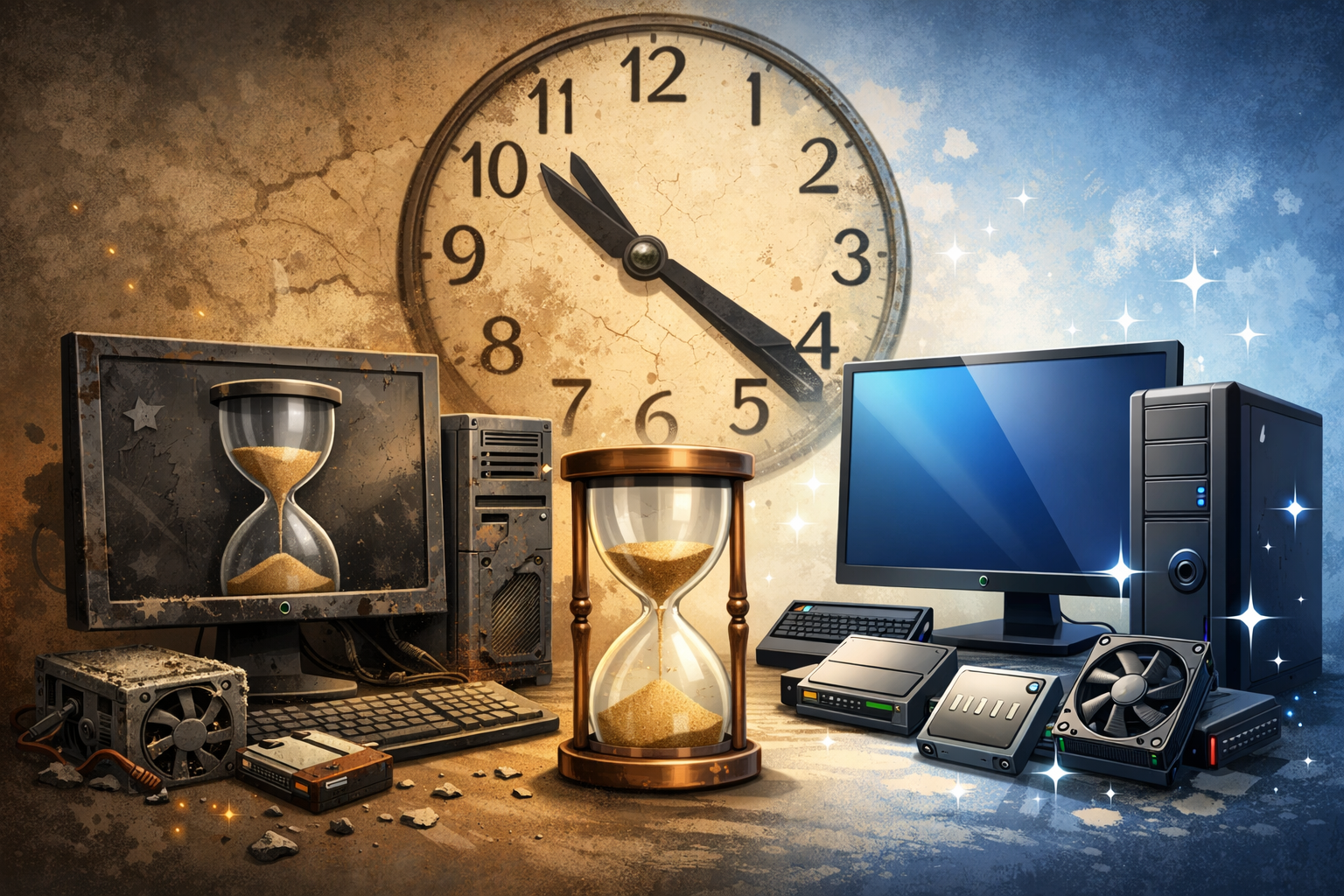
また、パソコンの寿命には「物理的な寿命」と「性能的な寿命」の2種類があります。電源が入って動作する状態でも、処理速度が遅すぎて快適に使えなくなれば、実質的には寿命を迎えたと感じる人も多いでしょう。
この記事では、デスクトップPCの平均寿命の目安をはじめ、寿命を縮める原因、長持ちさせる方法、買い替えのサインまでわかりやすく解説します。今使っているパソコンを少しでも長く使いたい方も、そろそろ買い替えを検討している方も、ぜひ参考にしてください。
デスクトップPCの寿命は一般的に何年くらい?
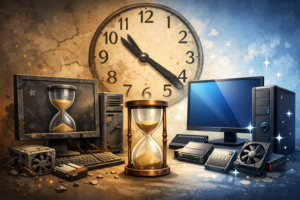
デスクトップPCの寿命は、一般的に5年~8年程度がひとつの目安とされています。
もちろん、これはあくまで平均的な目安です。使用頻度や設置環境、搭載されているパーツの品質によって、3~4年で不調が出ることもあれば、10年近く使えることもあります。
デスクトップPCが比較的長持ちしやすい理由は、ノートPCよりも本体内部に余裕があり、放熱性に優れているからです。高温は電子機器の劣化を早める大きな要因ですが、デスクトップPCは大型ファンや広い筐体によって熱を逃がしやすく、部品への負担が比較的小さくなります。
さらに、デスクトップPCはパーツ交換や増設がしやすい点も強みです。たとえばストレージやメモリ、グラフィックボードなどを交換すれば、本体そのものを買い替えなくても、ある程度延命できる場合があります。
ただし、長く使えるからといって、ずっと快適とは限りません。起動はするものの、最新ソフトに対応できなかったり、OSのサポートが終了したりすると、安全性や使い勝手の面で不便になります。そのため、単純に「壊れるまで使える年数」だけではなく、「快適に安心して使える年数」も考えることが大切です。
デスクトップPCの寿命には2種類ある
デスクトップPCの寿命を考えるときは、次の2つを分けて考えるとわかりやすいです。
1. 物理的な寿命
物理的な寿命とは、パソコンを構成する部品が劣化し、故障して正常に動かなくなるまでの年数です。
たとえば、以下のような部品は経年劣化します。
- 電源ユニット
- ストレージ(SSD・HDD)
- 冷却ファン
- マザーボード
- CMOS電池
特に電源ユニットやHDDは消耗しやすく、長年使っていると突然動かなくなることもあります。ファンが故障すれば冷却不足になり、別のパーツにまでダメージが及ぶ可能性もあります。
2. 性能的な寿命
性能的な寿命とは、故障していなくても、処理能力が今の用途に合わなくなってしまう状態です。
たとえば、数年前のパソコンでは問題なく動いていたソフトでも、現在のOSやブラウザ、アプリは以前より重くなっていることが多く、古いPCでは動作がもたつくことがあります。
以下のような症状が増えたら、性能的な寿命が近い可能性があります。
- 起動に時間がかかる
- 複数のソフトを開くとすぐ重くなる
- 動画編集やゲームが快適にできない
- Windowsアップデート後にさらに遅くなった
- 新しいソフトや周辺機器に対応しない
つまり、電源が入るからまだ使えるとは限らず、「今の使い方に耐えられるか」も重要なのです。
デスクトップPCの寿命を左右する主な要因
使用頻度
毎日長時間使うパソコンは、そのぶんパーツへの負荷も増えます。業務用PCのように朝から晩まで稼働している場合は、たまに使う家庭用PCよりも早く劣化しやすいです。
とはいえ、まったく使わなければいいというわけでもありません。長期間放置すると内部にホコリがたまりやすくなったり、部品の状態が悪くなることもあります。適度に使い、定期的にメンテナンスすることが大切です。
熱
パソコンの大敵は熱です。CPUやGPUは高負荷時にかなりの熱を出すため、冷却が不十分だと内部パーツの寿命が縮みます。
通気口をふさいだ状態で使ったり、ホコリがたまったまま放置したりすると、冷却効率が大きく低下します。特に夏場は室温も高くなりやすいため、熱によるダメージが蓄積しやすくなります。
ホコリ
デスクトップPCは吸気ファンから空気を取り込むため、どうしても内部にホコリがたまりやすいです。ホコリがヒートシンクやファンに付着すると、冷却性能が落ちて温度が上がり、結果として寿命が短くなる原因になります。
また、ホコリが多い環境では静電気や接触不良のリスクも高まります。
電源環境
不安定な電源環境も寿命に影響します。突然の停電や瞬間的な電圧低下、コンセント周りのトラブルなどがあると、電源ユニットやストレージに負担がかかります。
雷の多い地域では、雷サージ対策タップを使うだけでも故障リスクを下げやすくなります。
パーツの品質
同じデスクトップPCでも、搭載されている部品の品質次第で耐久性は変わります。安価な電源ユニットや冷却性能の低いケースでは、全体の寿命が短くなることがあります。
長く使う前提なら、CPUやメモリだけでなく、電源やマザーボード、ケースファンといった見落とされがちな部分も重要です。
寿命が近いデスクトップPCに見られる症状
デスクトップPCの寿命が近づくと、いくつかの前兆が現れることがあります。
まずわかりやすいのが、動作の不安定さです。急にフリーズしたり、再起動したり、アプリが頻繁に落ちるようになった場合は注意が必要です。ソフトの問題だけでなく、ストレージやメモリ、電源の劣化が関係していることもあります。
次に、異音も重要なサインです。ファンから「ガラガラ」「カタカタ」といった音がする場合、冷却ファンの摩耗が疑われます。HDD搭載モデルなら、「カチカチ」という異音は故障の前兆であることもあります。
さらに、起動しにくくなるのも典型的です。電源ボタンを押しても反応しない、何度か押さないと起動しない、起動しても途中で止まるといった症状は、電源ユニットやマザーボードの不具合が考えられます。
そのほかにも、以下のような症状がある場合は注意しましょう。
- 本体が以前より熱くなる
- ファンが常に全力で回っている
- ブルースクリーンが増えた
- USB機器やモニターの認識が不安定
- BIOS時刻がリセットされる
こうした症状が複数出ている場合は、無理に使い続けず、早めにデータのバックアップを取ることが大切です。
デスクトップPCを長持ちさせる方法
定期的に内部のホコリを掃除する
デスクトップPCを長持ちさせるうえで、最も効果的なのが掃除です。半年に1回から1年に1回程度でもよいので、内部のホコリを取り除くと冷却性能を保ちやすくなります。
エアダスターややわらかいブラシを使って、ファンや通気口周辺を中心に掃除するとよいでしょう。掃除の前には必ず電源を切り、コンセントも抜いておくことが大切です。
熱がこもらない設置場所に置く
壁にぴったりつけて置いたり、狭い棚の中に入れたりすると、排熱がうまくできません。パソコンの周囲にはある程度スペースを確保し、風通しのよい場所に設置しましょう。
また、直射日光が当たる場所や、エアコンの風が直接当たらない高温の部屋も避けたいところです。
無理な高負荷をかけ続けない
動画編集や3Dゲームなど、重い作業を長時間続けると、CPUやGPUに大きな負荷がかかります。高性能PCなら問題ないことも多いですが、冷却が追いつかない状態では寿命を縮める可能性があります。
必要に応じて冷却ファンを増設したり、CPUグリスを塗り直したりするのも有効です。
ストレージの状態を確認する
SSDやHDDは突然故障することがあります。特にHDDは物理的に駆動するため、長年使うと故障リスクが高まります。
大切なデータを守るためにも、外付けHDDやクラウドに定期的にバックアップを取りましょう。寿命対策という意味でも、壊れてから慌てない仕組みを作っておくことが重要です。
必要ならパーツ交換を行う
デスクトップPCの強みは、故障した部品だけを交換しやすい点です。メモリ増設やSSD交換、電源ユニット交換などで、体感速度や安定性が大きく改善することもあります。
特に、まだCPU性能に余裕があるのにストレージだけ古い場合は、HDDからSSDへ交換するだけでかなり快適になるケースがあります。
買い替えたほうがいいタイミングはいつ?
デスクトップPCは一部パーツを交換しながら長く使えますが、次のような場合は買い替えを検討したほうがよいです。
まず、修理費が高くつく場合です。マザーボードや電源、ストレージなど複数のパーツが同時に劣化していると、修理や交換費用がかさみます。古い規格の部品は入手しにくく、結果的に新品を買ったほうが安いこともあります。
次に、OSのサポート終了が近い場合です。サポートが切れたOSを使い続けると、セキュリティ面で大きなリスクがあります。ネット接続する以上、安全性は非常に重要です。
さらに、用途に対して性能不足がはっきりしている場合も買い替え時です。仕事効率が落ちたり、保存や起動に毎回時間がかかったりすると、日々のストレスが大きくなります。
目安としては、以下に当てはまるなら買い替え候補といえます。
- 使い始めて6年以上経っている
- 動作が重く、改善しても限界を感じる
- 故障が増えてきた
- 最新OSや必要なソフトに対応できない
- 修理費が高い
デスクトップPCはノートPCより寿命が長い?
一般的には、デスクトップPCのほうがノートPCより寿命が長い傾向があります。
その理由は、本体サイズに余裕があり、熱を逃がしやすいこと、そしてパーツ交換がしやすいことです。ノートPCは薄型化・軽量化のために内部が密集しやすく、熱やバッテリー劣化の影響も受けやすくなります。
一方、デスクトップPCはバッテリーを内蔵しないモデルが多く、据え置きで使うため物理的な衝撃も少なめです。そのぶん、安定して長く使いやすいといえます。
ただし、メンテナンスを怠ればデスクトップでも寿命は縮みます。結局のところ、長持ちするかどうかは使い方と管理次第です。
まとめ|デスクトップPCの寿命は使い方次第で大きく変わる
デスクトップPCの寿命は、一般的に5年~8年ほどが目安です。ただし、これはあくまで平均であり、使い方やメンテナンス、パーツ構成によって大きく変わります。
また、寿命には「壊れるまでの寿命」と「快適に使える寿命」の2種類があります。電源が入るからまだ大丈夫と思っていても、動作の遅さや不安定さが目立つなら、実質的には寿命が近い状態かもしれません。
長持ちさせるには、ホコリ掃除や熱対策、安定した電源環境、定期的なバックアップが大切です。デスクトップPCはパーツ交換によって延命しやすいので、不調が出てもすぐ買い替えと決めつけず、まずは原因を見極めるのもよいでしょう。
一方で、使用年数が長く、性能不足や故障が目立ってきた場合は、無理に使い続けるより買い替えたほうが結果的に快適で安全です。
今使っているデスクトップPCの状態を見直しながら、あと何年使えそうか、どこを改善すべきかを判断してみてください。適切に管理すれば、デスクトップPCは長く頼れる相棒になってくれます。