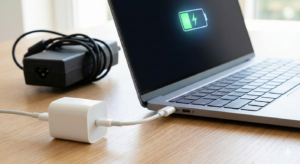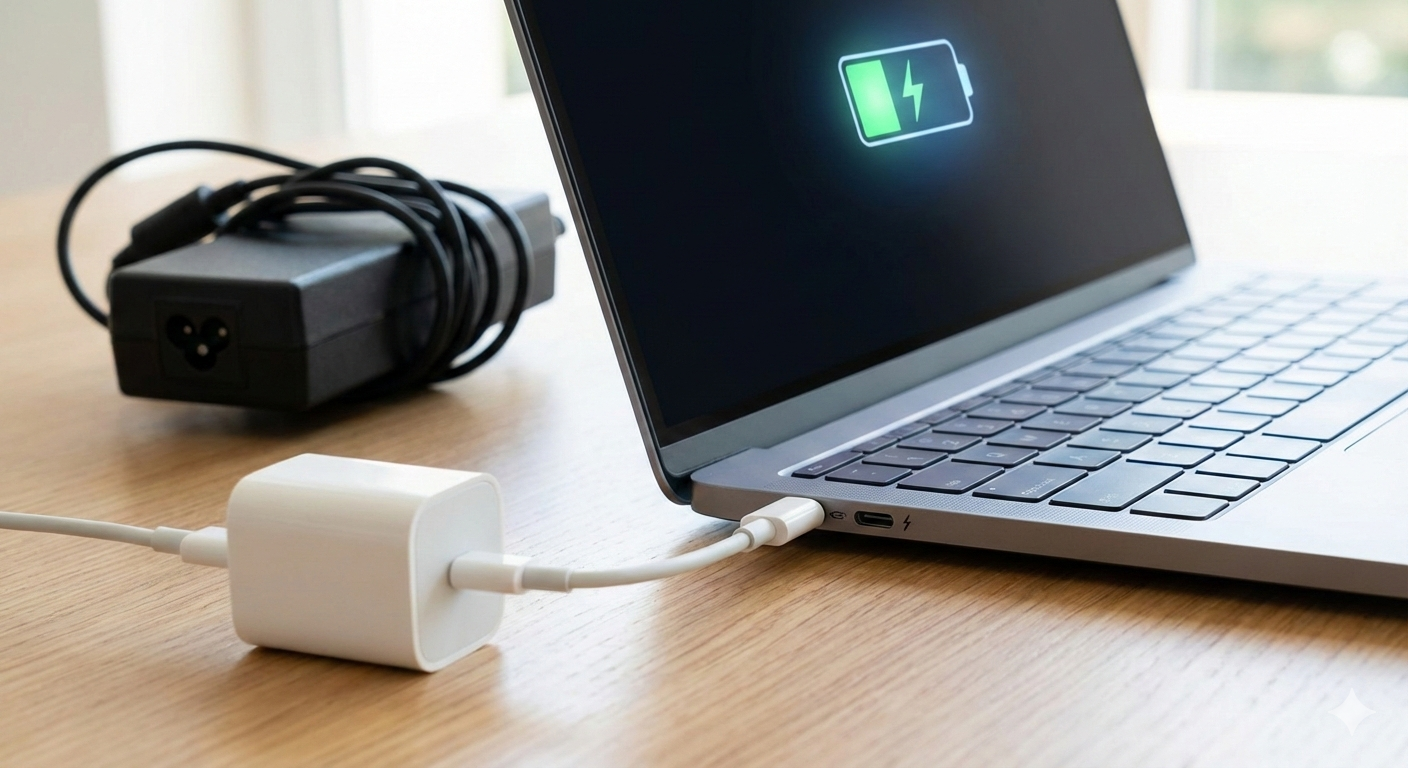
「カフェや出張先にノートパソコンを持ち運びたいけれど、あのレンガのように重くてかさばるACアダプターも一緒に持ち歩くのはウンザリ……」 そんな悩みを解決してくれる魔法の規格が「USB PD(Power Delivery)」です。
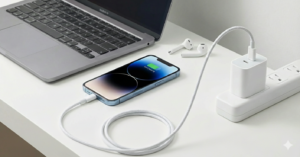
もしあなたのノートパソコンがUSB PDに対応していれば、スマートフォンと同じ小型のUSB充電器一つで、パソコンもスマホも充電できるようになります。劇的に荷物が軽くなり、コンセント周りもスッキリしますよ。
しかし、ここで多くの人が壁にぶつかります。「自分のパソコンがUSB PDに対応しているのか、どうやって調べればいいの?」「端子の形は同じなのに充電できないのはなぜ?」といった疑問です。USBの規格は非常に複雑で、専門用語も多いため、多くの人が混乱してしまいます
この記事では、パソコンに詳しくない方でも確実に「自分のノートパソコンがUSB PDで充電できるか」を見分ける方法を、具体的なステップで解説します。


PR) 欲しかったApple周辺機器、イオシスで見つかるかも

Apple周辺機器を買うなら、イオシスがおすすめです。
AirPods、Apple Pencil、Magic Mouse、純正キーボード、充電器、ケーブルまで、イオシスなら人気のApple周辺機器が豊富に揃っています。中古品に加え未使用品も揃っているため、憧れの純正アクセサリーをお得に購入可能です。新品価格だと迷ってしまうアイテムも、イオシスならぐっと安くなっているかもしれません。
気になる方は、ぜひチェックしてみてください。
第1章:そもそも「USB PD」とは?なぜ便利なのか
USB PD(USBパワーデリバリー)とは、USBケーブルを使って最大240Wという非常に大きな電力を送るための世界共通のルール(規格)です。
従来のUSBは、主にデータを送るためのもので、電力はスマートフォンを充電できる程度の微弱なもの(最大で7.5W程度)でした。しかし、USB PDの登場により、ノートパソコンやモニターなど、消費電力の大きい機器にもUSB経由で電源を供給できるようになりました。
【USB PDのメリット】
- 専用の充電器が不要になる: 各メーカー独自の丸いプラグを持ったACアダプターに縛られる必要がなくなります。
- 荷物が減る: 高出力なUSB PD対応充電器を一つ持っていれば、パソコン、スマホ、タブレット、ワイヤレスイヤホンなど、あらゆる機器の充電を統一できます。
- どこでも充電しやすい: 万が一充電器を忘れても、家電量販店やコンビニで対応充電器やモバイルバッテリーを調達しやすくなります。
第2章:外見から見分ける!パソコン本体の端子(ポート)をチェックする
まずは、パソコンの実物を見て確認する一番簡単な方法です。パソコンの側面にあるUSB端子を観察してみましょう。
1. 端子の形は「USB Type-C」か?
USB PDを利用するための大前提として、端子の形が上下左右対称の楕円形をした「USB Type-C(タイプC)」である必要があります。昔ながらの長方形のUSB端子(Type-A)では、USB PDによるパソコンの充電はできません。
2. 端子の横に「マーク」はあるか?
Type-C端子があるからといって、すべてのType-C端子がUSB PDに対応しているわけではありません。 これが一番の落とし穴です。「データ転送しかできないType-C」も多数存在します。 端子のすぐ横に、以下のマークが印字されていないか確認してください。
- コンセント(プラグ)やバッテリーのマーク: 充電に対応していることを示す最も分かりやすいマークです。
- 稲妻(カミナリ)のマーク(Thunderbolt): 稲妻のマークは「Thunderbolt 3」や「Thunderbolt 4」という超高性能な規格に対応している証です。この規格は原則としてUSB PDによる充電をサポートしているため、このマークがあればほぼ確実にUSB PDで充電可能です。
- 「SS」や「D」のマークのみ: 「SS(SuperSpeed)」はデータ転送、「D(DisplayPort)」は映像出力に対応しているマークです。これらしか描かれていない場合、充電(USB PD)には非対応である可能性が高くなります。
💡 注意ポイント: デザイン性を重視したパソコン(MacBookなど)では、マークが一切印字されていないこともあります。マークがない=非対応、とは限らないため、次の第3章の確認が必要です。
第3章:確実なのはコレ!メーカーの「仕様表(スペック表)」を読み解く
外見だけでは確証が持てない場合、最も確実なのはメーカーの公式ウェブサイトや取扱説明書にある「仕様表(スペック表)」を確認することです。
仕様表のどこを見るべきか?
お使いのパソコンの型番(底面のシールなどに記載されています)をインターネットで検索し、メーカーの製品ページから「仕様」「スペック」のページを開きます。そして「インターフェース」や「外部接続端子」などの項目を探してください。
以下のキーワードが記載されていれば、USB PDに対応しています。
- 「USB Power Delivery対応」「USB PD対応」
- 「本体の充電に対応」「本機への給電をサポート」
- 端子の説明書きにこのような記載がある場合も、USB PDに対応しています。
- 「Thunderbolt 4」「Thunderbolt 3」
【非対応の記載例(充電できないパターン)】
- 「データ転送のみ対応」
- 「本機への給電は非対応です」
- 「映像出力とデータ転送に対応(※充電には対応していません)」
第4章:充電器選びの落とし穴!「W(ワット)数」と「ケーブル」の罠
「USB PD対応なのは確認したのに、いざ充電器を買ってきたら充電されない!」 そんな悲劇を防ぐために、知っておくべき2つのルールがあります。
ルール1:パソコンが求める「W(ワット)数」以上の充電器を選ぶ
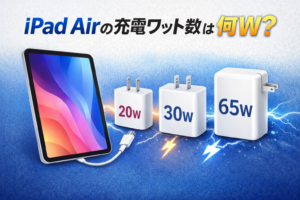
ノートパソコンは、スマートフォンよりもはるかに多くのエネルギー(電力=W数)を必要とします。スマホ用の小さな20Wの充電器をパソコンに繋いでも、「電力が足りません」とエラーが出たり、全く充電されなかったりします。
- 必要なW数の調べ方: パソコンに最初から付属していた専用のACアダプターを見てください。ラベルに「Output: 20V ⎓ 3.25A」などと書かれています。この数字を掛け算(20 × 3.25 = 65)した数字が、そのパソコンが求めているW数(この場合は65W)です。仕様表に「45Wアダプター」などと直接書かれていることもあります。
- 充電器の選び方: 付属アダプターが65Wなら、市販のUSB PD充電器も「最大65W以上(あるいは100Wなど)」出力できるものを選びましょう。大は小を兼ねるため、パソコンの要求より大きいW数の充電器を使っても、パソコン側で自動的に安全な電力に調整されるため壊れることはありません。
ルール2:ケーブルも「USB PD対応」のものを選ぶ
充電器本体が高出力でも、それを繋ぐ「道路」であるケーブルが充電器のワット数に対応していないと、十分な電力を送れません。
- 100W未満(65Wや45W)の充電器を使う場合:「3A(アンペア)対応」のType-Cケーブル
- 100W以上の充電器を使う場合:「5A(アンペア)対応」または「100W対応」と明記されたType-Cケーブル
必ず、充電専用または通信・充電両対応の「USB PD対応ケーブル」を使用してください。100円ショップなどで売られている安価なケーブルの中には、低電力しか通せないものもあるため注意が必要です。
第5章:よくある疑問(Q&A)
Q. 専用のACアダプターとUSB PD、どちらで充電したほうがパソコンに優しいですか?
A. どちらもパソコン内部のバッテリーを充電する仕組みは同じように制御されているため、適切に安全基準を満たした製品を使えば、どちらがバッテリーを劣化させやすいといった大きな差はありません。利便性で選んで問題ありません。
Q. モバイルバッテリーからでもノートパソコンを充電できますか?
A. 可能です。ただし、充電器を選ぶ時と同じように、モバイルバッテリー自体が「USB PD対応」であり、かつ「パソコンが必要とするW数(例:45W出力や65W出力)」に対応している必要があります。大容量かつ高出力なモバイルバッテリーを選びましょう。
Q. 会社の古いノートパソコンでType-A端子しかありません。変換アダプターを使えばUSB PDで充電できますか?
A. できません。USB PDは、Type-Cという端子の中に組み込まれた専用の通信ピンを使って「どれくらいの電力を送るか」を機械同士で話し合う仕組みを持っています。Type-A端子にはその仕組みがないため、変換コネクタを使ってもパソコン本体を充電することはできません。
まとめ:快適なノマドワークを手に入れよう
ノートパソコンがUSB PDに対応しているかどうかを調べる手順をおさらいします。
- 端子の形: パソコン側面に「USB Type-C」端子があるか確認する。
- マーク: 端子の横に「プラグ・バッテリー」や「稲妻(Thunderbolt)」マークがあるか見る。
- 仕様表: メーカーサイトのスペック表で「USB Power Delivery対応」などの記載をチェックする。
- W(ワット)数: 購入する充電器は、純正アダプターと同じかそれ以上のW数(45Wや65Wなど)を選ぶ。
- ケーブル: 必ず「USB PD対応(3Aまたは5A)」のケーブルを使う。
少し確認する手間はかかりますが、一度USB PDの便利さを味わうと、もう重いACアダプターを持ち歩く生活には戻れなくなりますよ。
ぜひこのガイドを参考に、あなたのお使いのパソコンのスペック表をチェックしてみてください。
【PR】高性能なミニPCを探すならGEEKOM・MINISFORUMも要チェック
省スペースで使いやすいパソコンを探しているなら、話題のミニPCは見逃せません。
中でも人気を集めているのが、コンパクトなのに高性能なモデルを数多く展開している
GEEKOMとMINISFORUMです。
どちらも、動画視聴やネット、事務作業はもちろん、モデルによっては画像編集や軽めのクリエイティブ作業までこなせる高性能機をラインナップしているので、
「デスク周りをスッキリさせたい」
「ノートPCよりコスパ良く、デスクトップより省スペースなPCが欲しい」
という人にぴったりです。
ミニPC選びで迷っている方は、ぜひチェックしてみてください。