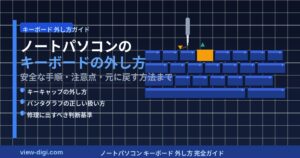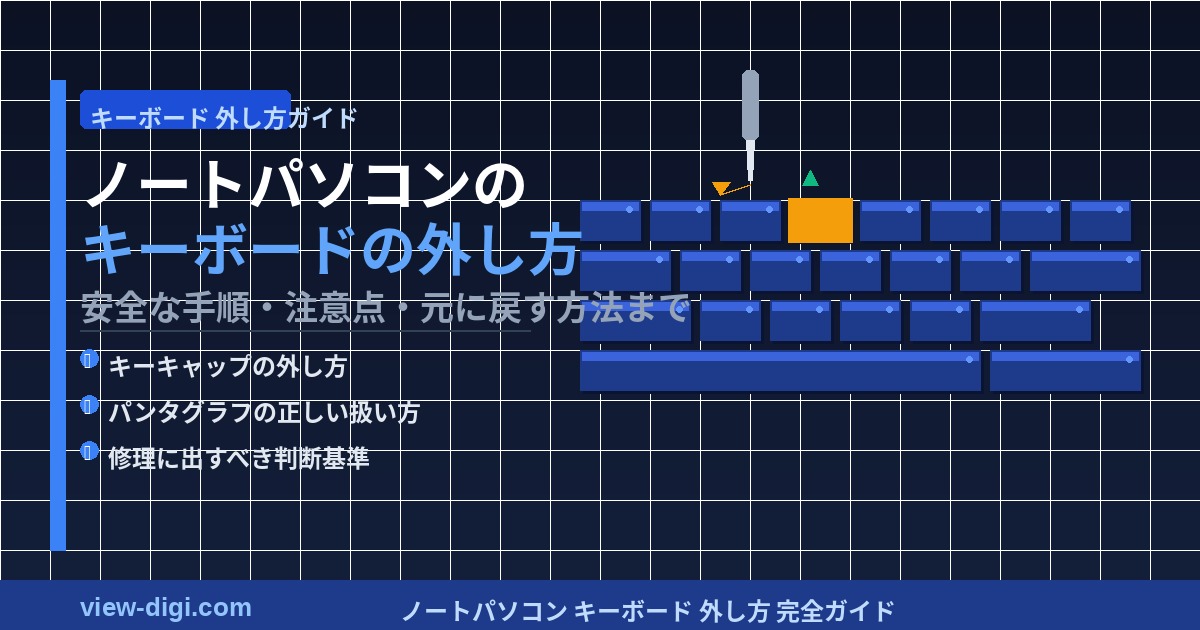
ノートパソコンのキーボードが故障した、キーが動かなくなった、飲み物をこぼしてしまった──そんなときに気になるのが「ノートパソコン キーボード 外し方」や「どうやって外すか」という疑問ではないでしょうか。
キーボードの取り外しについては、デスクトップ型のようにUSBを抜くだけで簡単というわけにはいきません。キーキャップだけを外すタイプもあれば、キーボードユニット全体を分解しないといけないタイプもあります。さらに、機種によって作業難易度は大きく異なりますし、パンタグラフの確認、ロック外し、ケーブル管理、メーカー保証が失効になる可能性なども考慮が必要です。
この記事では、初心者にもわかりやすいように、作業前・作業中の注意点を丁寧に解説していきます。キーボード全体を取り外したい場合の対応、初心者が避けるべき状況、業者依頼を考えるタイミングまで判断できるよう、ひとつひとつ順番にご説明します。
この記事でわかること:
- ノートパソコンのキーボードを外す前に知っておくべきこと
- キーキャップだけを外す方法と注意点
- 外したあとに必ず行う掃除・確認ポイント
- キーを元に戻す方法
- 修理に出すべきかどうかの判断基準


ノートパソコンのキーボードは本当に外せる?まずは構造の違いを知ろう
「ノートパソコン キーボード 外し方」を調べている方の多くが、まず直面するのが「自分のパソコンはどのタイプなのか」という疑問です。一口にキーボードを外すといっても、機種によって構造が大きく異なります。これを知らずに進めてしまうと、取り外せないどころか、無理にこじって壊してしまう事例も少なくありません。
ノートパソコンのキーボードは主に以下の3つのパターンに分類されます。
- キーキャップだけを取り外せるタイプ
- キーボードユニットごと外せるタイプ
- 上蓋パネルと一体化していて簡単には分けられないタイプ
たとえば、キー1個だけ直したい、またはホコリやゴミが入ってしまった場合は、キーボード全体を外すことなくキーキャップだけを外してクリーニングすることが多くなります。一方で、キーボード全体が壊れた場合や交換が必要な場合は、キーボードユニットごと取り外す作業が必要になることも少なくありません。
また、特定の機種のノートパソコンでは、キーボードと上蓋ケースが一体化していて、内部から分解しないと外せない場合があります。その場合は裏蓋を開けて内部の基板を取り外すなど、複雑な作業が必要になり、バッテリーや内部部品を誤って傷つけてしまうリスクが高まります。
つまり、「ノートパソコン キーボード 外し方」を調べていても、機種によって作業の大変さは大幅に異なります。まず自分のノートパソコンがどのタイプなのかを確認することが何より重要です。メーカーのサポートページや、機種名で検索した分解レポートなどを参考にするのが確実でしょう。
キーボード構造のイメージとしては、キーキャップの下にパンタグラフという折りたたみ式の支持機構があり、その下にラバードームやメンブレン基板が配置されています。この繊細な多層構造が、無理な取り外しを危険にする主な理由です。
ノートパソコンのキーボードを外す前に準備しておくもの
ノートパソコンのキーボードを安全に取り外すためには、事前準備がとても大切です。慌てて進めてしまうと内部が壊れてしまうリスクが高まります。本格的な作業を行う前に、必要な道具と環境を整えておきましょう。
準備しておきたいものは以下のとおりです。
- 精密ドライバー(プラス・マイナス各種)
- 硬度のある工具・プラスチックオープナー(金属製よりプラスチック製が安全)
- ピンセット
- エアダスター
- 綿棒
- 無水エタノール
- 小さなネジを保管するケース
- 作業を行う清潔で広い場所・マット
精密ドライバーは、キーボード固定ネジを外す際に必要です。金属製のマイナスドライバーで代用しようとする方も多いのですが、精度が低いと溝を潰してしまうことがあるため、専用の精密ドライバーセットを用意することをおすすめします。
また、プラスチック製のオープナーやピックは、パンタグラフ構造のキーを傷つけないためにとても役立ちます。特にパンタグラフのフック部分はとても繊細なので、金属製のヘラは使わないようにしましょう。プラスチックのオープナーなら、力が入りすぎても傷がつきにくく安心です。
作業環境も非常に大切です。静電気対策として、静電気防止マットや静電気防止手袋を使用することが理想的です。特に内部の基板に触れる可能性がある場合は、静電気による部品破損のリスクがありますので、十分に注意してください。また、作業前には必ずパソコンの電源を切り、バッテリーを取り外せる機種であれば取り外しておくことが基本です。
ネジを外したときは、紛失しないよう小分けケースや粘着テープを貼った紙の上に並べておくと安心です。どの位置のネジかを記録しておくと、組み立てるときに迷わずに済みます。
キーボードを外す前に必ず確認したい注意点
ノートパソコンのキーボードを外す作業は、いくつかの重要な注意点を確認してから始めることが大切です。これを見落とすと、作業後にトラブルになることも少なくありません。
まず最初に、メーカー保証が有効かどうかを確認しましょう。機種によっては、ユーザーによる分解・作業が保証の失効につながるものがあります。保証期間中の場合は、まず自分でメーカーサポートに確認してから修理や交換の対応を行うべきです。保証期間外でも修理窓口があるメーカーもあるため、まずそちらに問い合わせることをおすすめします。
次に、キーボードを外す目的を明確にすることも大切です。単純な清掃目的であれば、全部取り外す必要はない場合がほとんどです。まずはエアダスターで吹き飛ばす、または綿棒で拭き取るといった方法で解決できることも多くあります。
水をこぼしてしまった場合は、焦って自己判断で作業するよりも、まず電源を切って本格的に乾燥させてから作業するほうが被害を最小限に抑えられることも少なくありません。乾燥不十分なまま通電すると、基板がショートしてしまうことがあります。
また、作業前には必ず機種名で情報を検索することをおすすめします。同じメーカーでも機種によって構造が全く異なる場合があります。ユーザーが書いた分解レポートや修理ブログ、公式サービスマニュアルが公開されていることもありますので、事前調査を怠らないようにしましょう。
そして少しでも不安があれば、無理に進めないことが最も賢明な判断です。専門の修理業者に依頼することで、余計な出費を防げることもあります。自己修理の失敗は、修理費用が倍増するリスクをはらんでいます。
ノートパソコンのキーキャップだけを外す方法
ここでは、ノートパソコンのキーボード全体ではなく、キーキャップ(表面のキーの部分)だけを外したい場合の基本的な方法を解説します。「特定のキーの下にゴミが入り込んだ」「キーを掃除したい」「キーが引っかかる」などの場合に有効な手順です。
ノートパソコンのキーキャップは非常に繊細で、下にはパンタグラフ構造の部品があります。この部品は細かなフック状のツメで固定されており、力を加えすぎると入力するパーツ(ラバードームやメンブレン基板)を傷つける可能性があります。慎重な作業が求められます。
一般的な手順は以下のとおりです。
- パソコンの電源を切り、ACアダプターを抜く
- できればバッテリーも取り外す(着脱式の場合)
- 外したいキーキャップの周辺を確認し、ゴミや汚れをエアダスターで軽く除去する
- プラスチック製のオープナーやピックをキーの端に差し込む
- てこの原理でゆっくりと持ち上げるように外す(片方のツメから順に)
この際、スペースキー・Enterキー・Shiftキーなどの大きなキーには特に注意が必要です。これらのキーはパンタグラフに加えて補助の金具(スタビライザー)が付いていることが多く、外す順序を誤ると金具が折れてしまうことがあります。大きなキーを外す際は「まず横の端から順に持ち上げる」ことを意識してください。
また、パンタグラフが割れてしまった場合は、それ以上作業を続けてはいけません。無理に進めると復元不可能な状態になることがあります。すぐに作業を止めて、修理業者への相談を検討しましょう。
キーキャップを外した後は、エアダスターと綿棒・無水エタノールを使って下の部分を丁寧に清掃します。乾燥が完全に終わってからキーキャップを戻すことが重要です。
パンタグラフ構造とは?無理に外すと壊れやすい理由
ノートパソコンのキーボードが「壊れやすい」と言われる理由のひとつが、パンタグラフ構造にあります。パンタグラフとはキーキャップの下にある折りたたみ式の支持機構で、キーボードの薄さを保ちながら安定した入力を実現する重要な部品です。
このパンタグラフは非常に繊細です。プラスチック製の小さなフック状のツメが複数組み合わさっており、わずかな力でも破損することがあります。特に斜め方向に無理な力をかけると、ツメが割れやすくなります。
パンタグラフが壊れると、次のような症状が現れます。
- キーがガタガタと揺れる
- 押しても反応が鈍い、または反応しない
- キーキャップを戻せなくなる
- 入力できても押した感覚がおかしい
パンタグラフはメーカーや機種によって形状が異なり、汎用品が入手しにくいことも多いです。つまり、一度壊してしまうと修理が困難になるケースが多く、キーボードユニットまるごと交換という高額な修理につながることもあります。
心配する必要はありません。正しい方法を守って作業すれば、パンタグラフを傷つけずにキーキャップを外すことは十分に可能です。ポイントは「ゆっくり」「端から順に」「プラスチック製のツールを使う」の3点です。
パンタグラフが外れてしまっても焦らないでください。ほとんどの場合、「カチッ」という感覚で元の位置に戻すことができます。まずはエアダスターや綿棒で注意深く掃除する程度にとどめることが安全です。
ノートパソコンのキーボード全体を外す方法
次に、ノートパソコンのキーボードユニット全体を外す方法について解説します。こちらはキーキャップを外す方法よりリスクが高く、機種によって手順が異なります。キーボードが故障して交換が必要な場合や、大掃除をしたい場合などに実施する作業です。
一般的な流れは以下のようになります。
- パソコンの電源を切る
- ACアダプターを抜く
- 裏蓋のネジを精密ドライバーで外す
- 裏蓋をプラスチックオープナーで丁寧に開ける
- 必要に応じて内蔵バッテリーを外す、またはコネクタを抜く
- キーボードを固定しているネジを確認して外す
- キーボードケーブルを慎重に外す
- キーボードユニットをゆっくり持ち上げる
ここで特に注意が必要なのが、キーボードケーブルの扱いです。ノートパソコンのキーボードは多くの場合、薄いフラットケーブル(FFC)とZIF(ゼロ挿入力)コネクタで接続されています。このコネクタにはロック機構があり、ロックを解除せずに引っ張ってしまうと、ケーブルや基板側のコネクタを傷つけることがあります。
ロックの解除方法は主に2種類あります。フリップアップ式(コネクタのラッチを上に起こすタイプ)とスライド式(ラッチを横にスライドして解除するタイプ)です。機種によって異なるので、無理に引っ張る前に必ず確認しましょう。
また、機種によってはキーボードが上蓋に接着剤で固定されているものもあります。この場合は自己判断での作業は避けましょう。機種名で検索して分解レポートや公式サービスマニュアルを確認してから進めることを強くおすすめします。
キーボードを外すときの具体的な手順を初心者向けに解説
ここでは初心者の方に向けて、キーボード取り外し作業全体の流れをより丁寧に解説します。手順を一つひとつ確認しながら進めることで、トラブルを大幅に減らすことができます。
まず、作業を始める前にパソコンの電源を完全に切ることが最優先です。スリープやシャットダウンを行い、ACアダプターも取り外してください。これは感電や基板への不意の通電を防ぐための基本中の基本です。
次に、作業台を整え、必要な道具を手元に並べます。柔らかいマットの上に置くと、パソコンの外装に傷がつきにくくなります。ネジを外した順番がわかるよう、紙にテープで貼り付けるか、専用の小分けケースを用意しておきましょう。
裏蓋のネジを外す際は、ネジのサイズと長さが場所によって異なる場合があるので要注意です。外したネジは必ず元の位置に対応させて保管してください。間違えると戻したときにネジが合わなくなる場合があります。
内部にアクセスしたら、フラットケーブルのロックを必ず確認してから解除します。コネクタのロック爪はとても小さいので、ピンセットや爪楊枝で慎重に操作することをおすすめします。ロックを解除してからケーブルをまっすぐ引き抜くのがポイントです。
これでキーボードユニットをゆっくりと持ち上げることができます。無理に力を入れず、まだ固定されている箇所がないかを確認しながら慎重に作業してください。
キーボードを外したあとにやるべき掃除とチェックポイント
キーボードを外したら、それだけで終わりにするのではなく、ついでに掃除と状態確認をしておくことが非常に重要です。特に掃除が目的でキーボードを外した場合は、この工程が本番とも言えます。
まず確認したいのは、キーボード裏面やパソコン内部のホコリ・汚れの状況です。ホコリが溜まっている場合はエアダスターで吹き飛ばし、固着した汚れは綿棒に少量の無水エタノールをつけて拭き取ります。乾燥が終わるまで組み立てを待つことが大切です。
次に、フラットケーブルやコネクタの状態を確認します。断線、腐食、剥がれなどがないかを目視でチェックしましょう。ケーブルに折れや傷がある場合は、キーボードユニットを戻しても正常に動作しない可能性があります。その場合は修理業者への相談を検討してください。
また、水濡れの跡(白い結晶状の析出物)がないかも確認しましょう。水をこぼした履歴があれば、腐食が進んでいる場合があります。軽度であれば無水エタノールで拭き取ることもできますが、基板の腐食が進んでいる場合は専門家の判断が必要です。
さらに、キーボード周辺の基板やコネクタ部分に異常な変色や焦げた跡がないかも必ず確認します。こうした症状がある場合は、自己判断での修理は非常に危険です。すぐに作業を中止して修理業者に相談することをおすすめします。
外したキーボードを元に戻す方法
キーボードを外したあとは、取り外しの手順を逆の順番でたどることが基本です。慌てず、ひとつひとつ丁寧に確認しながら進めましょう。
キーボードユニットを戻す場合は、まずフラットケーブルをコネクタに差し込み、ロックを確実に閉めます。ロックが閉まっていないとキーボードが正常に動作しないため、「カチッ」という感触を確認してください。その後、キーボードユニットを正しい位置に合わせてからネジで固定します。
裏蓋を戻す際も、ネジの長さと位置を間違えないように注意が必要です。ネジが合わない場合は無理に締めず、正しいネジを選び直してください。
キーキャップを戻す場合は、まずパンタグラフが正確な位置にセットされているかを確認します。パンタグラフのツメをキーボードベースの溝に合わせてから、キーキャップを上からまっすぐ押し込みます。「カチッ」という音とともに固定されればOKです。
大きなキー(スペース、Enter、Shiftなど)を戻す際は、スタビライザーの金具の向きと位置関係に注意が必要です。正しい向きで取り付けないとキーが傾いたり、スムーズに戻らなくなったりすることがあります。取り付け後は実際に押してみて、正常に押下・復帰するかを必ず確認してください。
組み立てが完了したら、すべてのキーが正常に入力できるかをテストしましょう。WindowsならメモやWordpad、Macならテキストエディットで全キーを順番に押して確認するのが確実です。
ノートパソコンのキーボードを外すときによくある失敗
実際にノートパソコンのキーボードを外す作業では、いくつかの典型的な失敗パターンがあります。事前に知っておくだけで多くのトラブルを防ぐことができますので、参考にしてください。
よくある失敗のひとつが、キーキャップを外す際にパンタグラフを折ってしまうことです。キーを力任せに引き抜こうとした結果、パンタグラフのツメが折れてしまうケースは非常に多くあります。プラスチック製のツールを使って端から順番に丁寧に外す習慣をつけましょう。
次によくある失敗が、フラットケーブルのロックを解除せずに引っ張ってしまうことです。ロック機構に気づかないまま力で引き抜こうとすると、ケーブルのピンや基板側のコネクタを破損させてしまいます。コネクタの種類をよく確認してから操作することが大切です。
また、以下のような失敗例もよく見られます。
- バッテリーを切断せずに作業を開始して通電してしまった
- ネジの保管場所や順番を記録しておらず、組み立て時に迷ってしまった
- 異なる長さのネジを間違った位置に締めてしまった
- 焦って作業した結果、基板に傷をつけてしまった
こうした失敗を防ぐためには、作業前に写真や動画で記録を残しておくことが非常に有効です。スマートフォンで各段階の状態を撮影しておけば、組み立て時の「元の状態がわからない」という事態を防ぐことができます。少しの手間で、大きなトラブルを避けることができます。
自分で外すケースと修理に出したほうがいいケース
ノートパソコンのキーボードは、必ずしも自分で取り外せばよいというわけではありません。状況によっては専門家に依頼したほうが、時間も費用も結果的に節約できることがあります。
自分でやりやすいケースは以下のようなものです。
- 特定のキーの汚れを掃除したい(キーキャップ1〜2個を外す程度)
- ホコリをエアダスターで取り除きたい(キーキャップを外さずに済む場合も)
- 必要な工具が揃っており、作業に自信がある
- 機種の分解情報がネット上で豊富に公開されている
- 保証期間が終了しており、費用を抑えたい
修理業者に依頼したほうがいいケースは以下のとおりです。
- 初めての分解で、手順に不安がある
- キーボードが上蓋と一体型になっており、取り外しが極めて複雑
- 水濡れが広範囲に及んでおり、基板への影響が懸念される
- 高価なノートPCや、仕事で毎日使用している重要な端末
- 内部基板や他の部品にも不具合がある可能性がある
- 業務用PCで、使えなくなると大きな影響が出る
特に仕事用のPCや薄型の高性能モデルは、内部構造が複雑で、自己分解のリスクが高い傾向があります。費用がかかっても、専門家に依頼したほうが安心・確実です。修理費用の相場は機種や症状によって異なりますが、キーボード交換の場合は概ね1万〜3万円程度が目安となることが多いです。
ノートパソコンのキーボードの外し方に関するよくある質問
スペースキーだけを外すのは難しいですか?
スペースキーは補助金具(スタビライザー)が付いていることが多く、通常のキーキャップよりも外しにくい傾向があります。無理に引き抜こうとすると金具が折れてしまうことがありますので、慎重に端から順番に外すことが重要です。不安な場合は修理業者に依頼することをおすすめします。
キーボード全体を自分で交換できますか?
機種によって大きく異なります。キーボードユニットが独立していて、ネジで固定されているだけの機種は比較的交換しやすいです。一方で、上蓋と一体型の機種や、特殊な固定方式を採用している機種は非常に難しい作業になります。機種名で検索して事前に情報を集めてから判断しましょう。
キーボードを外したら動かなくなりました。どうすればいいですか?
フラットケーブルのロックが確実に閉まっていない可能性があります。一度裏蓋を開けて、コネクタのロックをもう一度確認してみてください。それでも改善しない場合は、ケーブルの断線や基板へのダメージが考えられます。修理業者への相談をおすすめします。
キーボードを外すと保証は無効になりますか?
多くのメーカーでは、ユーザーによる分解は保証の対象外となります。保証シール(封印シール)が裏蓋のネジ部分などに貼られている場合、それを剥がした時点で保証が無効になるケースがほとんどです。保証期間中の場合は、必ずメーカーサポートに先に相談してください。
まとめ|ノートパソコンのキーボードは構造を理解して慎重に外そう
ノートパソコンのキーボードの外し方は、「外し方は一様ではない」というところから始まります。キーキャップ・パンタグラフ・フラットケーブル・基板など、それぞれに役割があり、外す際には正しい手順と道具が不可欠です。
今回のポイントをまとめると、次のとおりです。
- まず自分の機種の構造タイプを確認してから作業計画を立てる
- キーキャップだけ外す場合と、ユニット全体を外す場合で手順が異なる
- 作業前は必ず電源を切り、バッテリーも取り外せる場合は取り外す
- パンタグラフは繊細なので、プラスチック製のツールで慎重に扱う
- フラットケーブルはロックを解除してから慎重に抜く
- 掃除目的なら、全部外す前にエアダスターやブラシを試してみる
- 水濡れや重度の故障、高価なPCは迷わず修理業者に依頼する
キーボードの不調が軽度なら、自分でのメンテナンスで改善することもあります。ただし、少しでも不安がある場合は、無理をしないことが何より大切です。特に薄型ノートPCや高性能モデルは内部構造が複雑で、自己分解のリスクが高い傾向があります。
「ノートパソコン キーボード 外し方」で情報を探している方は、まずは自分の機種がどのタイプなのかを確認し、必要最低限の作業から始めてみてください。正しい知識と適切な道具があれば、キーボードのメンテナンスは決して難しいことではありません。焦らず、一つひとつの手順を大切にして作業することが成功への近道です。