iPhoneのバッテリー交換を考えたとき、多くの人が気になるのが「バックアップは必要なのか?」という点です。
結論から言うと、iPhoneのバッテリー交換前はバックアップを取っておくのが基本です。
「バッテリー交換だけならデータは消えないのでは?」と思うかもしれません。たしかに通常の修理であれば、そのままデータが残るケースは少なくありません。しかし、修理作業中の予期しないトラブルや、本体交換対応、初期化が必要になるケースが絶対にないとは言い切れません。大切な写真や動画、LINEのトーク履歴、仕事のデータ、各種アプリ情報を守るためにも、事前のバックアップは非常に重要です。
この記事では、「iphone バッテリー 交換 バックアップ 必要」という疑問を持つ方に向けて、なぜバックアップが必要なのか、取らないとどうなるのか、どの方法で保存すればいいのか、バッテリー交換前に一緒にやっておきたい準備まで詳しく解説します。これからApple Storeや正規サービスプロバイダ、街の修理店などでバッテリー交換を予定している方は、ぜひ参考にしてください。


iPhoneのバッテリー交換前にバックアップは必要?
iPhoneのバッテリー交換前には、基本的にバックアップを取っておくべきです。
理由はシンプルで、修理そのものがバッテリー交換だけで終わる予定であっても、作業中に別の不具合が見つかったり、端末が正常に起動しなくなったり、結果として本体交換になる可能性があるからです。普段どれだけ丁寧に使っていたとしても、精密機器である以上、絶対に何も起こらないとは言えません。
また、修理受付時に「事前にバックアップを取ってください」と案内されることも多くあります。これは、万が一データが消失しても補償できない場合があるためです。つまり、修理前のデータ保全は、ユーザー自身で行う前提になっていることが多いのです。
「今まで一度もバックアップを取ったことがない」「写真が多すぎて面倒」「iCloudの容量が足りない」と感じる人もいるかもしれません。しかし、いざデータが消えてから後悔しても元には戻せません。バッテリー交換を安全に進めるためにも、バックアップは“念のため”ではなく“必須の準備”として考えるのがおすすめです。
バッテリー交換でデータは消えるの?
iPhoneのバッテリー交換では、通常はデータが消えないことが多いです。
ただし、これはあくまで「多くの場合」であって、「絶対に消えない」という意味ではありません。
バッテリー交換は、内部パーツの交換作業です。そのため、単純な部品交換で終われば、写真・連絡先・メモ・アプリ・設定などのデータはそのまま残るケースが一般的です。しかし、以下のような場合にはデータ消失のリスクがあります。
まず、修理前の時点で本体に別の不具合があるケースです。たとえば、電源の入りが不安定、再起動を繰り返す、起動しない、基板側にも問題がある、といった症状がある場合は、バッテリー交換だけでは解決しない可能性があります。その結果、追加対応や本体交換になることがあります。
また、修理中に予想外の問題が発生することもゼロではありません。精密機器の修理には常にリスクが伴うため、修理業者側もデータ保持を確約しないことが一般的です。
さらに、修理先によっては、動作確認や修理工程の都合で初期化を求められることもあります。特に状態確認やシステム上のトラブルが絡む場合は、バッテリー以外の問題も視野に入るため、バックアップなしで持ち込むのはかなり不安が残ります。
つまり、バッテリー交換でデータが消える可能性は低めでも、ゼロではないということです。大切なデータが入っているなら、バックアップは取っておくべきです。
なぜバックアップが必要なのか
バックアップが必要な理由は、単に「消えるかもしれないから」だけではありません。実際には、修理後の安心感や復旧のしやすさにも大きく関わります。
まず一番大きいのは、万が一のデータ消失に備えられることです。写真や動画、連絡先、メッセージ、アプリデータなどは、一度失うと取り戻せないものも多くあります。特に子どもの成長記録や仕事の資料、メモ、ボイスメモなどは、代わりがきかないことも少なくありません。
次に、仮に本体交換になった場合でも、バックアップがあれば新しい端末や交換後の端末にデータを戻しやすくなります。何も準備していない状態だと、アプリの再設定やログイン情報の再入力、写真やファイルの再収集など、大きな手間が発生します。
また、バックアップを取ることで、自分のiPhone内にどのようなデータがあるかを見直すきっかけにもなります。不要な写真や動画を整理したり、使っていないアプリを削除したりしておけば、修理後の運用もスムーズになります。
つまりバックアップは、単なる保険ではなく、修理前後を安心して過ごすための土台です。バッテリー交換をきっかけに、データ管理を見直す意味でも重要な作業といえます。
バックアップを取らないとどうなる?
バックアップを取らずにバッテリー交換へ出すと、何事もなく終われば問題ありません。ですが、万が一トラブルが起きたときのダメージは非常に大きくなります。
たとえば、突然データが初期化されてしまった場合、写真や動画、メッセージ履歴、メモ、アプリの保存情報がすべて消えてしまうことがあります。クラウド同期されていないデータは、そこで失われる可能性があります。
特に注意したいのが、LINEのトーク履歴やアプリごとのローカルデータです。アプリによってはiCloudバックアップだけでは完全に復元できないものもあり、個別に引き継ぎ設定が必要な場合があります。バックアップをしていないと、「アプリは入れ直せたけれど中身が戻らない」という事態も起こりえます。
また、修理後に本体交換となった場合、Apple IDでログインすればすべて元通りになると思われがちですが、実際にはバックアップがなければ戻せない情報も多いです。設定やホーム画面の配置、アプリの状態、保存データなどが抜け落ちることもあります。
さらに、仕事で使っている端末なら、認証アプリや業務用アプリの再設定に時間がかかることもあります。プライベートでも、銀行アプリ・決済アプリ・二段階認証などが絡むと、復旧は思った以上に大変です。
バックアップを取っていない状態は、言い換えれば「すべて自己責任で賭けに出る」ようなものです。時間も手間もデータも失いたくないなら、事前準備は必須です。
iPhoneのバックアップ方法は主に2つ
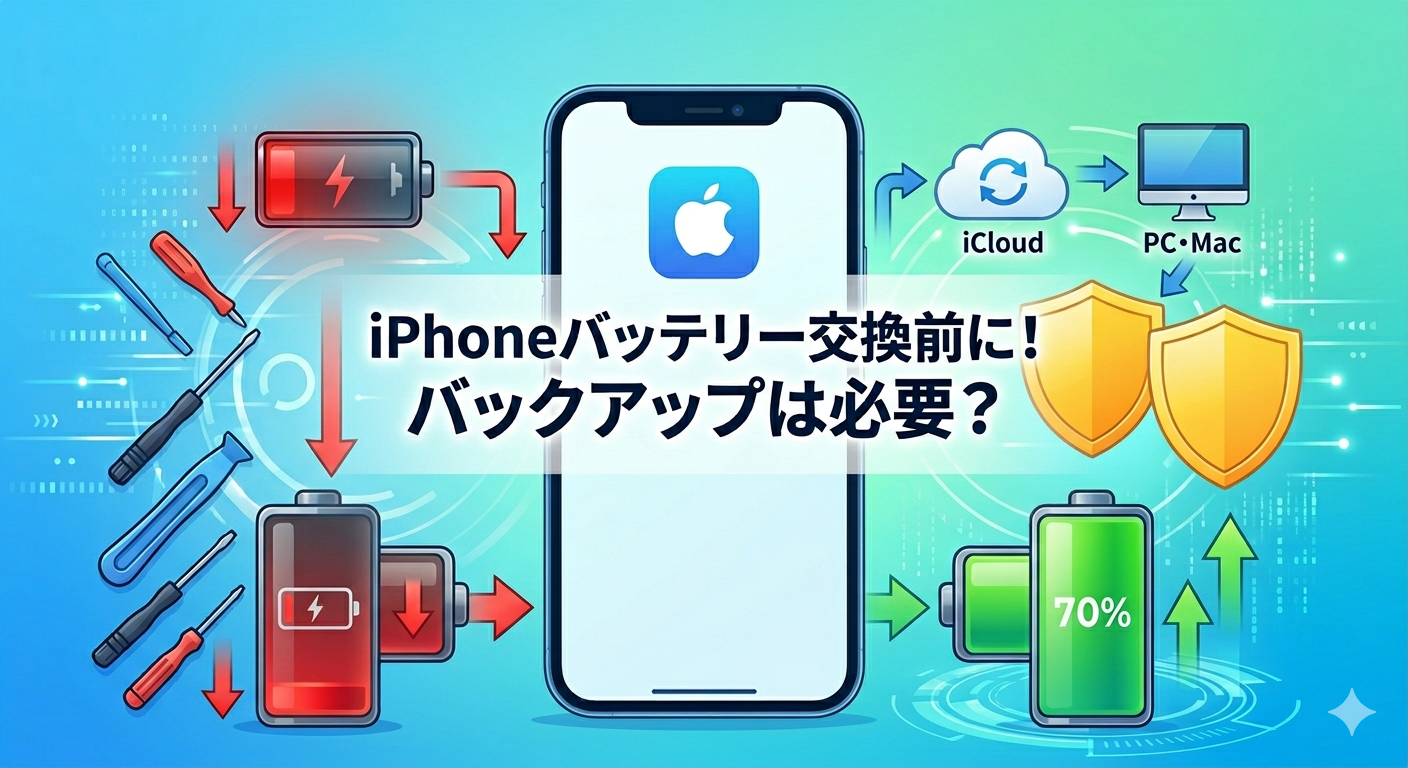
iPhoneのバックアップ方法は、主にiCloudと**パソコン(MacまたはWindows)**の2種類があります。どちらにもメリット・デメリットがあるため、自分の環境に合わせて選ぶことが大切です。
iCloudバックアップ
iCloudを使う方法は、もっとも手軽です。Wi-Fi環境があれば本体だけでバックアップできるため、パソコンがない人にも向いています。操作も比較的簡単で、普段から自動バックアップを有効にしている人なら、すでにある程度のデータが保存されていることもあります。
ただし、無料のiCloud容量には限りがあります。写真や動画が多い人は、容量不足でバックアップできないこともあります。その場合は不要データを整理するか、有料プランの利用を検討する必要があります。
パソコンでのバックアップ
MacやWindowsのパソコンを使えば、よりしっかりバックアップを取りやすくなります。iCloud容量を気にしなくてよいのが大きなメリットで、端末内のデータをまとめて保存しやすいのが魅力です。
また、暗号化バックアップを選べば、保存できる情報の範囲が広がることもあります。普段からパソコンを使っている人や、できるだけ確実に保管したい人にはこちらが向いています。
手軽さならiCloud、確実性や容量面を重視するならパソコン、というイメージで考えるとわかりやすいでしょう。
iCloudでバックアップする手順
iCloudでバックアップする方法は比較的簡単です。以下の流れで進めれば、初心者でも対応しやすいです。
まず、iPhoneをWi-Fiに接続します。モバイル通信では時間がかかったり、正常に完了しないことがあるため、安定したWi-Fi環境で行うのがおすすめです。次に、設定アプリを開き、自分の名前をタップします。そこからiCloudを開き、iCloudバックアップの項目へ進みます。
「このiPhoneをバックアップ」をオンにしている場合は、自動バックアップが有効になっています。すぐに手動で取りたい場合は、「今すぐバックアップを作成」をタップすれば開始できます。
バックアップ中はWi-Fi接続を維持し、できれば充電しながら進めると安心です。写真や動画、アプリデータが多いと時間がかかることもあります。途中で通信が切れたり、電源が落ちたりしないよう注意しましょう。
バックアップが完了したら、最終バックアップ日時を確認しておくと安心です。直前の日時になっていれば、修理前の準備として問題ない状態と判断しやすくなります。
パソコンでバックアップする手順
パソコンでバックアップを取る方法は、iCloudより少し手順が増えますが、その分しっかり保存しやすい方法です。
Macの場合はFinder、Windowsの場合は専用ソフト経由でiPhoneを認識させてバックアップを行います。まず、iPhoneをケーブルでパソコンに接続し、端末側に「このコンピュータを信頼しますか?」と表示されたら、信頼を選びます。
その後、パソコン側でiPhoneの管理画面を開き、「今すぐバックアップ」を選択します。より幅広い情報を保存したい場合は、暗号化バックアップを選ぶのがおすすめです。暗号化する場合はパスワード設定が必要になるため、忘れないように控えておきましょう。
バックアップが始まったら、完了するまでケーブルを抜かずに待ちます。端末の容量が大きいと時間がかかる場合がありますが、途中で切断すると正常に終わらないことがあります。
パソコンバックアップの良い点は、iCloud容量に左右されにくいことです。写真や動画が多い人、iCloudを使っていない人、修理前に確実な保存手段を取りたい人には特に向いています。
バックアップ前に確認したいポイント
バックアップを取る前には、いくつか確認しておきたいポイントがあります。ここを見落とすと、「バックアップしたつもりだったのに不十分だった」ということが起こりやすくなります。
まず確認したいのが、iCloud容量が足りているかです。容量不足だとバックアップが最後まで完了しないことがあります。写真や動画が多い人ほど、この点は要注意です。
次に、Apple IDとパスワードを把握しているかも重要です。修理後や本体交換後に再ログインが必要になる可能性があるため、普段顔認証や自動入力に頼っていて覚えていない人は、事前に確認しておきましょう。
また、LINEやゲームアプリ、銀行アプリ、認証アプリなどは、個別に引き継ぎや再設定が必要になることがあります。iPhone全体のバックアップだけで万全と思い込まず、重要なアプリは個別対応が必要か調べておくと安心です。
さらに、写真がiCloud写真で同期されているのか、本体内だけに残っているのかも確認しておくと良いです。同期状況によって復元時の挙動が変わることがあります。
バックアップは“取ること”だけでなく、“ちゃんと使える状態で保存すること”が大切です。
LINEや写真、アプリデータはどうなる?
バッテリー交換前に特に気になるのが、LINEや写真、各種アプリのデータです。これらは日常的によく使う情報だからこそ、消えたときのショックが大きい部分でもあります。
写真・動画
写真や動画は、iCloud写真を使っていればクラウド上に同期されている可能性があります。ただし、設定状況によっては本体内だけに保存されていることもあります。大切な写真があるなら、iCloud任せにせず、別の保存先も含めて確認しておくと安心です。
LINE
LINEは特に注意が必要です。アカウント自体は電話番号やApple IDなどで引き継げても、トーク履歴は別途バックアップが必要な場合があります。大切なやりとりがあるなら、LINE側のバックアップ設定も確認しておきましょう。
ゲームや金融系アプリ
ゲームはアカウント連携していないとデータが戻せない場合があります。銀行アプリ、証券アプリ、決済アプリ、認証アプリなども、再ログインや本人確認が必要になることがあります。修理後にすぐ使いたいアプリほど、事前に確認しておくべきです。
つまり、iPhone本体のバックアップは大前提ですが、それに加えて重要アプリごとの引き継ぎ確認も必要です。特にLINEや認証系アプリは見落としやすいので要注意です。
バッテリー交換前にバックアップ以外でやること
バッテリー交換前には、バックアップ以外にもいくつか準備しておくと安心です。修理当日に慌てないためにも、事前にチェックしておきましょう。
まず大事なのが、「iPhoneを探す」機能の確認です。修理先によっては、受付時にオフを求められることがあります。Apple IDとパスワードがわからないと解除できない場合があるため、事前に準備しておきましょう。
次に、画面ロックのパスコードを把握しておくことも重要です。動作確認のために必要になる場合があります。もちろん渡し方は修理先のルールに従う必要がありますが、少なくとも自分で正確に把握しておくべきです。
また、ケースや保護フィルム、アクセサリー類は外しておくとスムーズです。特に頑丈なケースやバンカーリング、ストラップなどがついていると受付や作業の妨げになることがあります。
SIMカードについては、基本的にそのままでも良い場合がありますが、不安なら事前に確認しておくと安心です。eSIMを使っている場合も、再設定が必要になるか気になる人は事前にチェックしておきましょう。
加えて、バッテリー状態や不具合内容をメモしておくのもおすすめです。「何%で急に落ちる」「発熱する」「充電の減りが早い」など、症状を整理しておくと受付がスムーズになります。
Apple正規修理と非正規修理で違いはある?
iPhoneのバッテリー交換は、Apple Storeや正規サービスプロバイダに依頼する方法と、街の修理店など非正規店に依頼する方法があります。どちらを選ぶにしても、バックアップの重要性は変わりませんが、考え方には少し違いがあります。
正規修理の場合
正規修理は、純正部品や正規の手順で対応される安心感があります。受付時の案内も比較的明確で、バックアップや「iPhoneを探す」の設定についても事前説明があることが多いです。保証やサポート面を重視する人には向いています。
非正規修理の場合
非正規修理は、店舗によって即日対応や価格面のメリットがある場合があります。ただし、対応品質や説明内容には差が出やすいため、事前確認が重要です。データ保持についてどう案内しているか、トラブル時の対応がどうなっているかを確認しておくと安心です。
どちらにしても共通して言えるのは、「修理先がデータを保証してくれる」と考えないことです。データを守る最終手段は、自分でバックアップを取っておくことに尽きます。
修理に出す前日にやるのは遅い?
前日にバックアップを取るのは遅くありません。むしろ、修理直前に最新状態を保存するという意味ではとても有効です。
ただし、ギリギリすぎるとトラブルが起きたときに間に合わないことがあります。たとえば、iCloud容量が足りない、Wi-Fiが不安定、パソコンがiPhoneを認識しない、OS更新が必要、などの問題が出ると、その場で解決できないこともあります。
理想としては、数日前に一度バックアップ環境を確認し、修理前日に最新バックアップを取る流れです。これなら、万が一うまくいかなかったときも再挑戦しやすくなります。
また、前日にバックアップを取ったあとも、修理に出す当日までの間に撮影した写真や受け取ったメッセージなどは保存されていない可能性があります。どうしても残しておきたいデータがあるなら、当日直前にも確認しておくとより安心です。
バックアップができない場合はどうする?
「iPhoneの調子が悪くてバックアップできない」「容量不足で進まない」「パソコンがない」といったケースもあります。その場合でも、できる範囲で対策しておくことが大切です。
まず、iCloud容量が足りないなら、不要な写真・動画・アプリを整理する方法があります。大容量データを減らせば、必要な情報を優先してバックアップしやすくなります。
次に、iCloudが難しいならパソコンを使う方法を検討します。自宅にない場合でも、家族のMacやWindowsを一時的に借りられることがあるかもしれません。修理前だけでも使えるなら大きな助けになります。
本体が不安定で完全なバックアップが難しい場合は、最低限でも写真や動画、連絡先、メモ、重要書類、LINEの引き継ぎなど、失いたくないものを個別に保全する意識が大切です。全部が無理でも、一部を守れるだけで被害はかなり減らせます。
また、どうしてもバックアップが取れない場合は、修理受付時にその旨を伝え、データリスクを理解したうえで依頼することになります。かなり不安は残りますが、何も考えずに出すよりははるかに良いです。
こんな人ほどバックアップは絶対に必要
iPhoneのバッテリー交換前、すべての人にバックアップはおすすめですが、特に以下のような人は“絶対に必要”と考えたほうがいいです。
まず、写真や動画が多い人です。子ども、家族、旅行、ペット、趣味の記録などが大量に入っている場合、それを失うダメージは非常に大きいです。
次に、仕事でiPhoneを使っている人です。連絡先、メモ、スケジュール、業務アプリ、認証ツールなどが消えると、日常業務に支障が出る可能性があります。
さらに、LINEをよく使う人や、ゲームアプリに課金している人も要注意です。トーク履歴やゲームデータは、設定次第で失われることがあります。
加えて、普段からバックアップ習慣がない人ほどリスクが高いです。いざというときに「前回のバックアップが半年前だった」ということも珍しくありません。バッテリー交換を機に、今後のためにもバックアップを習慣化するのがおすすめです。
iPhoneのバッテリー交換前に不安を減らすコツ
バッテリー交換そのものより、「データが消えたらどうしよう」と不安になる人は多いです。その不安を減らすには、事前準備をできるだけ可視化しておくのが効果的です。
たとえば、以下のようなチェックをしておくと安心しやすくなります。
- 最新バックアップ日時を確認したか
- Apple IDとパスワードを把握しているか
- LINEなど重要アプリの引き継ぎ設定を確認したか
- 「iPhoneを探す」の設定を把握しているか
- 修理予約や必要書類を確認したか
- ケースやアクセサリーを外せる状態か
このように、やるべきことを一つずつ潰していけば、「とりあえず出してみる」状態から「準備したうえで出す」状態へ変わります。修理前の不安は、準備不足から生まれることが多いため、バックアップを中心に整えておくことが大切です。
よくある勘違い
iPhoneのバッテリー交換前には、いくつかの勘違いが起こりやすいです。ここを誤解したままだと、必要な準備を省いてしまうことがあります。
まず多いのが、「バッテリー交換ならデータは絶対消えない」という思い込みです。通常は消えないことが多くても、例外はあります。だからこそバックアップが必要です。
次に、「Apple IDでログインすれば全部戻る」という勘違いもあります。実際には、バックアップがなければ元通りに戻せないデータもあります。ログインだけで完全復旧するわけではありません。
さらに、「iCloud写真を使っているから全部安心」という認識も危険です。写真以外のデータや、アプリ個別の保存情報までは別対応が必要なことがあります。
また、「面倒だから修理店に任せれば何とかしてくれる」と考えるのも避けたいところです。修理店はあくまで修理を行う場所であり、ユーザーの個人データを完全保証する存在ではありません。
こうした勘違いを避けるだけでも、修理前のトラブルはかなり減らせます。
まとめ
「iphone バッテリー 交換 バックアップ 必要」という疑問に対しては、**答えは「必要」**です。
バッテリー交換だけならデータがそのまま残ることも多いですが、修理には予期しないトラブルや本体交換の可能性が伴います。つまり、データが消える可能性は低くてもゼロではありません。大切な写真や動画、LINEの履歴、仕事の情報、各種アプリデータを守るためには、事前のバックアップが欠かせません。
バックアップ方法は、iCloudとパソコンの主に2つがあります。手軽さを重視するならiCloud、容量や確実性を重視するならパソコンがおすすめです。ただし、どちらを使う場合でも、容量不足やApple IDの確認、重要アプリの引き継ぎ設定など、事前チェックが大切です。
また、修理前にはバックアップだけでなく、「iPhoneを探す」の確認、パスコードやApple IDの把握、ケース類の取り外しなども行っておくと安心です。
修理で後悔する人の多くは、「大丈夫だと思って準備しなかった」ケースです。逆に言えば、事前にしっかり準備しておけば、不安はかなり減らせます。iPhoneのバッテリー交換を予定しているなら、まずはバックアップから始めて、安全な状態で修理へ進みましょう。