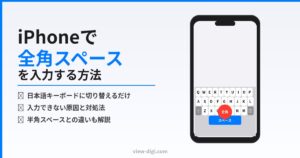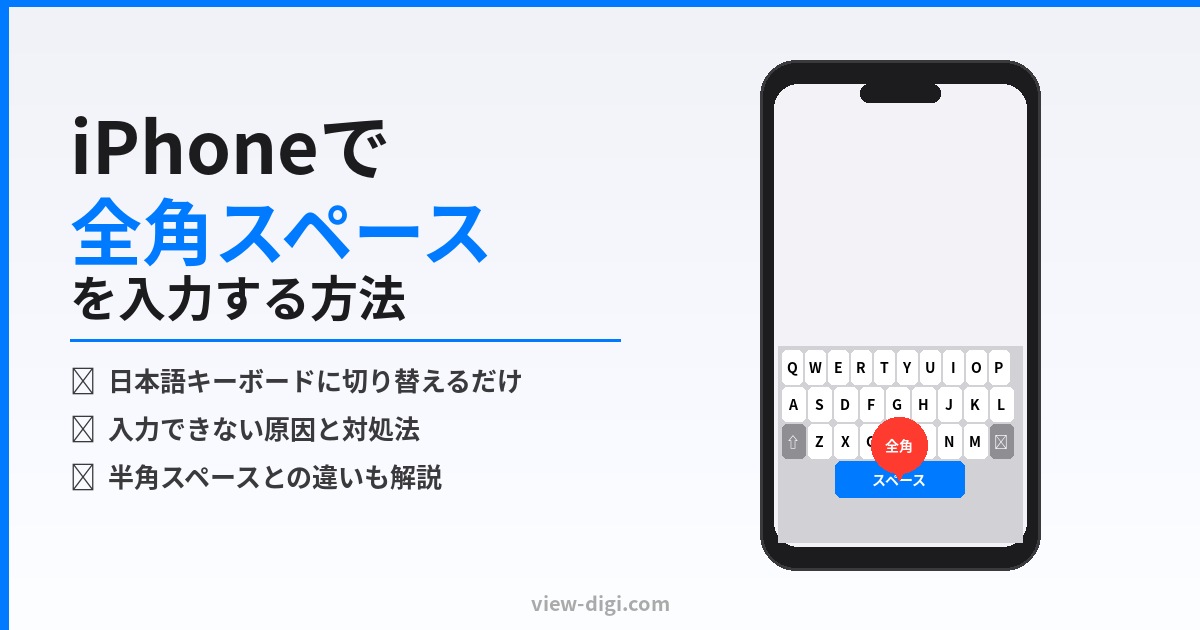
iPhoneを使っていて、「全角スペースってどうやって入力するの?」「なぜ半角スペースしか入らないの?」と悩んだことはありませんか?
日本語の文章を入力するとき、見た目を整えたり、名前の間を空けたり、特定のフォームに正しく記入したりするために、全角スペースが必要になる場面は意外と多いものです。
しかし、iPhoneではキーボードの種類や入力モードによって、全角スペースが入る場合と入らない場合があり、初めて使う方にとっては少し分かりにくく感じることがあります。
特に、メール・メモ・LINE・Safariの検索欄・会員登録フォームなど、使う場面によって挙動が違って見えることもあり、「故障かな?」と思ってしまうケースも少なくありません。
この記事では、iPhoneで全角スペースを入力する方法を中心に、半角スペースとの違い、入力できない原因、設定の見直しポイント、便利な対処法まで分かりやすく解説します。
「iPhoneで全角スペースを出したい」「うまく入力できない理由を知りたい」という方は、ぜひ最後までチェックしてください。


iPhoneの全角スペースとは?
まずは、iPhoneでいう「全角スペース」とは何かを整理しておきましょう。
全角スペースとは、日本語入力時に使われる1文字分の空白のことです。
見た目としては空白なので分かりにくいですが、半角スペースよりも横幅が広く、日本語の文章との相性が良いのが特徴です。
たとえば、次のような違いがあります。
- 半角スペース:A B
- 全角スペース:A B
上の例を見ると、全角スペースのほうが空白の幅が大きいことが分かります。
日本語の文章では、この全角スペースが使われることで見た目が自然になることがあります。
iPhoneでは、日本語キーボードを使っているときは全角スペース、英字キーボードを使っているときは半角スペースになるのが基本です。
ただし、アプリや入力欄によっては自動的に半角になったり、思ったとおりに入力できないこともあります。
そのため、「iPhoneで全角スペースを入力したい」と思ったら、まずは現在どのキーボードモードになっているかを確認することが大切です。
iPhoneで全角スペースを入力する基本的な方法
iPhoneで全角スペースを入力する方法は、実はそれほど難しくありません。
基本的には、日本語入力モードでスペースキーを押すだけです。
具体的な流れは以下のとおりです。
- 文字入力できる画面を開く
- iPhoneのキーボードを日本語入力に切り替える
- ひらがな入力の状態にする
- スペースキーをタップする
これだけで、通常は全角スペースが入力されます。
たとえば、メモアプリやLINEで「こんにちは」と入力したあとにスペースキーを押すと、日本語入力中であれば全角スペースになることが多いです。
一方で、英字キーボードや数字キーボードになっている場合は、スペースキーを押しても半角スペースになります。
そのため、全角スペースを入力したいときは、まず**「あ」「かな」などの日本語キーボード表示になっているか**を見ておきましょう。
また、iPhoneの日本語入力には複数の方式があります。
- かな入力
- ローマ字入力
どちらを使っていても、日本語入力モードであれば全角スペースを入れられるケースが一般的です。
ただし、細かな挙動はアプリや入力欄によって変わるため、「日本語入力なのに半角になる」というときは別の原因も考えられます。
全角スペースと半角スペースの違い
「そもそも全角スペースと半角スペースは何が違うの?」と思う方もいるでしょう。
見た目はどちらも空白ですが、実際には役割や使われ方に違いがあります。
見た目の幅が違う
最も分かりやすい違いは、空白の幅です。
- 半角スペース:英数字1文字分の幅
- 全角スペース:日本語1文字分の幅
日本語の文章では、全角スペースのほうが文字の幅とそろいやすく、見た目が自然になります。
使用場面が違う
半角スペースは、主に以下のような場面でよく使われます。
- 英単語の区切り
- URLやメールアドレス周辺の入力
- プログラムやコードの記述
- 検索キーワードの区切り
一方、全角スペースは以下のような場面で使われます。
- 日本語氏名の間
- 文頭の字下げ
- レイアウト調整
- 一部の書類やフォーム入力
システム上の扱いが異なることがある
Webフォームやアプリによっては、全角スペースと半角スペースを別物として扱う場合があります。
たとえば、氏名入力欄で「姓と名の間に全角スペースを入れてください」と指定されているケースでは、半角スペースだとエラーになることもあります。
逆に、検索エンジンやログインフォームなどでは、全角スペースが不要だったり、自動で半角として処理されたりすることもあります。
このように、全角スペースと半角スペースは単なる見た目の違いではなく、用途やシステム上の意味が異なる場合があるため、iPhoneでも使い分けを知っておくことが大切です。
iPhoneで全角スペースが入力できない主な原因
iPhoneで全角スペースを出したいのに、なぜか半角スペースになってしまうことがあります。
このときは、いくつかの原因が考えられます。
英字キーボードになっている
最も多い原因がこれです。
現在の入力モードが英字キーボードだと、スペースキーを押しても基本的に半角スペースになります。
日本語を入力しているつもりでも、途中で英字モードに切り替わっていることは意外とあります。
まずはキーボード左下付近の表示や、入力中の文字種を確認してみましょう。
入力欄側の仕様で半角しか受け付けない
会員登録フォームや検索欄、特定のアプリ内では、入力欄の仕様として半角スペースしか入らない場合があります。
この場合、iPhone本体の不具合ではなく、その欄の設計上の制限です。
たとえば、検索窓ではキーワードの区切りとして半角スペースに寄せた動作をすることがあり、全角スペースを入れたつもりでも見え方や処理が変わる場合があります。
外部キーボードを使っている
BluetoothキーボードやMagic Keyboardなどの外部キーボードをiPhoneに接続している場合、入力方法が通常のソフトウェアキーボードと異なることがあります。
このとき、設定や入力ソフトの仕様によっては、スペースが半角で入力されやすくなります。
日本語入力の状態になっていない
キーボードは日本語に見えていても、実際には英字寄りの状態になっているケースもあります。
たとえば、予測変換が英語中心になっていたり、ローマ字入力の途中状態になっていたりすると、意図しない挙動になることがあります。
アプリ側の不具合や一時的な動作不良
アプリが一時的に重くなっていたり、文字入力周りで不具合が起きていたりすると、スペース入力の挙動がおかしくなることもあります。
こうした場合は、アプリの再起動やiPhoneの再起動で改善することがあります。
iPhoneで全角スペースを確実に出すコツ
全角スペースを確実に入力したいなら、いくつかのポイントを押さえておくと安心です。
日本語キーボードに切り替えてから入力する
まず最優先なのが、日本語キーボードに切り替えることです。
地球儀マークやキーボード切り替えボタンを使って、日本語入力にしてからスペースキーを押しましょう。
ひらがな入力中にスペースを押す
全角スペースを出したい場合は、ひらがな入力状態で操作するのが分かりやすいです。
日本語変換の途中や、ひらがな入力中なら全角スペースになりやすくなります。
コピペ用の全角スペースを使う
どうしても入力できない場面では、すでに用意された全角スペースをコピーして貼り付ける方法もあります。
以下のカッコの中にある空白が全角スペースです。
「 」
これを必要な場所にコピーして使えば、一時的な対処として役立ちます。
フォーム入力などで急いでいるときにも便利です。
ユーザー辞書を活用する
頻繁に全角スペースを使うなら、ユーザー辞書を使う方法もあります。
たとえば、「ぜんくう」と入力したら全角スペースが候補に出るように設定しておけば、毎回迷わず入力できます。
この方法は、名前入力や定型文の作成をよく行う方におすすめです。
iPhoneの設定で確認したいポイント
全角スペースの入力で困ったときは、iPhoneの設定も確認してみましょう。
キーボード設定を確認する
「設定」アプリから、以下の順に進みます。
- 設定
- 一般
- キーボード
ここでは、キーボードの追加状況や入力関連の設定を見直せます。
日本語キーボードが正しく追加されていないと、思ったように全角スペースを入力できないことがあります。
日本語キーボードが追加されているか
キーボード一覧に、以下のような日本語キーボードがあるか確認しましょう。
- 日本語 – かな
- 日本語 – ローマ字
これらが入っていない場合、日本語入力自体がしにくくなります。
必要に応じて追加しておくと安心です。
予測変換まわりの設定も確認
予測変換や自動修正の影響で、入力中の挙動が分かりにくくなることがあります。
全角スペースそのものに直接関係しない場合もありますが、変換候補の動きが気になるなら一度見直してみるのもよいでしょう。
iOSが古すぎないかも確認する
iPhoneの動作全般に不具合があるときは、iOSのバージョンが影響していることもあります。
明らかな不具合が続く場合は、最新版へのアップデートも検討してください。
アプリごとに全角スペースの挙動が違うことはある?
はい、あります。
iPhoneでは同じキーボードを使っていても、アプリや入力欄によって全角スペースの挙動が異なる場合があります。
メモやLINEでは比較的入力しやすい
メモアプリやLINE、メールアプリなど、日本語文章をそのまま入力する用途のアプリでは、全角スペースが比較的使いやすい傾向があります。
普段の文章作成なら、それほど困ることは少ないでしょう。
Safariの検索欄では挙動が違って見えることがある
SafariやGoogle検索の入力欄では、キーワード区切りとしてスペースを入れる場面が多いため、全角・半角の違いが分かりにくいことがあります。
入力時は全角でも、検索処理上は同じように扱われる場合もあります。
会員登録フォームでは指定に注意
氏名欄や住所欄などでは、「全角で入力してください」「スペース不要」「姓と名の間に全角スペースを入力してください」など、細かな指定があることがあります。
この指定を見落とすと、正しく入力したつもりでもエラーになることがあります。
一部アプリでは独自仕様がある
SNSアプリや業務用アプリ、海外製のサービスでは、日本語の全角スペースに最適化されていないこともあります。
その場合は、入力できないというより、入力欄側がうまく扱えていない可能性があります。
iPhoneで全角スペースが必要になる具体的な場面
「全角スペースって、実際どんなときに使うの?」という方のために、よくある場面を紹介します。
氏名の入力
もっとも多いのが、姓と名の間に全角スペースを入れるケースです。
例:山田 太郎
フォームによっては、半角スペースだとエラーになることがあります。
文章の見た目を整えるとき
ブログ下書きやメモ作成などで、文頭を少し下げたいときに全角スペースを使うことがあります。
特に日本語の文章では、全角スペースのほうが見た目が整いやすいです。
定型文の作成
仕事用のテンプレートや挨拶文などで、レイアウトをそろえたい場合にも全角スペースが役立ちます。
特定の応募フォームや行政系書類
応募フォームや申請系の入力欄では、全角・半角の指定が細かいことがあります。
iPhoneから入力する場合も、こうした違いを意識しておくとスムーズです。
どうしても全角スペースにならないときの対処法
いろいろ試しても全角スペースが入らない場合は、次の対処法を順番に試してみてください。
キーボードを切り替え直す
一度英字キーボードにしてから、再度日本語キーボードへ戻すと改善することがあります。
入力モードが内部的にずれていた場合に有効です。
アプリを再起動する
アプリ側の一時的な不具合なら、再起動で直ることがあります。
特にフォーム入力中に挙動がおかしい場合は、一度閉じて開き直すだけで改善するケースがあります。
iPhone本体を再起動する
文字入力まわりの小さな不具合は、本体再起動で解消することがあります。
ほかの入力不具合も同時に起きている場合は、まず再起動を試す価値があります。
別アプリで試してみる
メモアプリなど別の場所で全角スペースが入るか確認すると、原因の切り分けができます。
別アプリで入るなら、元のアプリやフォーム側に原因がある可能性が高いです。
コピペで対応する
急ぎで入力したいなら、全角スペースをコピーして貼り付ける方法が手軽です。
「 」
この空白をメモに保存しておけば、必要なときすぐ使えます。
iPhoneの全角スペースに関するよくある質問
Q. iPhoneでスペースを押すと半角になるのはなぜ?
英字キーボードになっている、または入力欄が半角スペース前提の仕様になっている可能性があります。
まずは日本語キーボードかどうかを確認してください。
Q. 日本語入力なのに全角スペースにならないことはある?
あります。
アプリやフォーム側の仕様、外部キーボード利用、一時的な不具合などが原因になることがあります。
Q. 全角スペースを簡単に入力する方法はある?
日本語キーボードでスペースキーを押すのが基本です。
それでも難しい場合は、ユーザー辞書登録やコピペ用の全角スペース活用が便利です。
Q. 全角スペースと空白は同じですか?
どちらも空白ですが、全角スペースと半角スペースでは文字幅が異なります。
フォームやシステムによっては別の文字として扱われます。
Q. 名前入力では全角スペースを入れるべき?
入力欄の指示に従うのが基本です。
「姓と名の間に全角スペース」と書かれているなら、そのとおりに入力しましょう。
iPhoneで全角スペースを使いこなせば入力ミスを防ぎやすい
iPhoneの全角スペースは、一見すると小さなポイントのように見えます。
しかし、実際には氏名入力や文章作成、フォーム記入など、さまざまな場面で重要になります。
特に日本語入力では、全角スペースと半角スペースの違いを理解しておくだけで、入力ミスやエラーを減らしやすくなります。
「なぜかうまく入力できない」と感じたときも、キーボードの状態や入力欄の仕様を見直すことで解決できることが少なくありません。
iPhoneで全角スペースを入力する基本は、日本語キーボードでスペースキーを押すことです。
それでもうまくいかない場合は、設定確認・アプリ再起動・コピペ活用などを試すと対処しやすくなります。
今後、iPhoneで名前や文章を入力するときに迷わないよう、ぜひこの記事の内容を参考にしてみてください。