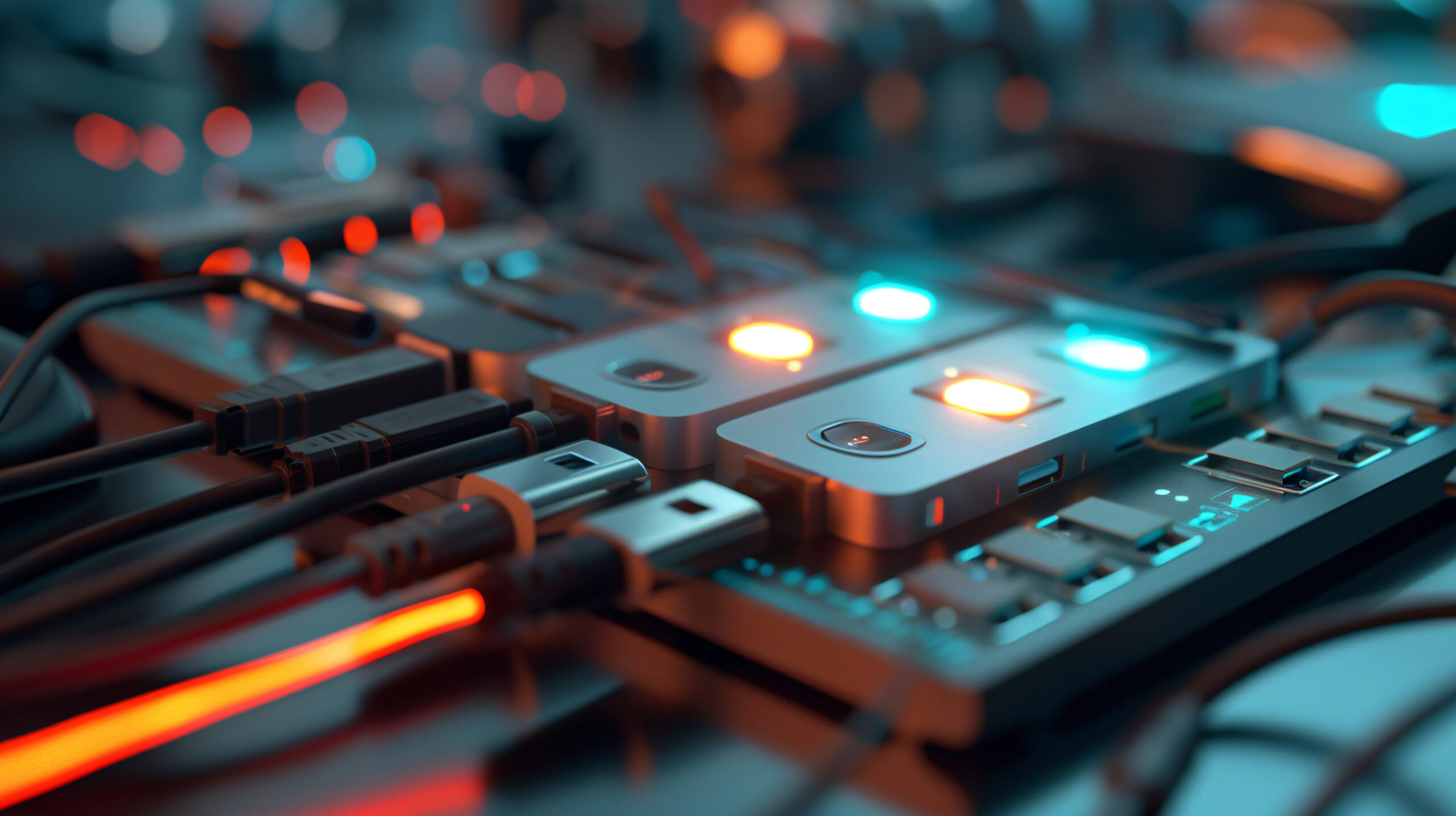
モニターやUSBハブを使っていると、「アップストリームポート」「ダウンストリームポート」という言葉を目にすることがあります。
「上流」「下流」と訳されますが、それだけでは意味がよくわかりませんよね。
接続するポートを間違えると、「モニターからUSBキーボードが使えない」「充電できると思ったら充電されない」といった問題が起きることがあります。
このあたりの仕組みを理解しておくと、デスク周りの配線で迷うことがなくなります。
この記事では、USBのアップストリームとダウンストリームの違い・役割・使い方をわかりやすく解説します。
モニター・USBハブを使う際に必ず役立つ知識です。

スマホやタブレット、ゲーム機などの修理費に備なえた「モバイル保険」
月額700円で最大3台まで補償でき、1台あたり約234円なので、携帯キャリアの補償やAppleCareよりも圧倒的に安く済みます。
年間最大10万円まで修理費をカバーでき、機種変更後も登録機器を変更すれば継続可能!
毎月の高額な保険代に悩んでいる人やモバイル保険に入ろうか悩んでいる人におすすめです。
\ Google Pixelの正規サービスプロバイダも参加 /
アップストリームとダウンストリームの意味——まず基本を理解する
USB接続における「アップストリーム(Upstream)」と「ダウンストリーム(Downstream)」は、データや電力の流れる「向き」を示す言葉です。
具体的には次のように定義されています。
- アップストリーム(上流):データや電力が「ホスト(PCやMacなど)に向かって流れる向き」
- ダウンストリーム(下流):データや電力が「デバイス(マウス・キーボード・USBメモリなど)に向かって流れる向き」
川の流れに例えると、源流(上流・アップストリーム)がPC側、海(下流・ダウンストリーム)が周辺機器側です。
USBの規格ではホスト(PC)が「上流」に位置し、接続された周辺機器が「下流」に位置します。
なぜこれが重要かというと、USB機器には「上流に接続するためのポート」と「下流の機器を接続するためのポート」が存在し、混同すると正しく動作しないからです。
モニターやUSBハブを使う際に特に重要になります。

\ Google Pixelの正規サービスプロバイダも参加 /
モニターのUSBポートにおける役割の違い
アップストリームとダウンストリームの違いが最も実感できるのは、USBハブ機能付きモニターを使うときです。
多くのモニター(特に4K・ゲーミング・ビジネス向け)にはUSBポートが複数搭載されており、「USB-A ×4」「USB-C ×1」などと表記されています。
アップストリームポート(Upstreamポート)の役割
モニターのアップストリームポートは、PCとモニターを接続するためのポートです。
このポートにPCからのUSBケーブルを接続することで、モニターに内蔵されたUSBハブを経由して、モニターに接続したマウスやキーボードをPCが認識できるようになります。
要するに、「モニターをUSBハブとして機能させるためのPC側接続口」がアップストリームポートです。
多くのモニターでは「Upstream」「PC」「Host」などと表記されています。
ダウンストリームポート(Downstreamポート)の役割
モニターのダウンストリームポートは、マウス・キーボード・USBメモリなどの周辺機器を接続するためのポートです。
PCとのアップストリーム接続が済んでいれば、このポートに接続した機器はPCのUSBポートに直接接続したのと同じように使えます。
モニターに複数搭載されているUSB-Aポートは多くの場合がダウンストリームポートです。
「マウス・キーボードをモニターに挿せばPCから使える」というのは、このダウンストリームポートの機能を活用しているわけです。
よくある失敗:接続先を間違える
「モニターのUSBポートにマウスを挿したのに反応しない」という場合、多くの場合はアップストリームポートにマウスを挿してしまっているか、PCとモニターのアップストリームポートが接続されていないケースです。
まずアップストリームポートにPCからケーブルをつなぎ、次にダウンストリームポートに周辺機器を接続する——という順序を覚えておきましょう。
\ Google Pixelの正規サービスプロバイダも参加 /
USB-CポートとアップストリームDPの関係
近年のモニターにはUSB-Cポートが搭載されていることが多く、このポートがアップストリームとして機能しながら同時に映像入力(DisplayPort Alternate Mode)と電力供給(Power Delivery)もこなすケースが増えています。
たとえば、MacBookをUSB-C 1本でモニターに接続すると:
- 映像がモニターに出力される(DisplayPort Alt Mode)
- MacBookが充電される(Power Delivery・最大100W程度)
- モニターに接続したマウス・キーボードがMacBookに認識される(USBアップストリーム)
これが「USB-C 1本で映像・電力・データをすべて転送する」という使い方です。
デスクの配線をスッキリさせたい方に非常に人気のある接続方法です。
ただし、モニター側がPower Delivery対応かどうか・何Wまで供給できるか確認が必要です。
MacBook Proなど電力消費が多い機種では、供給ワット数が足りず充電が追いつかないことがあります。
\ Google Pixelの正規サービスプロバイダも参加 /
USBハブのアップストリームとダウンストリーム
USBハブでも同様の概念が当てはまります。
USB3.0対応のハブを例に整理しましょう。
USB ハブのアップストリームポート
ハブとPCを接続するためのポートがアップストリームポートです。
多くのUSBハブではケーブルが最初から生えている側がアップストリームになります。
PCのUSBポートにこのケーブルを差し込むことで、ハブはPCの「延長コード」として機能し始めます。
USB ハブのダウンストリームポート
ハブに搭載されている複数のUSB-Aポート(「×4」「×7」など)がダウンストリームポートです。
ここにマウス・キーボード・USBメモリ・スマートフォンなどを接続して使います。
セルフパワーハブとバスパワーハブの違い
USBハブには「バスパワー型」と「セルフパワー型(AC電源付き)」があります。
- バスパワー型:PCのUSBポートから電力を得る。軽量・コンパクトだが、接続できる機器数・電力に限りがある
- セルフパワー型:専用のACアダプタから電力を得る。多くの機器を同時接続でき、外付けHDDや高電力を要する機器も安定して使える
複数の機器を同時に使う場合や、外付けHDDをハブ経由で使いたい場合はセルフパワー型のUSBハブを選ぶのがおすすめです。
\ Google Pixelの正規サービスプロバイダも参加 /
USB規格別のアップストリーム・ダウンストリームの仕様
USBの規格(2.0・3.2・4・Thunderbolt)によって、アップストリームとダウンストリームで扱える転送速度や電力供給量が異なります。
USB 2.0の場合
最大480Mbpsの転送速度。
ダウンストリームポートからの電流供給は最大500mA(2.5W)です。
マウス・キーボード・プリンターなど、低速で電力消費が少ない機器との接続に向いています。
現在でもUSBハブの安価モデルに多く採用されています。
USB 3.2 Gen1/Gen2の場合
Gen1で最大5Gbps、Gen2で最大10Gbpsの転送速度。
ダウンストリームからの電流供給は最大900mA(4.5W)です。
外付けSSD・USBメモリの高速転送に適しています。
現在のモニターやハブの主流規格です。
USB4/Thunderboltの場合
USB4では最大40Gbps、Thunderbolt 4でも最大40Gbpsの転送速度。
Power Delivery対応で最大100W(または240W)の電力供給が可能です。
映像出力・充電・高速データ転送をすべてこなせる次世代規格です。
アップストリーム接続1本でモニターへの映像出力からMacBookの充電まですべて対応します。
\ Google Pixelの正規サービスプロバイダも参加 /
実際の接続例——デスク環境の配線を整理する
よくある「Mac + モニター + 周辺機器」の構成を例に、アップストリーム・ダウンストリームの概念を使った正しい接続方法を説明します。
USB-C対応モニターとMacBookを接続する場合
- MacBook(USB-C)→ モニターのUSB-Cアップストリームポートへ接続(映像+充電+データが1本で済む)
- モニターのUSB-Aダウンストリームポートにマウス・キーボードを接続
これで、MacBookに直接何も接続しなくても、モニターを経由してすべての周辺機器が使えます。
ケーブル1本でデスクをスッキリ保てるため、テレワーク・在宅勤務環境の整備としても人気の構成です。
HDMI接続のモニターを使う場合
HDMIはUSBのアップストリーム・ダウンストリームとは別の規格のため、映像の接続はHDMIで行い、USBハブ機能を使いたい場合は別途USB-Aケーブルでアップストリーム接続が必要になります。
- PC → モニターのHDMIポートへ(映像のみ)
- PC の USB-A → モニターの USB-Aアップストリームポートへ(USB接続)
- モニターの USB-Aダウンストリームポート→ 周辺機器
この場合はケーブルが2本(HDMI + USB)必要になりますが、USB-C 1本接続に対応していないモニターや古いPCでも使える確実な方法です。
\ Google Pixelの正規サービスプロバイダも参加 /
よくある疑問Q&A
Q. アップストリームポートに周辺機器を挿してしまったら?
多くの場合、動作しないか認識されません。
ただし、一部のモニターではアップストリームポートにスマートフォンを接続すると充電のみ対応するケースもあります。
基本的にはアップストリームポートはPCとの接続専用と考えてください。
Q. ダウンストリームポートから充電できる?
USB規格が対応していれば充電可能です。
USB 3.2のダウンストリームポートなら最大4.5W(900mA)での充電が可能です。
ただし、スマートフォンの急速充電に対応するにはUSB PD対応のポートが別途必要です。
モニターやハブの仕様をよく確認しましょう。
Q. Thunderbolt 4ポートはアップストリームとして使える?
はい、Thunderbolt 4ポートはアップストリームとして機能し、映像・データ・電力をすべて一本のケーブルで転送できます。
対応モニター(DisplayPort Alt Mode対応)があれば、1本で完全に接続を完結させられます。
Q. USBハブを複数段につなぐとどうなる?
USBは最大127台まで理論上接続できますが、ハブを多段接続(デイジーチェーン)すると転送速度や電力が分散され、動作が不安定になることがあります。
セルフパワーのハブを使う場合でも、3段以上のデイジーチェーンは避けるのが一般的な目安です。
\ Google Pixelの正規サービスプロバイダも参加 /
まとめ:アップストリームはPC側・ダウンストリームは機器側
USBのアップストリームとダウンストリームについての要点をまとめます。
- アップストリーム:PCとモニター(またはハブ)をつなぐポート。データはホスト(PC)に向かう
- ダウンストリーム:マウス・キーボードなどの周辺機器を接続するポート。データはデバイスに向かう
- モニターのUSBポートを使うには、まずアップストリームポートにPCからケーブルを接続する必要がある
- USB-C 1本でアップストリーム接続すれば、映像・充電・データがすべて1本で済む
- USBハブを選ぶ際は、バスパワー型とセルフパワー型の違いを理解して用途に合ったものを選ぶ
デスク環境の配線を整理したい方、モニターのUSBポートがうまく機能しないと困っていた方は、アップストリームとダウンストリームの概念を把握することで問題が解決するケースが多いです。
ぜひ今日の配線見直しに役立ててください。
\ Google Pixelの正規サービスプロバイダも参加 /