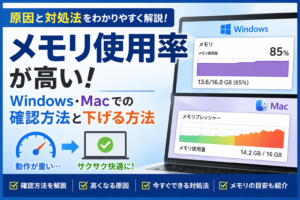
パソコンを使っていて、「なんだか動作が重い」「アプリの切り替えにもたつく」「ブラウザのタブをたくさん開くと急に遅くなる」と感じたことはありませんか。そんなときにチェックしたいのが、メモリ使用率です。
メモリ使用率は、今パソコンがどれだけメモリを使っているかを示す目安です。CPU使用率やストレージ容量と混同されやすい項目ですが、メモリ使用率が高い状態になると、作業の快適さに直結する形でパフォーマンスが低下しやすくなります。特に、複数のアプリを同時に使う人や、動画視聴・画像編集・オンライン会議・ブラウザ作業を並行する人は、メモリの状態を把握しておくことが大切です。
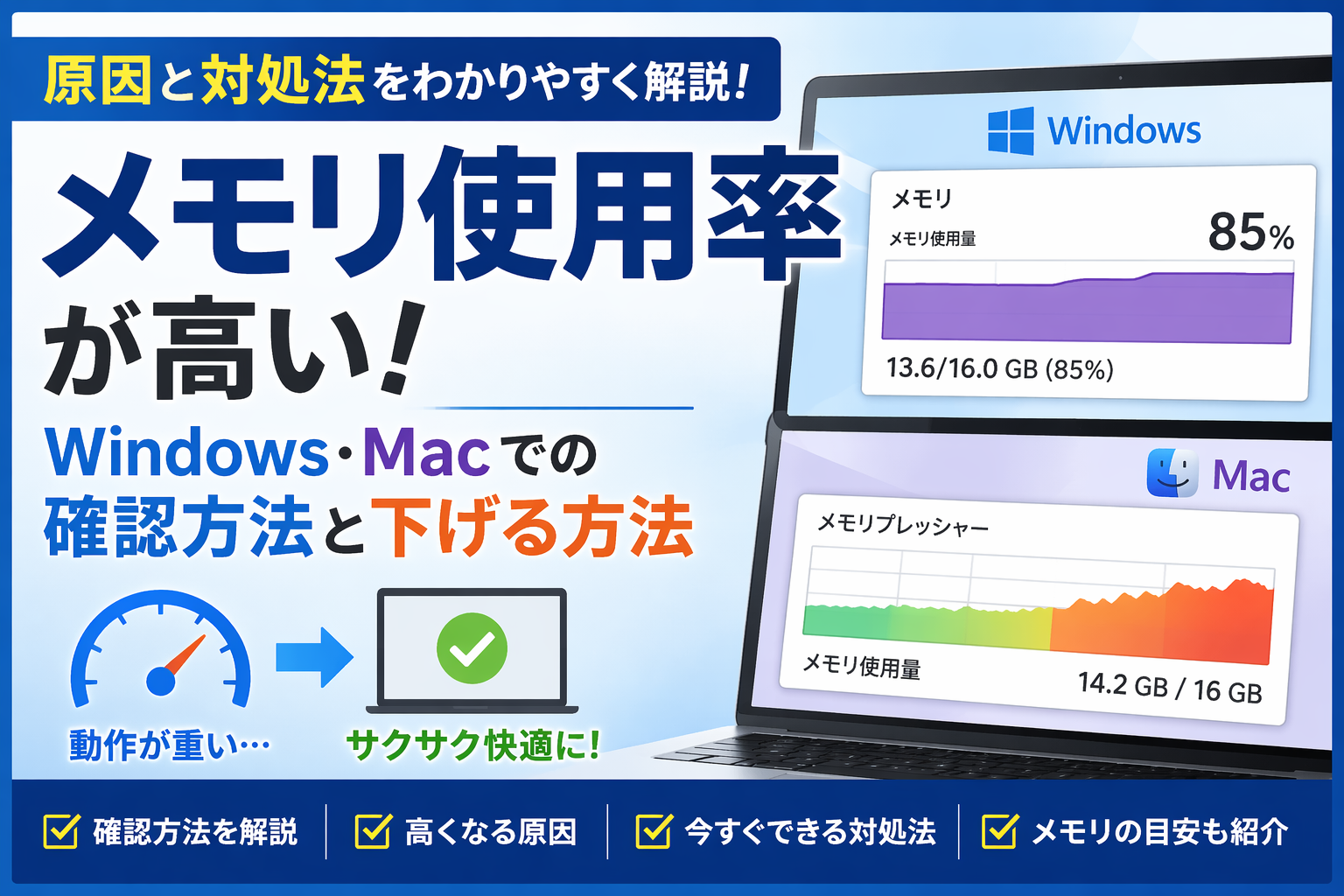
また、最近はWindowsだけでなくMacを使っている人も多く、「Macではどこを見ればメモリ使用率が分かるの?」「アクティビティモニタの見方がよく分からない」と悩むケースも少なくありません。MacではWindowsとは表示の仕方がやや異なり、単純な使用率だけでなく「メモリプレッシャー」も重要な判断材料になります。
この記事では、メモリ使用率とは何かという基本から、Windows・Macでの確認方法、使用率が高くなる主な原因、下げるための具体的な対処法まで、初心者にも分かりやすく解説します。何もしていないのにメモリ使用率が高いと感じる場合の見直しポイントや、買い替え・増設を考えるべきタイミングも紹介するので、パソコンの重さに悩んでいる人はぜひ参考にしてください。


メモリ使用率とは?まず知っておきたい基本
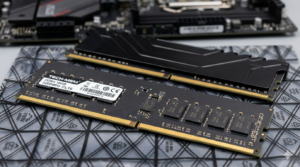
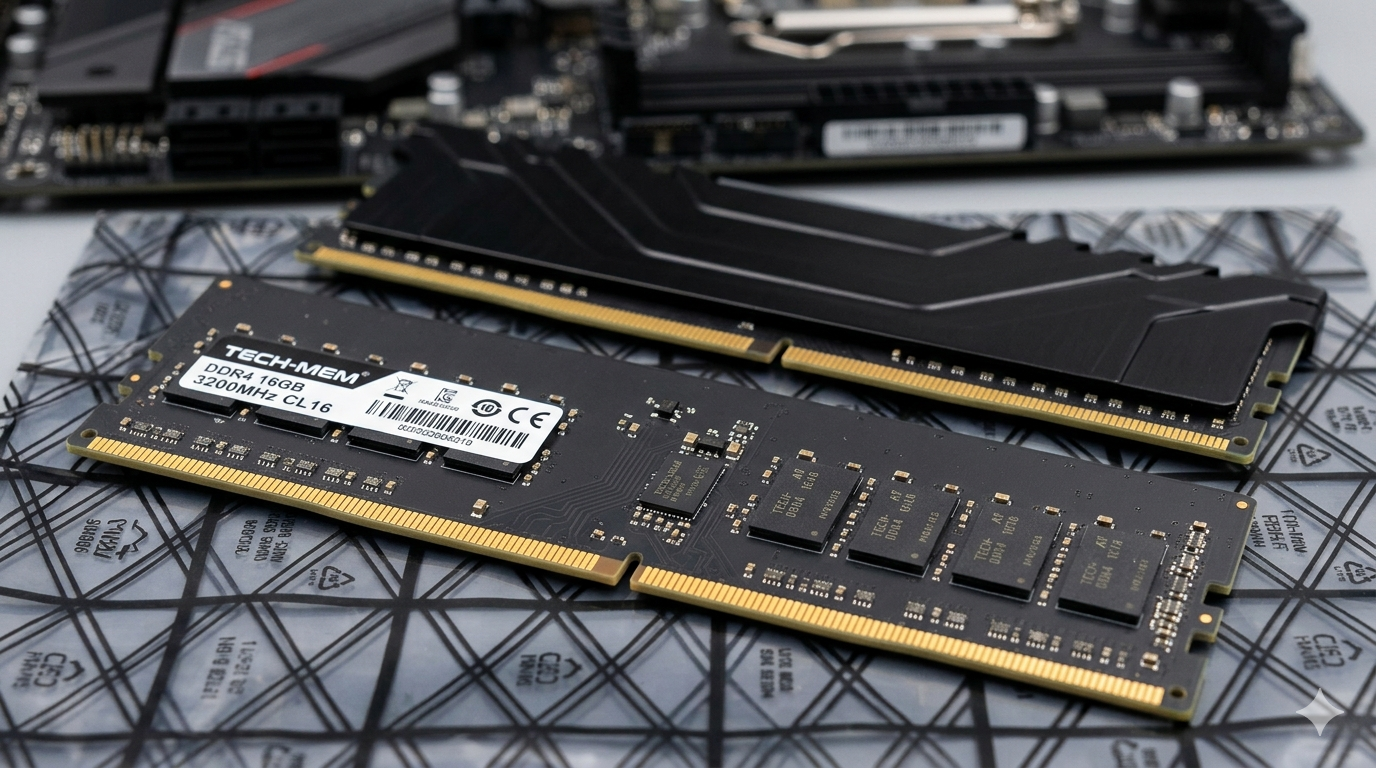
メモリ使用率とは、パソコンに搭載されている**メインメモリ(RAM)**のうち、現在どれだけの容量が使われているかを示す割合のことです。
メモリは、パソコンが作業をするときの「作業机」のようなものです。たとえば、ブラウザを開いたり、文書作成ソフトを使ったり、動画を再生したりすると、それぞれのアプリは作業に必要なデータをメモリ上に一時的に置いて処理を進めます。机が広ければ資料をたくさん広げられますが、机が狭いと置けるものが限られ、無理をすると整理に時間がかかります。メモリも同じで、容量に余裕があるほど複数の処理をスムーズに進めやすくなります。
たとえば、8GBのメモリを搭載したパソコンで、6GB使っていれば使用率はおよそ75%です。これが90%前後になると、空き容量が少なくなり、パソコンはストレージの一部を補助的に使いながら処理しようとします。その結果、アプリの反応が鈍くなったり、切り替えに時間がかかったりすることがあります。
なお、メモリ使用率は高いほど必ずしも悪いとは限りません。OSは空いているメモリを効率よく使おうとするため、ある程度使用率が高く見えることは自然です。ただし、常に高止まりしていて動作が重い、アプリが落ちる、フリーズするなどの症状があるなら、原因の確認と対策が必要です。
メモリ使用率が高いとどうなる?起こりやすい症状
メモリ使用率が高い状態になると、パソコンにはさまざまな不調が現れやすくなります。最も分かりやすいのは、全体的な動作の重さです。
たとえば、次のような症状が出ている場合は、メモリ不足やメモリ使用率の上昇が関係している可能性があります。
アプリの起動や切り替えが遅くなる
普段ならすぐに開くアプリがなかなか起動しなかったり、ウィンドウを切り替えるたびに待たされたりする場合、メモリに余裕がないことがあります。
ブラウザが重くなる
ChromeやSafari、Edgeなどのブラウザは、開いているタブや拡張機能の数によって多くのメモリを消費します。タブを大量に開いていると、スクロールやページ切り替えがもたつく原因になります。
アプリが強制終了しやすくなる
メモリに余裕がない状態で負荷の高いアプリを使うと、アプリが不安定になり、突然落ちることがあります。画像編集、動画編集、ゲーム、オンライン会議ソフトなどは特に影響を受けやすいです。
パソコン全体がフリーズ気味になる
クリックしても反応しない、文字入力に遅れが出る、カーソルが固まるなどの症状も、メモリ使用率が高いときに起こりがちです。
何もしていないのにファンが回り続ける
メモリが逼迫すると、OSが補助的な処理を増やすことで負荷が高まり、結果として発熱しやすくなることがあります。特に古いノートパソコンでは体感しやすい症状です。
このように、メモリ使用率の高さは単なる数字の問題ではなく、普段の使いやすさそのものに影響するポイントです。「最近重いな」と感じたら、まずはメモリの状態を確認してみるのがおすすめです。
Windowsでメモリ使用率を確認する方法
Windowsでメモリ使用率を確認する方法として、最も手軽なのがタスクマネージャーを使う方法です。特別なソフトを入れなくても標準機能で確認できます。
タスクマネージャーを開く
Windowsでは、キーボードでCtrl + Shift + Escを押すとタスクマネージャーを開けます。あるいは、タスクバーを右クリックして「タスクマネージャー」を選んでも構いません。
「パフォーマンス」タブでメモリを見る
タスクマネージャーが開いたら、「パフォーマンス」タブを選びます。そこで「メモリ」をクリックすると、現在のメモリ使用量や搭載容量、速度、スロット数などが表示されます。
ここで注目したいのが、使用中の容量と使用率です。たとえば、16GB搭載で使用中が12GBなら、かなり多く使っている状態だと分かります。使用率が80〜90%以上で推移しているなら、動作が重くなりやすいでしょう。
「プロセス」タブでどのアプリが多く使っているか確認する
より詳しく確認したい場合は、「プロセス」タブを開きます。アプリごとのメモリ使用量が一覧で表示されるため、どのソフトが多く消費しているかを把握できます。
たとえば、ブラウザ、Teams、Discord、画像編集ソフト、クラウド同期アプリなどが上位に並ぶことがあります。不要なアプリが動いていれば、ここから終了することでメモリ使用率を下げられる場合があります。
何を基準に見ればいい?
Windowsでは一時的に使用率が高くなることは珍しくありません。ただし、何も重い作業をしていないのに常に80%以上、または起動直後から高い状態なら、常駐アプリやスタートアップ設定の見直しが必要かもしれません。

Macでメモリ使用率を確認する方法
Macでは、Windowsのように「メモリ使用率」という分かりやすい数値だけを見るのではなく、アクティビティモニタとメモリプレッシャーを確認するのが基本です。
アクティビティモニタを開く方法
Macでメモリの状態を確認するには、「アプリケーション」フォルダの中にある「ユーティリティ」からアクティビティモニタを開きます。Spotlight検索で「アクティビティモニタ」と入力して開いてもOKです。
「メモリ」タブを選ぶ
アクティビティモニタを開いたら、上部のタブから「メモリ」を選びます。ここでは、現在起動しているアプリやプロセスごとのメモリ使用量を確認できます。
一覧の中には、Safari、Chrome、Finder、写真アプリ、各種バックグラウンドプロセスなどが表示されます。メモリを多く使っているアプリを見つけたいときに便利です。
Macで重要なのは「メモリプレッシャー」
Macで特に重要なのが、画面下部に表示されるメモリプレッシャーです。これは単純な使用量ではなく、システム全体としてメモリに余裕があるかどうかを色で示してくれます。
- 緑:問題なし。メモリに余裕がある状態
- 黄:やや余裕が少ない。負荷が増えると重くなる可能性あり
- 赤:メモリが逼迫している。パフォーマンス低下が起きやすい状態
Macは空いているメモリを積極的に活用する設計なので、「使用量が多い=すぐ危険」とは限りません。そのため、数字だけでなくメモリプレッシャーを見ることが大切です。
どのアプリがメモリを多く使っているか確認する方法
「メモリ」タブの一覧で、メモリ列をクリックすると使用量順に並べ替えられます。重いアプリが上位に表示されるため、不要なものを終了する判断がしやすくなります。
動画編集ソフトやブラウザ、オンライン会議アプリ、仮想環境ソフトなどは特にメモリ消費が大きくなりやすいです。MシリーズMacでも、用途によっては8GBモデルで余裕がなくなることがあります。
メモリ使用率が高くなる主な原因
メモリ使用率が高くなる原因は一つではありません。日常の使い方からシステム設定、アプリの不具合まで、さまざまな要素が関係します。
アプリやソフトを同時に開きすぎている
最もよくある原因は、複数のアプリを一度に立ち上げていることです。ブラウザ、チャットアプリ、音楽アプリ、資料作成ソフト、画像編集ソフトなどを同時に開けば、そのぶんメモリを消費します。
ブラウザのタブを開きすぎている
最近のブラウザは便利な反面、メモリを多く使いやすい傾向があります。タブを何十枚も開いたままにしていたり、動画や重いWebアプリを複数表示していたりすると、一気に使用率が上がります。
バックグラウンドで不要な処理が動いている
表に見えていないだけで、裏側で多くのアプリやサービスが動いている場合があります。クラウド同期、常駐型セキュリティソフト、チャットツール、自動更新プログラムなどが原因になることがあります。
スタートアップやログイン項目が多い
Windowsのスタートアップ、Macのログイン項目に多くのアプリが登録されていると、起動直後からメモリを消費しやすくなります。使っていないソフトが自動起動しているケースも珍しくありません。
メモリ容量そのものが足りていない
使い方に対してメモリ容量が少ない場合、特に問題のあるアプリがなくても使用率は高くなります。たとえば、複数タブのブラウザ作業やオンライン会議を日常的に行うなら、4GBや8GBでは厳しい場面が出やすくなります。
アプリやOSの不具合
一部のアプリが異常にメモリを使い続けることがあります。いわゆるメモリリークのような状態になると、時間が経つほど使用量が増え、再起動するまで改善しないこともあります。
ウイルスや不審なソフトの影響
頻度は高くありませんが、マルウェアや不要ソフトがバックグラウンドで動作し、メモリ使用率を押し上げることもあります。心当たりのないアプリや広告ソフトが入っている場合は注意が必要です。
メモリ使用率を下げる対処法
メモリ使用率が高いと分かったら、次は原因に応じて対処していきましょう。ここでは、Windows・Macどちらでも実践しやすい方法を中心に紹介します。
不要なアプリを終了する
まず試したいのが、今使っていないアプリを閉じることです。特にブラウザ、チャットツール、音楽アプリ、画像編集ソフトなどは、閉じるだけで大きく改善する場合があります。
Windowsではタスクマネージャー、Macではアクティビティモニタから、メモリを多く使っているアプリを確認して終了できます。ただし、システムに必要なプロセスまで終了しないよう注意しましょう。
パソコンを再起動する
手軽で効果的なのが再起動です。長時間スリープだけで使い続けていると、不要なプロセスや一時的な不具合が積み重なり、メモリ使用率が高くなることがあります。再起動によってメモリが整理され、動作が軽くなるケースは多いです。
ブラウザのタブや拡張機能を整理する
ブラウザはメモリ消費の大きな原因になりやすいため、不要なタブを閉じるだけでも効果があります。拡張機能をたくさん入れている場合は、使っていないものを無効化・削除するのもおすすめです。
スタートアップやログイン項目を見直す
Windowsではスタートアップアプリ、Macではログイン項目をチェックし、普段使わないものの自動起動をオフにすると、起動直後のメモリ使用率を下げやすくなります。
OSやアプリを最新にする
古いバージョンのOSやアプリには、不具合やメモリ管理の問題が残っていることがあります。アップデートによって改善されることもあるため、定期的に最新状態を保つことが大切です。
セキュリティチェックを行う
急に重くなった、見覚えのないソフトが増えた、広告表示が増えたなどの異変があるなら、セキュリティソフトでスキャンしてみましょう。不要ソフトの削除も有効です。
メモリ増設や買い替えを検討する
対策をしても常に使用率が高いなら、根本的にメモリ容量が足りていない可能性があります。Windowsの一部機種ではメモリ増設が可能です。一方で、最近のMacは増設できないモデルも多いため、購入時の容量選びが重要になります。
Macでメモリ使用率が高いまま下がらないときのチェックポイント
Macで「何もしていないのに重い」「メモリプレッシャーが黄色になりやすい」と感じたときは、いくつか見直したいポイントがあります。
まず確認したいのは、ブラウザとそのタブ数です。SafariよりChrome系ブラウザのほうがメモリ消費が多くなる場面もあり、複数タブを開きっぱなしにしていると、想像以上に負荷がかかります。動画サイトやSNS、Web版チャットツールなどを大量に開いている場合は、整理するだけで改善することがあります。
次に見たいのは、常駐アプリやメニューバーアプリです。クラウドストレージ、チャットアプリ、クリップボード管理、音楽系アプリ、キャプチャツールなどが裏で動いていると、少しずつメモリを消費します。普段使っていないものは終了やログイン項目の見直しを行いましょう。
また、再起動の頻度も意外と重要です。Macは安定しているため、長期間スリープ中心で使い続ける人も多いですが、そのぶん一時的な不調やメモリ消費の偏りが蓄積することがあります。最近重いと感じるなら、一度再起動して状態を確認してみてください。
さらに、アプリのアップデートも確認しておきたいところです。特定のアプリだけが異常にメモリを食っているなら、そのアプリ固有の不具合かもしれません。最新版に更新することで改善する可能性があります。
それでもメモリプレッシャーが頻繁に黄色や赤になる場合は、使い方に対して搭載メモリが不足している可能性があります。特に、8GBでブラウザ作業・オンライン会議・画像編集・複数アプリ併用を行うと、余裕がなくなりやすいです。
メモリ使用率は何%から重く感じやすい?目安を解説
「メモリ使用率は何%になったら危険なのか」と気になる人は多いですが、実際には用途によって変わります。ただし、ひとつの目安として考えられる基準はあります。
50〜70%前後
このあたりなら、一般的には大きな問題がないケースが多いです。OSが効率的にメモリを活用している範囲ともいえます。軽い作業中心なら快適に使いやすい状態です。
70〜85%前後
やや注意したいゾーンです。ブラウザのタブを増やしたり、重いアプリを追加で開いたりすると、動作が鈍くなる可能性があります。普段の使い方によってはこのあたりから不満を感じ始める人もいます。
85〜95%前後
かなり高い状態です。明確に重さを感じることが増えやすく、アプリの切り替えや起動に待ち時間が出ることがあります。対策を考えたいラインです。
常に95%以上
メモリに余裕がほとんどない状態です。フリーズ、強制終了、カクつきなどが起こりやすく、実用上かなり厳しいケースもあります。
ただし、Macでは単純な使用率だけで判断しにくいため、先ほど触れたようにメモリプレッシャーを見ることが大切です。使用量が多くてもプレッシャーが緑なら、すぐに深刻とは限りません。逆に、黄色や赤なら、早めに対策したほうがよいでしょう。
CPU使用率・ストレージ使用率との違い
パソコンの状態を確認するとき、メモリ使用率のほかにCPU使用率やストレージ容量も目にします。これらは似ているようで役割が違います。
CPU使用率との違い
CPUは、パソコンの「計算役」です。アプリの処理そのものを実行する頭脳のような存在で、CPU使用率が高いと、計算や処理に追われている状態だと考えられます。動画エンコードやゲーム、重い計算処理ではCPUが高くなりやすいです。
一方、メモリは「作業スペース」です。処理に必要なデータを一時的に置いておく場所であり、同時作業やアプリ保持に大きく関わります。CPUが低くてもメモリが高いこともあれば、その逆もあります。
ストレージ使用率との違い
ストレージは、データを保存する場所です。SSDやHDDがこれにあたります。写真、動画、アプリ本体、書類などはストレージに保存されます。
メモリは一時的な作業領域、ストレージは長期保存の場所という違いがあります。ストレージの空き容量が極端に少なくなるとパソコン全体が不安定になることもありますが、普段の操作の重さを体感する場面では、メモリ不足が影響していることも多いです。
つまり、「パソコンが重い」という一言でも、CPU・メモリ・ストレージのどこが原因かで対処法は変わります。まずはそれぞれの状態を切り分けて確認することが大切です。
メモリ使用率に関するよくある質問
メモリ使用率は高いほど悪いのですか?
必ずしもそうではありません。OSは空いているメモリを有効活用するため、ある程度高めに見えることがあります。大事なのは、高い状態が続いて実際に重さや不具合が出ているかです。
何もしていないのにメモリ使用率が高いのはなぜですか?
バックグラウンドアプリ、スタートアップ設定、常駐ソフト、クラウド同期、アップデート処理などが動いている可能性があります。まずはタスクマネージャーやアクティビティモニタで、どのプロセスが使っているか確認してみましょう。
メモリ使用率を下げてもパソコンが重いのはなぜですか?
原因がメモリ以外にある可能性があります。CPU負荷、ストレージの空き不足、熱による性能低下、アプリの不具合、回線の問題なども考えられます。メモリだけに絞らず全体を確認するのがポイントです。
Macでは数字とメモリプレッシャーのどちらを見ればいいですか?
Macではメモリプレッシャーを重視するのがおすすめです。使用量だけでは実際の余裕を判断しにくいからです。緑なら基本的に問題は少なく、黄色や赤なら見直しを検討しましょう。
メモリは増やせば必ず快適になりますか?
今の重さの原因がメモリ不足なら改善しやすいです。ただし、CPU性能やストレージ速度がボトルネックの場合、増設だけでは大きく変わらないこともあります。まずは現在の使用状況を確認してから判断しましょう。
まとめ|メモリ使用率を正しく確認して快適に使おう
メモリ使用率は、パソコンがどれだけ快適に動くかを左右する重要な指標です。使用率が高い状態になると、アプリの起動や切り替えが遅くなったり、ブラウザが重くなったり、全体的な動作がもたついたりしやすくなります。
Windowsではタスクマネージャー、Macではアクティビティモニタから確認でき、特にMacではメモリプレッシャーを見ることが大切です。単純に数字だけで判断するのではなく、実際の動作の重さやプロセスの内容もあわせてチェックすると、より正確に原因を把握できます。
メモリ使用率が高い原因としては、アプリの開きすぎ、ブラウザのタブ過多、常駐アプリ、スタートアップ設定、メモリ容量不足、アプリやOSの不具合などが挙げられます。まずは不要なアプリを閉じる、再起動する、ログイン項目やスタートアップを見直すといった基本的な対処から始めるのがおすすめです。
それでも改善しない場合は、メモリ増設や買い替えを視野に入れる必要があるかもしれません。特に最近の使い方は、オンライン会議、クラウド同期、複数タブのブラウザ利用などで以前よりメモリを消費しやすくなっています。昔は問題なかった容量でも、今の用途には足りなくなっているケースがあります。
「なんとなく重い」で終わらせず、まずはメモリ使用率を確認してみることが、快適なパソコン環境への第一歩です。WindowsでもMacでも、今の状態を知るだけで、改善の方向性が見えやすくなります。まずは自分のパソコンで、どのアプリがどれだけメモリを使っているのかをチェックしてみてください。