iPhoneを使っていると、ふとした拍子に壁紙が変わってしまったり、「最初から入っていた純正のデフォルト壁紙に戻したい」と思うことはありませんか。
しかし意外にも、iPhoneのデフォルト壁紙を取得・設定し直す方法がわからないという声は少なくありません。設定の奥深くに隠れていたり、一度削除してしまうと戻し方がわからなくなったりするケースが多いからです。
この記事では、iPhoneの純正デフォルト壁紙を元に戻す方法・ダウンロードする方法をわかりやすく解説します。iOS 18に対応した最新情報はもちろん、歴代iPhoneの純正壁紙の入手方法まで網羅しているので、ぜひ最後まで読んでみてください。


iPhoneのデフォルト壁紙とは?なぜ消えてしまうのか
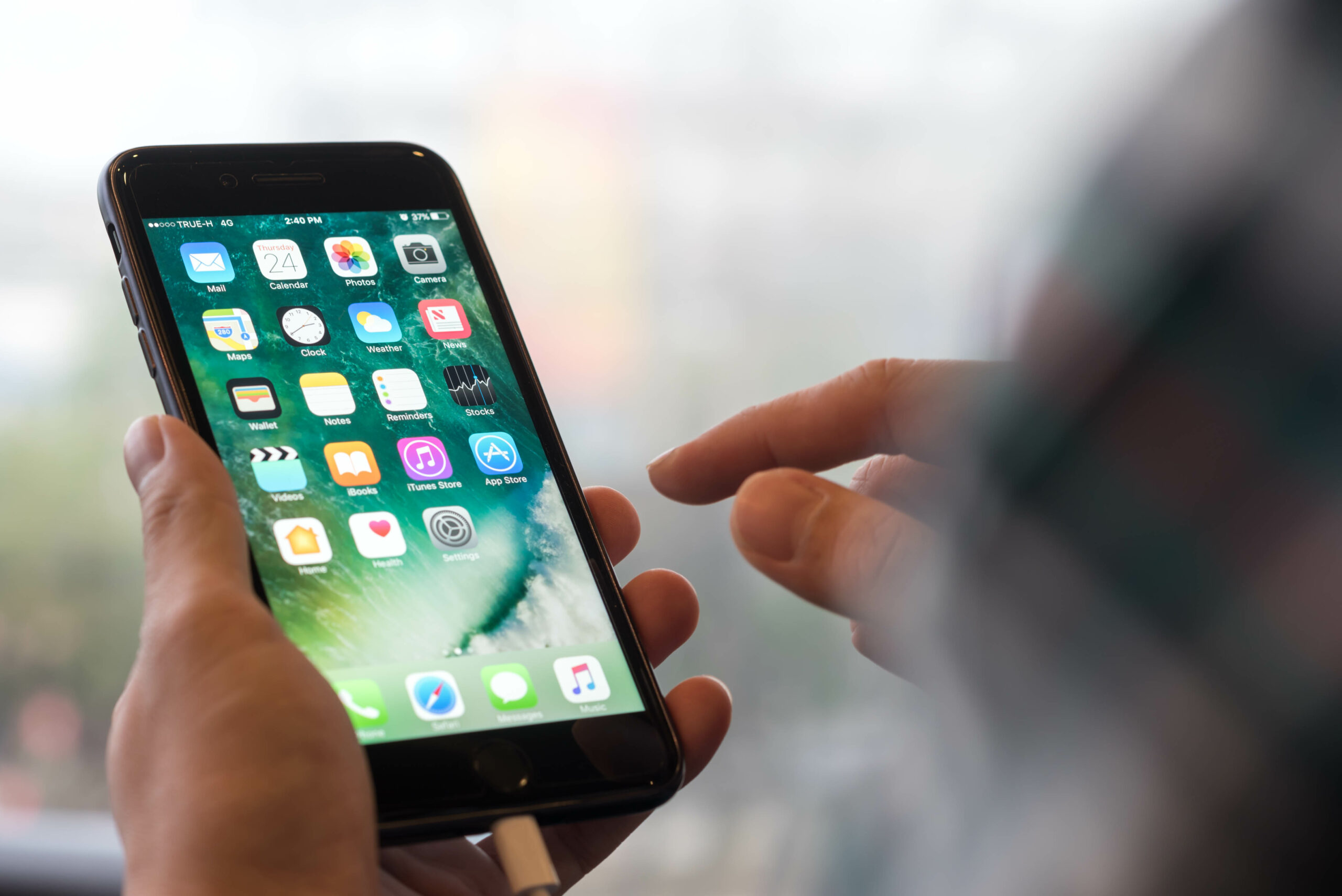
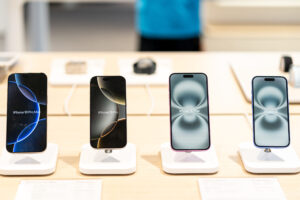
iPhoneのデフォルト壁紙(純正壁紙)とは、Appleが各iPhoneモデルおよびiOSバージョンに合わせて用意した公式の壁紙のことです。新品のiPhoneを初めて起動したときやリセットしたときに設定されている、あの美しい壁紙がそれにあたります。
デフォルト壁紙が「消えてしまった」「元に戻せない」と感じる理由は主に2つあります。1つ目は、壁紙を自分で変更したあと、純正壁紙に戻す方法がわからなくなるケースです。2つ目は、iOSをアップデートしたり、iPhoneを初期化・機種変更したりしたあと、以前使っていた純正壁紙が見当たらなくなるケースです。
実は、iPhoneの純正壁紙は一度失っても取り戻すことができます。方法さえ知っていれば、すぐに元の壁紙を設定し直せます。以下のステップに沿って試してみてください。
方法①:設定アプリのコレクションからデフォルト壁紙を設定する
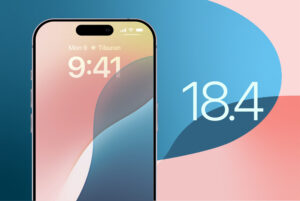
最もシンプルな方法は、iPhoneの設定アプリから純正壁紙を選びなおすことです。Appleは各iOSバージョン向けの壁紙を「壁紙コレクション」として標準搭載しているため、外部サイトに頼ることなく端末内で選べます。
操作手順(iOS 18対応)
以下の順番で操作することで、デフォルト壁紙に戻すことができます。
- 「設定」アプリを開く
- 「壁紙」をタップする
- 「新しい壁紙を追加」をタップする
- 壁紙の選択画面が表示されたら、「コレクション」または「写真」などのカテゴリをスクロールする
- 「Apple」や「iOS」と表示されているコレクションの中から純正壁紙を選ぶ
- 「追加」をタップして設定完了
なお、iOS 16以降はロック画面と壁紙の管理画面が統合されています。ロック画面の壁紙はロック画面を長押しして「+(新しいロック画面を追加)」からも同様に設定できます。
コレクションに表示されない場合は?
機種によっては、純正壁紙が「コレクション」に表示されないことがあります。その場合は次で紹介する「直接ダウンロードする方法」を試してみてください。特定のiPhoneモデル専用の壁紙(例:iPhone 16の純正グラデーション)は、そのモデルにしかプリインストールされていないケースがあるためです。
iPhoneのデフォルト壁紙の設定をロック画面・ホーム画面別に理解しよう
iOS 16以降のiPhoneでは、ロック画面とホーム画面の壁紙を個別に設定できる仕様に変わりました。これはiOS 15以前と大きく異なる点のため、「壁紙を変えたのにホーム画面が変わらない」「どこで設定すればいいのかわからない」と混乱する方が増えています。
ロック画面の壁紙を設定する方法
ロック画面の壁紙はロック画面を長押しして表示される編集画面から変更します。画面下部の「カスタマイズ」または「+(追加)」をタップすることで、壁紙の変更・追加が可能です。iOS 16以降は複数のロック画面プロファイルを用意しておき、気分によって切り替えることもできます。
ホーム画面の壁紙を設定する方法
ホーム画面の壁紙は「設定 → 壁紙 → 新しい壁紙を追加」から変更できます。壁紙を選択したあとに「ホーム画面を設定」のオプションが表示されるため、忘れずに選択しましょう。ロック画面の壁紙を変更したあとでも、ホーム画面は自動的には変わらないため注意が必要です。
ロック画面とホーム画面を同じ壁紙にする方法
ロック画面と同じ壁紙をホーム画面にも設定したい場合は、壁紙選択後に「ロック画面とホーム画面の両方に設定」のオプションを選ぶと一括で設定できます。デフォルトに戻す際もこのオプションを活用すると、画面ごとのズレが生じにくくなります。
方法②:Appleの純正壁紙を外部サイトからダウンロードして設定する
設定アプリのコレクションに目的の壁紙がない場合は、有志の方が公開している壁紙アーカイブサイトから純正壁紙をダウンロードして設定する方法があります。歴代iPhoneの壁紙を網羅しているサイトも多く、過去機種の純正壁紙を取得したいときに特に役立ちます。
ダウンロードの手順
- Safariで壁紙アーカイブサイト(例:tamoc.com/dl-generations-ios-wallpaper/)にアクセスする
- ダウンロードしたい壁紙の画像をタップして表示する
- 画像を長押ししてメニューを出す
- 「“写真”に追加」または「画像を保存」を選ぶ
- 写真アプリに保存されたら、設定アプリの「壁紙 → 新しい壁紙を追加 → 写真」から設定する
ダウンロードした壁紙を設定するときは、「ピンチアウト(指を広げる操作)で拡大・縮小を調整して位置を合わせましょう。純正壁紙は画面サイズにぴったり合うよう設計されているため、大きく変える必要はほとんどありません。
iOS 18で追加されたデフォルト壁紙の種類と特徴
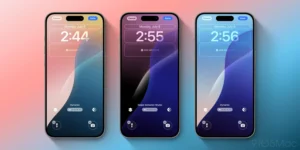
iOS 18では、従来の静止画壁紙に加えて新しい「ダイナミック壁紙」が追加されました。これはAppleが設計した時間帯によって色が自動的に変化するインタラクティブな壁紙で、同バージョンの目玉機能の一つです。
iOS 18の純正壁紙の種類
iOS 18には以下の種類の純正壁紙が含まれています。
- ダイナミック壁紙:朝・昼・夕・夜と色合いが変化するグラデーション壁紙(4色バリエーション)
- カラー壁紙:シンプルな単色グラデーションの静止画壁紙
- 写真の壁紙:iOS 17から続く自然・宇宙・気象などをテーマにした高品質な写真
- 絵文字の壁紙:好きな絵文字を並べたパターン壁紙(iOS 17から導入)
ダイナミック壁紙は電池消費にほとんど影響がないとされているため、デザイン面の満足度が高い壁紙として注目されています。一方、常にディスプレイを鮮やかに見せたい方は、静止画のカラー壁紙やお気に入りの写真壁紙のほうが向いているかもしれません。
iOS 18のダイナミック壁紙を設定する方法
ダイナミック壁紙は通常の壁紙選択画面から設定できます。
- 「設定 → 壁紙 → 新しい壁紙を追加」を開く
- 「コレクション」をスクロールして「Apple」カテゴリを開く
- 「iOS 18」の壁紙を選択する
- 「ダイナミック」を選んで好みの色を選択する
- 「追加」をタップして設定完了
歴代iPhone・各モデルの純正壁紙を取得する方法
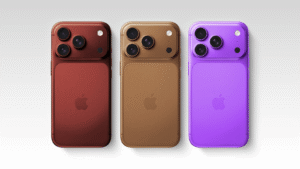
iPhoneを機種変更すると、前の機種専用の純正壁紙が新機種に引き継がれないケースがあります。たとえばiPhone 14 Proの純正壁紙は、iPhone 15に変更したあとはコレクションに表示されないことがあります。そういった場合は、壁紙アーカイブサイトを利用するのが確実です。
主な壁紙アーカイブサイト
有志の方が管理している壁紙アーカイブサイトでは、iOS 3〜最新版までの純正壁紙を無料でダウンロードできます。以下のようなサイトで探すと見つかりやすいです。
- 「歴代 iPhone 壁紙 ダウンロード」でGoogle検索すると、複数の壁紙アーカイブサイトが見つかります
- サイトによっては全解像度(4K相当)で公開されているため、画質を落とさずに取得可能です
iPhone 16シリーズの純正壁紙
iPhone 16・16 Plus・16 Pro・16 Pro Maxにはそれぞれ専用の純正壁紙が搭載されています。特にiPhone 16 Proには「チタン」や「砂漠のチタン」などプロモデル専用のグラデーション壁紙が含まれており、他機種のコレクションには表示されません。
iPhone 16eの純正壁紙
2025年に発売されたiPhone 16eにも専用の純正壁紙が搭載されています。シンプルながら洗練されたデザインで、「iPhone 16e 壁紙 公式」でWeb検索すると入手方法が見つかります。
壁紙が設定できない・うまく表示されないときの対処法
iPhoneの壁紙を変更しようとして、うまくいかないケースがあります。よくあるトラブルと対処法を以下にまとめました。
壁紙を設定してもすぐ元に戻ってしまう
iPhoneのストレージが極端に少ない場合、新しい壁紙の設定が保存されないことがあります。「設定 → 一般 → iPhoneストレージ」でストレージの空きを確認し、不要なアプリやデータを削除してから再試行してください。また、端末を再起動してから設定し直すと改善されることがあります。
ロック画面とホーム画面で壁紙が異なって表示される
iOS 16以降は、ロック画面とホーム画面の壁紙を別々に設定できる仕様になっています。そのため、ロック画面を変更してもホーム画面の壁紙は別途設定が必要です。壁紙設定後に表示される「ホーム画面を設定」のオプションを忘れずに選択してください。
純正壁紙の画質が荒く表示される
外部サイトからダウンロードした壁紙の解像度が低いと、拡大表示したときに画質が粗く見えることがあります。フルHD(1920×1080px)以上の解像度で公開されているサイトを利用するか、複数のサイトを比較して高品質な壁紙を選ぶようにしましょう。
純正壁紙の選び方|自分に合ったデザインを見つけるポイント
iPhoneの純正壁紙には非常に多くの種類があります。「どれを選べばいいかわからない」という方のために、シーン別の選び方ガイドをご紹介します。
シンプルなデザインが好みの方:カラー壁紙がおすすめ
iPhoneには単色グラデーションのカラー壁紙が豊富に用意されています。黒・白・青・緑など多彩な色展開があり、スマートなデザインが好みの方や、ウィジェットや時刻が見やすい壁紙を求めている方に最適です。シンプルゆえに長期間使っても飽きにくいのも大きな魅力です。
自然の美しさを楽しみたい方:写真壁紙・宇宙系がおすすめ
Apple純正の「写真の壁紙」コレクションには、気象現象・海・山・砂漠・宇宙などをテーマにした高品質な写真が含まれています。NASAと共同制作した宇宙写真を使ったシリーズも存在し、プロカメラマンが撮影した写真をそのまま壁紙として使用できます。視覚的な迫力を求める方に特におすすめです。
毎日変化する壁紙が欲しい方:ダイナミック壁紙(iOS 18)
iOS 18で導入されたダイナミック壁紙は、朝・昼・夕・夜と時間帯に応じて色が自動的に変化します。同じ壁紙でも一日の中で異なる表情を見せてくれるため、「壁紙を変えることを楽しみたいけど毎回変えるのは面倒」という方にぴったりです。
お子さんや家族で楽しみたい方:絵文字壁紙
iOS 17から追加された絵文字壁紙は、好きな絵文字を組み合わせてパターン模様の壁紙を作れる機能です。子供向けのスマイルや動物の絵文字を使ったカラフルな壁紙から、大人向けのスタイリッシュな絵文字配置まで幅広くカスタマイズできます。世界に一つだけのオリジナル壁紙を作る感覚で楽しめます。
機種の色と壁紙を統一したい方:本体カラーに合わせて選ぶ
iPhoneの本体カラーに合わせた壁紙を選ぶと、デバイス全体に統一感が生まれます。たとえばブラックのiPhoneには深みのある紺色や黒のグラデーション壁紙、ホワイトには明るいアイボリーやクリーム系を合わせると洗練された印象になります。純正壁紙はAppleが本体カラーのラインナップを考慮してデザインしているため、どれを選んでも違和感なくまとまります。
壁紙に関するよくある質問(FAQ)
Q. iPhoneを初期化すると壁紙はどうなる?
iPhoneを初期化(工場出荷状態へリセット)すると、壁紙はその機種・iOSバージョンに対応した純正デフォルト壁紙に戻ります。自分で設定したカスタム壁紙は消去されるため、バックアップをとっておくことをおすすめします。
Q. iOS 18の壁紙を旧機種(iPhone 12など)で使えるか?
iOS 18に対応している機種であれば、iPhone 12以降でもiOS 18の純正壁紙を使用できます。ただし、「ダイナミック壁紙」など一部の機能はA17 Pro以降のチップを搭載したモデルでないと利用できない場合があります。
Q. 壁紙を変更すると電池消費に影響する?
静止画の壁紙であれば電池消費への影響はほぼありません。一方、Live Photos(ライブフォト)を壁紙に設定すると、ロック画面を長押しした際に動画が再生されるため、わずかながら電池を消費します。電池持ちを優先したい方は静止画壁紙を選ぶと安心です。
Q. iPadでも同じ方法でデフォルト壁紙に戻せる?
はい、基本的な操作はiPhoneと同じです。「設定 → 壁紙 → 新しい壁紙を追加」の手順でiPadOS対応の純正壁紙を選択できます。ただし、iPadには横向き表示(Split View)時の壁紙表示も考慮した横長対応のデザインが多い点が特徴的です。
まとめ:iPhoneのデフォルト壁紙はいつでも取り戻せる
iPhoneのデフォルト壁紙を元に戻す方法・入手する方法をまとめると、次の通りです。
- 設定アプリの「壁紙 → 新しい壁紙を追加 → コレクション」から純正壁紙を直接選び直せる
- コレクションにない場合は壁紙アーカイブサイトからダウンロードして写真アプリ経由で設定できる
- iOS 18ではダイナミック壁紙など新機能が追加されており、設定画面から利用可能
- 機種変更後の純正壁紙取得には壁紙アーカイブサイトが便利
- 壁紙設定のトラブルはストレージ不足・再起動で解決できるケースが多い
純正のデフォルト壁紙は、Appleが機種やiOSバージョンのデザインに合わせて精心を込めて作った壁紙です。シンプルでありながら美しく、長く使っていても飽きが来ない点が魅力です。
「やっぱりデフォルト壁紙が一番落ち着く」と感じている方は、ぜひ本記事の手順を参考に、お気に入りの純正壁紙を取り戻してみてください。また、iOS 18で新たに追加されたダイナミック壁紙もぜひ一度試してみることをおすすめします。
iPhoneの壁紙はそのデバイスの「顔」とも言える存在です。毎日目にするものだからこそ、自分の好みやライフスタイルに合った壁紙を設定して、iPhoneをより自分らしくカスタマイズしていきましょう。純正壁紙はApple品質のクオリティが保証されているため、迷ったときは最初のデフォルト壁紙に戻るのがもっとも手軽でおすすめです。