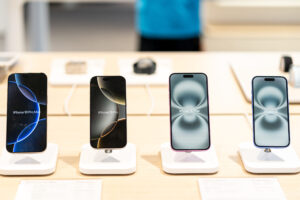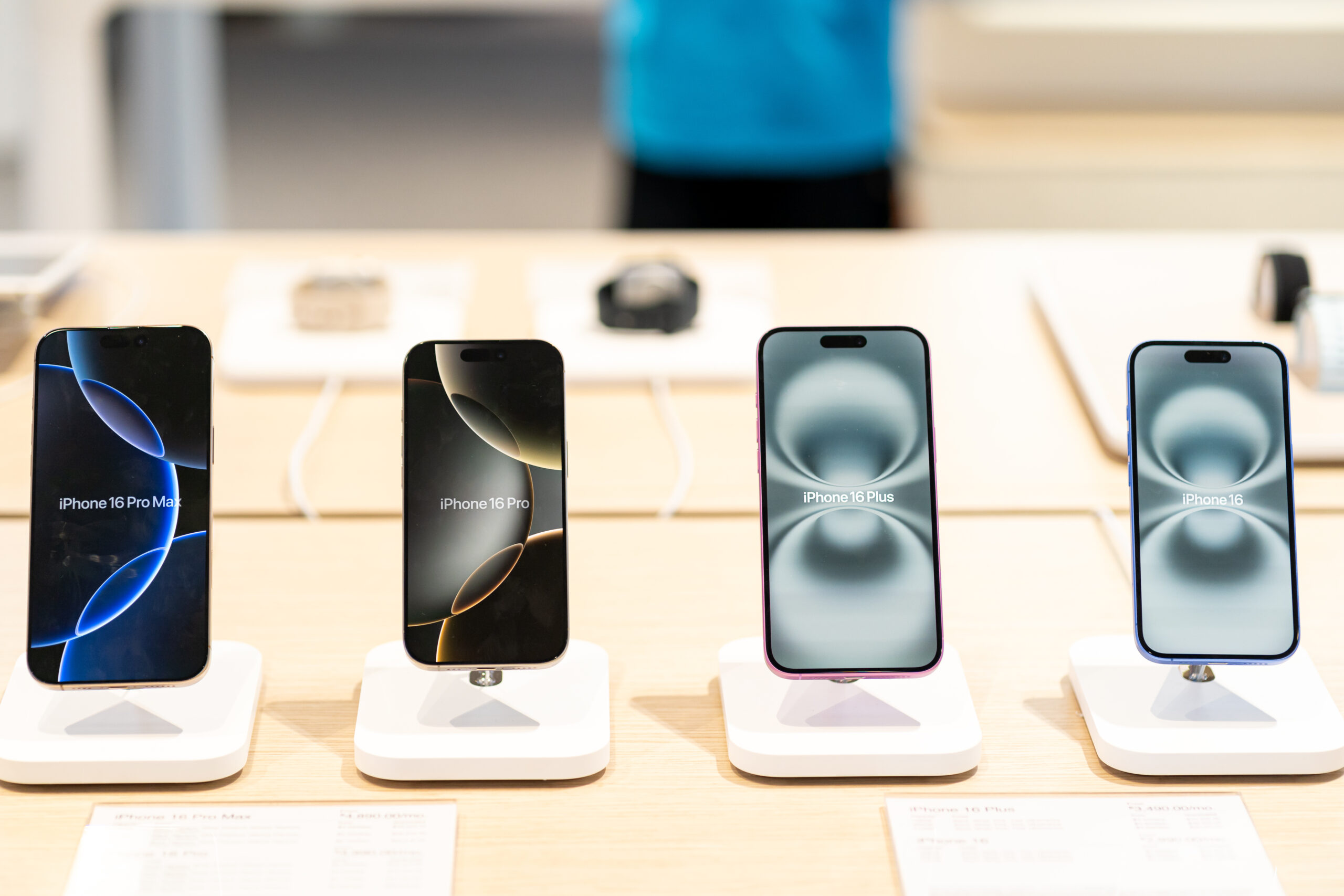
「iPhone 16の純正壁紙が気に入ったから別の端末にも使いたい」「友人のiPhone 16 Proと同じ壁紙を設定したい」という声はよく聞かれます。
Appleが用意するiPhoneの純正(デフォルト)壁紙は、機種専用に最適化された美しいデザインが特徴です。
この記事では、iPhone 16シリーズ(iPhone 16・16 Plus・16 Pro・16 Pro Max)の純正壁紙をダウンロードして設定する方法を詳しく解説します。
他の端末や旧iPhoneに壁紙を設定したい場合にも役立つ内容です。

「最近Macの動作がもっさりする」「ストレージがすぐいっぱいになる」——
そんな悩みを解決してくれるのがCleanMyMacです。
見えない場所に溜まった20種類以上の不要データをまとめて削除して空き容量を確保。
さらにウイルススキャンやパフォーマンス最適化、アプリの完全アンインストールまで、これ1本でMacのお手入れが完結します。
全世界2,900万人が愛用する定番メンテナンスソフトを、
まずは最初の7日間の無料トライアルでお試しください。
\ 不要ファイルの削除からウイルススキャンまで! /
iPhone 16シリーズの純正壁紙の特徴
iPhone 16シリーズの純正壁紙は、Apple独自のデザインチームが制作した美しいものです。
機種ごとに異なる壁紙が用意されており、iPhone 16 ProとiPhone 16では異なる壁紙セットが付属します。
iPhone 16の壁紙テーマ
iPhone 16は「カラー(Color)」「ダーク(Dark)」「ライト(Light)」など複数のバリエーションが用意されています。
iPhone 16の本体カラー(ウルトラマリン・ティール・ピンク・ホワイト・ブラック)に合わせたデザインの壁紙が特に人気です。
iPhone 16 Proの壁紙テーマ
iPhone 16 ProはPro専用の「アブストラクト」「グラデーション」「ジオ」などのデザインが用意されています。
デザートチタニウム・ナチュラルチタニウム・ブラックチタニウム・ホワイトチタニウムの各カラーに合わせた壁紙が高い評価を受けています。
\ 不要ファイルの削除からウイルススキャンまで! /
iPhone 16の純正壁紙をダウンロードする方法
iPhone 16の純正壁紙を別の端末や旧型iPhoneに設定するには、いくつかの方法があります。
方法1:iPhone 16本体から壁紙を書き出す
iPhone 16を持っている場合、壁紙の画像を写真アプリ経由で保存できます。
- 設定アプリ→「壁紙」を開く
- 現在設定されている壁紙をタップ
- 壁紙を長押しして「共有」から「写真に保存」を選択(機種・iOS バージョンによって手順が異なる場合あり)
ただし、ロック画面の「ライブフォト」形式の壁紙は写真として保存できないことがあります。
静止画の壁紙に限って使える方法です。
方法2:MacでiPhoneのバックアップファイルから取得する
MacにiPhone 16をバックアップし、バックアップファイルの中から壁紙データを取り出す方法もあります。
ただし専門的な知識が必要なため、一般ユーザーには向いていません。
方法3:信頼できるサイトからダウンロードする
iPhoneの純正壁紙を集めた非公式のウェブサイトやコミュニティ(Reddit・MacRumors・9to5Macなど)では、毎年新しいiPhoneの壁紙がまとめて公開されます。
「iPhone 16 wallpaper download」と英語で検索すると見つかります。
これらは公式ではないため品質を確認したうえでダウンロードしてください。
\ 不要ファイルの削除からウイルススキャンまで! /
iPhoneへの壁紙設定方法
ダウンロードした壁紙をiPhoneに設定する方法を説明します。
iOS 16以降の設定方法(ロック画面カスタマイズ)
- 写真アプリでダウンロードした壁紙を開く
- 画面下の「共有」ボタンをタップ
- 「壁紙に使用」を選択(または設定アプリ→「壁紙」→「+」ボタンから「写真」で設定)
- ロック画面・ホーム画面どちらに設定するかを選択して完了
iOS 18のダイナミック壁紙との違い
iOS 18から「ダイナミック壁紙(時間帯で自動変化)」が追加されましたが、外部からダウンロードした壁紙は静止画として設定されます。
iPhone標準のダイナミック壁紙を使いたい場合は、設定→壁紙→「+」から「ライブ(動く壁紙)」や「ダイナミック」を選択してください。
\ 不要ファイルの削除からウイルススキャンまで! /

iPhone 16 Pro独自の壁紙——Proモデルだけで使える機能
iPhone 16 ProとPro Maxには、一般モデルとは異なるPro専用の壁紙があります。
アクションボタン壁紙
iPhone 16シリーズ全体にアクションボタンが搭載されており、アクションボタンを意識したデザインのデフォルト壁紙がPro向けに用意されています。
アクションボタンと壁紙のデザインが連動したように見えるよう設計されています。
カメラコントロール対応壁紙
iPhone 16シリーズから搭載された「カメラコントロール(Camera Control)ボタン」に合わせたデザインの壁紙もPro向けに展開されています。
\ 不要ファイルの削除からウイルススキャンまで! /
他のiPhoneシリーズの純正壁紙も使える?
iPhone 16に加えて、過去のiPhoneシリーズの純正壁紙を使いたいという需要もあります。
基本的な取得方法は同じです。
- iPhone 15シリーズ・14シリーズの壁紙も同様に写真から保存・外部サイトからダウンロードが可能
- Appleは公式には過去のデフォルト壁紙の配布を行っていないため、入手は非公式の方法に頼ることになる
- Reddit(r/iOSthemes)やiDownloadBlogなどのサイトで歴代iPhoneの壁紙がまとめられていることが多い
なお、AppleはmacOSのデスクトップ壁紙については公式のリソースを一部公開しているケースがありますが、iOSの壁紙は公式での配布はありません。
\ 不要ファイルの削除からウイルススキャンまで! /
壁紙の解像度と設定のコツ
iPhoneの画面解像度に合った壁紙を設定することで最もきれいに表示されます。
- iPhone 16・16 Plus:2556×1179ピクセル(iPhone 16 Plus:2796×1290)
- iPhone 16 Pro:2622×1206ピクセル
- iPhone 16 Pro Max:2868×1320ピクセル
解像度が低い壁紙を設定すると引き伸ばされて粗く見えることがあります。
できるだけ高解像度の壁紙を選んで設定しましょう。
ダイナミック壁紙と静止画の使い分け
ダイナミック壁紙(動く壁紙)はバッテリー消費が若干増える場合があります。
普段使いには静止画の壁紙のほうがバッテリーに優しいです。
Apple純正のライブ壁紙やダイナミック壁紙を使いたい場合は、バッテリーへの影響を許容したうえで設定してください。
\ 不要ファイルの削除からウイルススキャンまで! /
まとめ:iPhone 16の純正壁紙を活用しよう
- iPhone 16の純正壁紙はiPhone 16本体から書き出すか、信頼できるサイトからダウンロードする
- 設定方法は写真アプリ→「共有」→「壁紙に使用」が最もシンプル
- iPhone 16 ProにはPro専用の壁紙がある
- 端末の解像度に合った高解像度の壁紙を選ぶとクオリティが高い
- ダイナミック壁紙は若干バッテリーを消費するため静止画との使い分けを
iPhoneの壁紙は見た目のカスタマイズとして最も手軽で効果的な方法のひとつです。
iPhone 16の美しい純正壁紙を活用して、毎日の使用をより楽しいものにしてください。
\ 不要ファイルの削除からウイルススキャンまで! /