近年、スマホやノートパソコン、タブレットでは「USB Type-C(タイプC)」端子が当たり前のように使われるようになりました。
充電、データ転送、映像出力まで1本でこなせる便利な端子として、日常的に使っている人も多いでしょう。
その流れで、デスクトップPCを購入しようとしたときに「デスクトップpc タイプc」と検索し、「思ったよりUSB-C端子が少ない」「そもそも搭載されていない機種も多い」と感じた人もいるのではないでしょうか。
実際のところ、デスクトップPCはノートPCやスマホほどUSB-Cを重視した設計にはなっていません。
とくに一般的なタワー型やミドルタワー型では、USB-A端子中心の構成になっていることが多く、USB-Cは1つだけ、あるいは非搭載というケースも珍しくありません。
この記事では、なぜデスクトップPCではType-C搭載機種が少ないのか、USB-Cケーブル1本で何ができるのか、そしてミニPCとの違いまでわかりやすく解説します。
これからデスクトップPCを買う人や、Type-C対応モデルを探している人は、ぜひ参考にしてください。

デスクトップPCを使っていると、気になってくるのが「消費電力」と「電気代」です。 ノートパソコンより高性能なモデルが多いデスクトップPCは、仕事や動画編集、ゲーム…
デスクトップPCにType-C端子が少ないのはなぜ?
まず結論から言うと、デスクトップPCはもともとUSB-Cを前提にした使い方が主流ではないため、搭載端子として優先度が低いからです。
USB Type-Cは非常に便利な端子ですが、もともとはノートPCやスマートフォン、タブレットなど、省スペースかつ多機能な機器との相性が良い規格です。
一方でデスクトップPCは、本体サイズに余裕があり、昔から多くの周辺機器がUSB-Aで接続されてきました。
たとえば、以下のような周辺機器は今でもUSB-A接続が主流です。
- キーボード
- マウス
- USBメモリ
- 外付けHDDやSSD
- Webカメラ
- プリンター
- USB無線アダプター
こうした機器との互換性を重視するため、デスクトップPCでは今でもUSB-A端子が多く搭載される傾向があります。
その結果、限られたI/Oポートの中でUSB-Cの優先順位が相対的に低くなり、搭載されても1基のみ、または未搭載になるのです。
また、Type-Cという端子形状だけでは機能が決まらない点も、デスクトップPCでの普及を遅らせている理由の一つです。
USB-Cには、単なるデータ転送のみのものもあれば、映像出力対応、USB PD対応、高速通信対応などさまざまな仕様があります。
つまり、見た目が同じでも中身の機能が大きく異なるため、メーカー側もコストや設計の都合からフル機能のUSB-Cを積極的に載せにくいのです。
デスクトップPCを使っていると、気になってくるのが「消費電力」と「電気代」です。 ノートパソコンより高性能なモデルが多いデスクトップPCは、仕事や動画編集、ゲーム…
Type-C搭載=何でもできるわけではない
「USB-C端子があるなら、モニターも給電も1本でまとめられるのでは?」と思う人は多いです。
しかし、デスクトップPCに搭載されたUSB-Cが必ずしも映像出力や給電に対応しているとは限りません。
ここで重要なのは、USB-Cには複数の役割があるという点です。
USB-C端子でできる主なこと
- データ転送
- 周辺機器の接続
- 映像出力
- 電力供給(給電)
- ノートPCや一部機器への充電
このうち、どこまで対応しているかは機種によって異なります。
たとえば、前面に付いているUSB-C端子はスマホ接続やデータ転送用で、映像出力には対応していないこともあります。
逆に背面のUSB-Cだけが映像出力対応というケースもあります。
つまり、「Type-C端子付きのデスクトップPC」といっても、その端子で何ができるのかを仕様表で確認しなければ意味がないのです。

デスクトップPCを購入するとき、多くの人が気になるのが「どれくらい使えるのか」という寿命ではないでしょうか。 ノートパソコンと比べて頑丈そうな印象があるデスクト…
タワー型デスクトップPCはUSB-Cケーブル1本運用に向かない理由
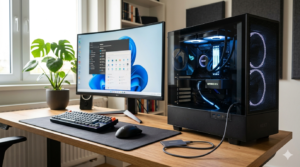
デスクトップPCの中でも、タワー型やゲーミングPC、クリエイター向けワークステーションなどは高性能なパーツを搭載しています。
CPUやGPUの性能が高いぶん、当然ながら消費電力も大きくなります。
ここで誤解されがちなのが、「USB-Cなら映像も電源も1本でいけるのでは?」という点です。
結論として、多くのタワー型デスクトップPCでは、USB-Cケーブル1本で映像出力と本体への電力供給を同時に行う運用は現実的ではありません。
その理由はシンプルで、必要な電力が大きすぎるからです。
タワー型デスクトップPCは、一般的に数百Wクラスの電源ユニットを搭載しています。
ゲーム用や動画編集用であれば、500W、650W、750W以上の電源が使われることも珍しくありません。
これに対し、USB-Cの給電は便利ではあるものの、デスクトップ本体全体を動かすための主電源としては力不足になりやすいです。
たとえUSB-Cで映像出力ができたとしても、それは主にモニター接続のための信号伝送であり、本体そのものへ十分な電力を供給する用途とは別です。
特に高性能GPUを搭載したデスクトップでは、グラフィック処理時の消費電力が大きく、USB-Cケーブル1本ですべてをまかなう設計はほぼ期待できません。
そのためタワー型では、
- 本体は専用のAC電源ケーブルで給電
- モニターはHDMIやDisplayPort、または対応USB-Cで映像出力
- 周辺機器は別途USB接続
というように、複数のケーブルを使う前提で考えるのが基本です。
デスクトップPCを購入するとき、多くの人が気になるのが「どれくらい使えるのか」という寿命ではないでしょうか。 ノートパソコンと比べて頑丈そうな印象があるデスクト…
デスクトップPCでType-Cが便利になる場面
では、デスクトップPCにUSB-Cがある意味は薄いのかというと、そんなことはありません。
搭載数は少なくても、あると確実に便利になる場面があります。
たとえば最近は、外付けSSD、スマホ、タブレット、USB-C対応ドックなど、Type-C接続の機器が増えています。
これらを変換アダプターなしでそのまま接続できるのは大きなメリットです。
特に便利なのは以下のようなケースです。
外付けSSDを高速接続したいとき
USB-C対応の外付けSSDは高速転送に対応した製品が多く、大容量データの移動が快適になります。
スマホやタブレットを直接つなぎたいとき
最近のスマホはUSB-C採用が増えているため、デスクトップPC側にもType-Cがあると接続しやすくなります。
USB-C対応モニターやドックを使いたいとき
映像出力対応のUSB-C端子であれば、対応モニターとの接続がしやすくなります。
このように、デスクトップPCであってもUSB-Cは決して無駄ではありません。
ただし、「何でも1本で完結する」と考えるのではなく、用途ごとに役割を見極めることが大切です。
デスクトップPCの重さをタワー型・ミニPC・一体型で比較。重量の目安・自分で持ち運べるかどうかの判断基準・サイズ選びのポイントを詳しく解説します。
ミニPCならUSB-Cケーブル1本運用がしやすい
一方で、USB-Cとの相性が良いデスクトップPCもあります。
それがミニPCです。
ミニPCは、手のひらサイズから小型弁当箱サイズほどのコンパクトなパソコンで、一般的なタワー型デスクトップに比べて消費電力がかなり小さいのが特徴です。
CPUも省電力設計のものが多く、外部GPUを積まない構成が中心のため、必要電力が比較的少なく済みます。
このため、ミニPCの中にはUSB-Cケーブル1本で映像出力と電力供給を同時に行いやすいモデルがあります。
たとえば、USB-C対応モニター側から給電を受けつつ、同時に画面表示を行うような使い方です。
これはノートPCに近い感覚で使える点が大きな魅力です。
机の上を配線だらけにしたくない人や、できるだけシンプルな環境を作りたい人には非常に相性が良いでしょう。
また、ミニPCは本体自体が小さいため、USB-Cを積極的に活用して端子数を効率化している機種もあります。
そのため、デスクトップPCの中ではむしろミニPCのほうがType-C重視の設計になっている場合も少なくありません。
ただし、すべてのミニPCがUSB-Cの映像出力・給電に対応しているわけではないため、購入前に以下を確認する必要があります。
- USB-CがDisplayPort Alternate Modeに対応しているか
- USB PD受電に対応しているか
- 何Wまでの給電に対応しているか
このあたりを確認しておけば、「Type-Cケーブル1本でスッキリ使いたい」という目的に合った機種を選びやすくなります。
デスクトップPCの重さをタワー型・ミニPC・一体型で比較。重量の目安・自分で持ち運べるかどうかの判断基準・サイズ選びのポイントを詳しく解説します。
USB-C端子を多く搭載したデスクトップPCは高価になりやすい
USB-Cを重視してデスクトップPCを探していると、ある傾向に気づきます。
それは、USB-C端子を複数搭載しているモデルほど高性能で、価格も高めになりやすいということです。
これは単に端子の数が多いから高いのではありません。
USB-Cを複数搭載するモデルは、もともとハイエンド寄りの設計であることが多いからです。
たとえば、以下のような機種ではUSB-C端子が充実しやすい傾向があります。
- クリエイター向けPC
- ハイエンド小型デスクトップ
- ワークステーション
- 高性能マザーボードを採用した自作・BTO向けPC
こうしたモデルは、USB-C以外にも高速ストレージ、高性能CPU、高品質な拡張性などを備えているため、全体として価格が上がります。
つまり、USB-C端子が多いことは、しばしば「上位機種であること」の一つの目印でもあるのです。
逆に、一般的な事務用デスクトップやエントリークラスの家庭向けモデルでは、コストを抑えるためにUSB-A中心の構成になりやすく、USB-Cが省略されることもあります。
そのため、「USB-CがたくさんあるデスクトップPCが欲しい」と考えるなら、ある程度の予算は見ておいたほうがよいでしょう。

デスクトップPCが突然起動しなくなったり、電源は入るのに画面が映らなかったり、動作が不安定になったりすると、「故障かもしれない」と焦ってしまいますよね。 そんな…
デスクトップPCをType-C重視で選ぶときのポイント
Type-C対応のデスクトップPCを選ぶ際は、単に「USB-C端子あり」と書かれているだけで判断しないことが重要です。
見るべきポイントは主に次の4つです。
1. USB-C端子の数
1基だけなのか、前面と背面にあるのかで使い勝手が大きく変わります。
2. 映像出力対応か
DisplayPort Alternate Mode対応かどうかを確認しましょう。
映像出力非対応だと、モニター接続には使えません。
3. 給電対応か
USB PD受電・給電に対応しているか確認が必要です。
特にミニPCではここが重要です。
4. 本体の消費電力とのバランス
高性能タワー型ならUSB-C 1本運用は難しく、ミニPCなら実現しやすいという違いを理解しておきましょう。
デスクトップPCが突然起動しなくなったり、電源は入るのに画面が映らなかったり、動作が不安定になったりすると、「故障かもしれない」と焦ってしまいますよね。 そんな…
まとめ
「デスクトップpc タイプc」で検索すると、ノートPCほどUSB-Cが充実していないことに驚くかもしれません。
しかし、それにはきちんと理由があります。
デスクトップPCは昔からUSB-A中心で周辺機器を接続する文化があり、Type-Cが最優先ではありません。
さらに、タワー型のような高性能モデルは消費電力が大きいため、USB-Cケーブル1本で映像出力と本体給電を同時にまかなう使い方には向いていません。
その一方で、ミニPCのような低消費電力モデルなら、USB-C 1本で映像出力と電力供給をまとめやすく、非常にスマートな運用が可能です。
また、USB-C端子を多数搭載したモデルは便利ですが、そのぶん高性能で価格も高くなる傾向があります。
つまり、デスクトップPCでType-Cを重視するなら、
「端子の有無」だけでなく、「その端子で何ができるか」と「本体の消費電力がどれくらいか」をセットで考えることが大切です。
USB-Cの利便性を求めるならミニPC、拡張性や性能を優先するならタワー型。
この違いを理解しておけば、自分に合った1台を選びやすくなるでしょう。