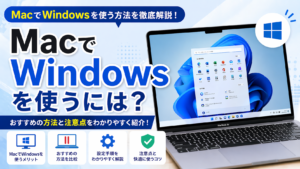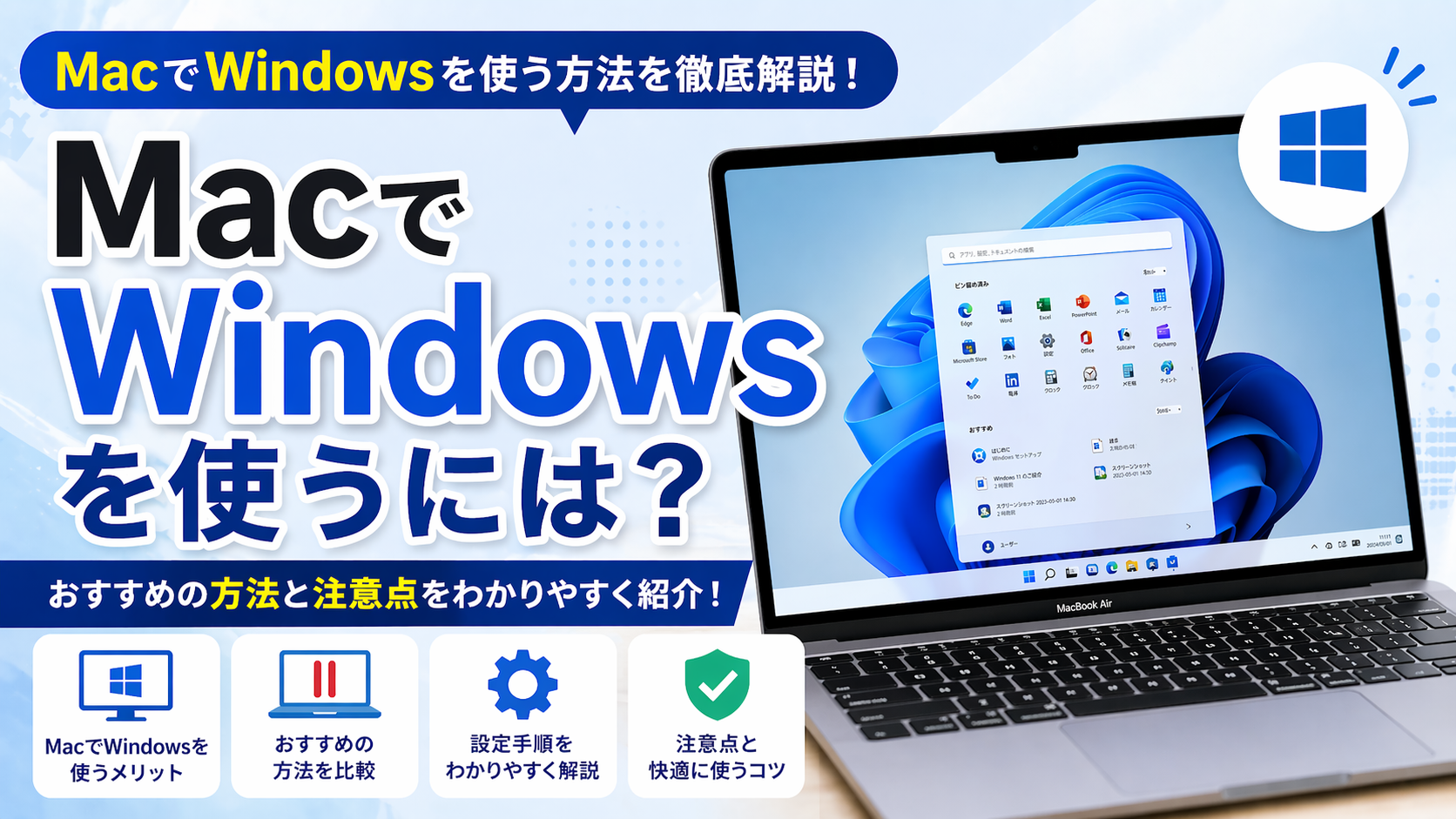
「Macを使っているけど、どうしてもWindowsのソフトを使わないといけない…」そんな状況、意外とよくありますよね。
仕事でしか使えない業務システムがあったり、ゲームやツールがWindows専用だったり。
Macユーザーにとって「Windowsが必要な場面」は、思った以上に多いものです。
でも、Macをそのまま使いながらWindowsも動かせたら、どれだけ便利でしょうか。
実は、それが現代のMacでは十分に実現できます。
しかも、完全無料の方法から有料の快適な方法まで!
この記事では、MacでWindowsを動かす主な4つの方法を解説していきます。
Apple Silicon搭載のMacでも使える方法を中心に、それぞれのメリット・デメリット、おすすめの使い方まで丁寧にまとめました。
MacでWindowsを動かす方法は大きく4種類ある
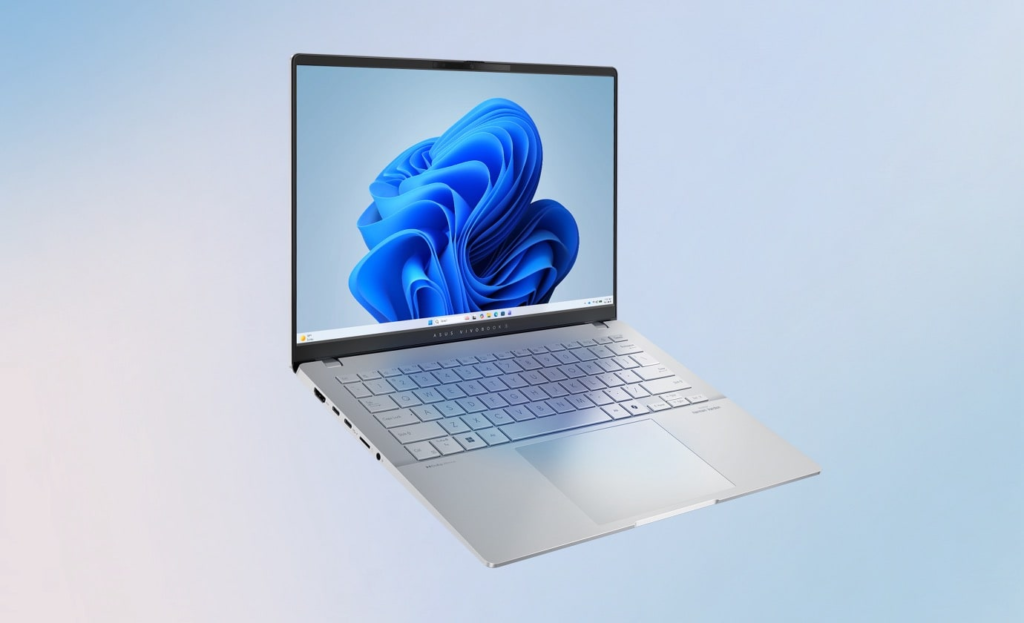
Macの上でWindowsを使う方法は、ひと言でまとめると「仮想化」か「デュアルブート」の2つのアプローチに分かれます。
さらに、使うソフトウェアによっていくつかの選択肢が存在します。
2026年現在、主流となっている方法は以下の4つです。
- Boot Camp(Apple公式・Intel Macのみ)
- Parallels Desktop(有料・最もポピュラーな仮想化ソフト)
- VMware Fusion Pro(無料・商用利用も可能)
- UTM(完全無料のオープンソース)
かつてはBoot Campが定番でしたが、AppleがM1チップを搭載した「Apple Silicon Mac」に移行して以来、Boot CampはIntel Mac専用となり、使えなくなりました。
現在の主流は仮想化ソフトウェアを使ったアプローチです。
では、一つひとつ詳しく見ていきましょう。

\ 現役学生の方は50% OFF /
【方法1】Boot Camp(Intel Mac限定・公式デュアルブート)
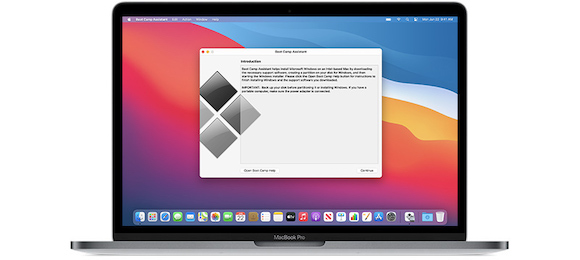
Boot Campとは何か
Boot CampはAppleが公式に提供していたWindowsインストール支援ツールです。
Macのストレージを2つに分割し、片方にWindowsをインストールすることで、起動時にMacOSかWindowsかを選べるようにするという仕組みです。
「デュアルブート」と呼ばれる方式で、一方を使っているときはもう一方は使えません。
Boot Campの最大のメリットは、Windowsをネイティブで動作させられる点です。
仮想化ではなく、Mac本来のハードウェアパワーをそのままWindowsに使えるため、パフォーマンスは仮想化ソフトを使う方法と比べてかなり高く出ます。
特にグラフィック性能が重要なゲームや重い3DCGソフトを使いたい場合には、Boot Campが有利でした。
Boot Campの注意点:Intel Macでしか使えない
ただし、Boot Campには大きな制約があります。
Apple Silicon Mac(M1/M2/M3/M4)では利用できません。
AppleがIntelチップからApple独自のシリコンに切り替えた2020年以降、Boot Campはサポートされなくなりました。
現在販売されているMacはすべてApple Siliconを搭載しているため、新たにMacを購入した方はBoot Campを使うことができません。
「手持ちのIntel MacでWindowsを使いたい」という方には今でも有効な選択肢ですが、これから新しいMacでWindowsを動かしたい方は、次に紹介する仮想化ソフトのいずれかを選ぶことになります。
\ 現役学生の方は50% OFF /
【方法2】Parallels Desktop(有料・最も簡単で快適)
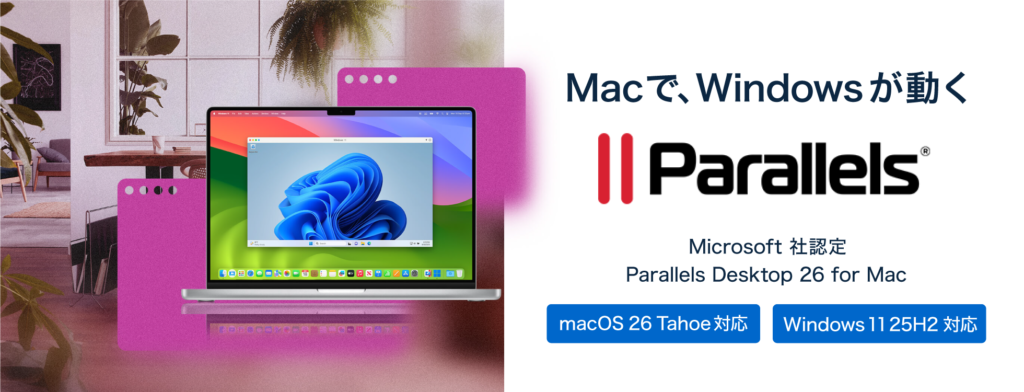
Parallels Desktopとは
Parallels Desktopは、MacでWindowsを動かすための仮想化ソフトウェアの中で、最も広く使われている定番ツールです。
2006年の登場以来、毎年アップデートを重ね、2026年現在は「Parallels Desktop 26 for Mac」が最新バージョンとなっています。
仮想化とは、Mac上に「仮想のコンピュータ」を作り出し、その中にWindowsをインストールして動かす仕組みです。
MacOSを動かしたまま、同時にWindowsも使えるのが仮想化の最大の魅力です。
Boot Campのように再起動する必要がなく、MacのウィンドウとWindowsのウィンドウを並べて使えます。
Parallels Desktopの主な機能
Parallels Desktopには、使いやすさを高めるための機能がいくつも用意されています。
- Coherenceモード:WindowsアプリとMacアプリを同じデスクトップ上に並べて使えるモードです。「Windowsを使っている」感覚が薄れ、まるでMacネイティブのアプリのように見えます
- フルスクリーンモード:Windowsを画面全体に表示するモードです。Macを使っていることを忘れるほど没入できます
- Touch IDでのサインイン:MacのTouch IDを使ってWindowsに直接サインインできます。パスワード入力が不要で快適です
- ワンクリックインストール:Windows 11のダウンロードからインストールまでほぼ自動で行われます。初心者でも迷わずセットアップできます
Parallels Desktopの価格と評価
Parallels Desktopは有料ソフトです。
2026年現在の参考価格は、年間サブスクリプションが約1万円前後、永続版が1万数千円程度となっています。
少し高価ですが、その分の評価を得ているのが特徴です。
Apple Siliconが当たり前になったことで、MacでWindowsを動かすには仮想化Windowsしか選択肢がなくなりましたが、そんな仮想化Windows界で最も支持されていると言っても過言ではないでしょう。
\ 現役学生は50% OFF /
【方法3】VMware Fusion Pro(完全無料・商用利用もOK)
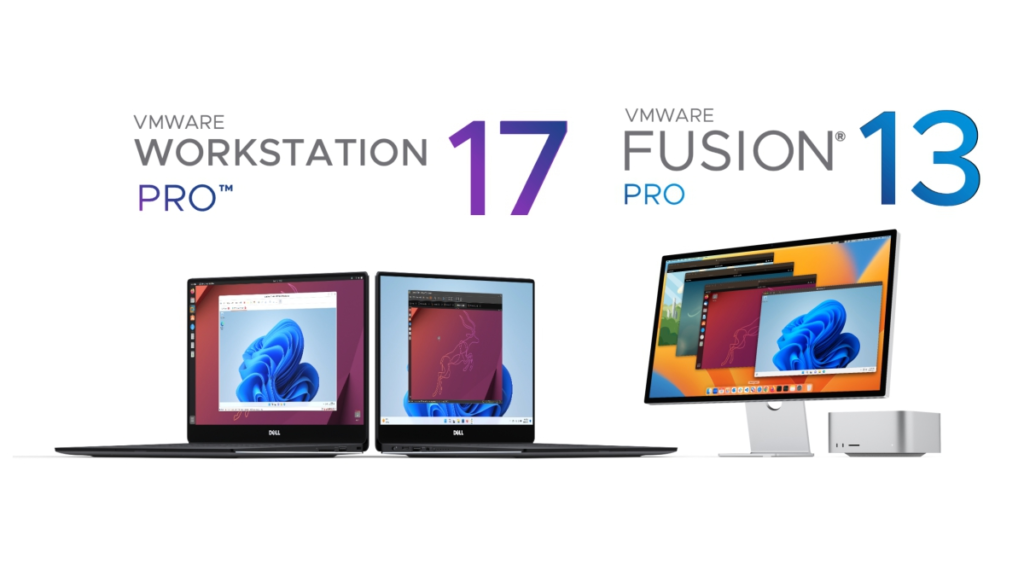
VMware Fusionとは
VMware Fusion ProはBroadcom社が提供する仮想化ソフトウェアです。
かつては有料ソフトでしたが、2024年に大きな方針転換があり、個人利用だけでなく商用利用も含めて完全無料になりました。
VMware Fusionは、長年にわたって法人や開発者向けに使われてきたソフトで、安定性と信頼性は折り紙付きです。
機能面でもParallels Desktopに引けを取らないレベルに達しており、無料という点を考えると非常にコストパフォーマンスに優れた選択肢といえます。
VMware FusionとParallelsの違い
VMware FusionとParallels Desktopを比較したとき、筆者が感じる最大の違いは「初心者向けの丁寧さ」です。
Parallels Desktopはインストール手順がほぼ自動化されており、Macの操作に慣れていない方でも迷わず使えます。
一方、VMware FusionはBroadcomのアカウント作成など、セットアップに少し手間がかかります。
しかし、コストを抑えたい方、すでにVMwareに慣れている開発者の方、仕事でMacを使っている方にとって、VMware Fusion Proは非常に魅力的な選択肢です。
\ 現役学生の方は50% OFF /
【方法4】UTM(完全無料・オープンソース)
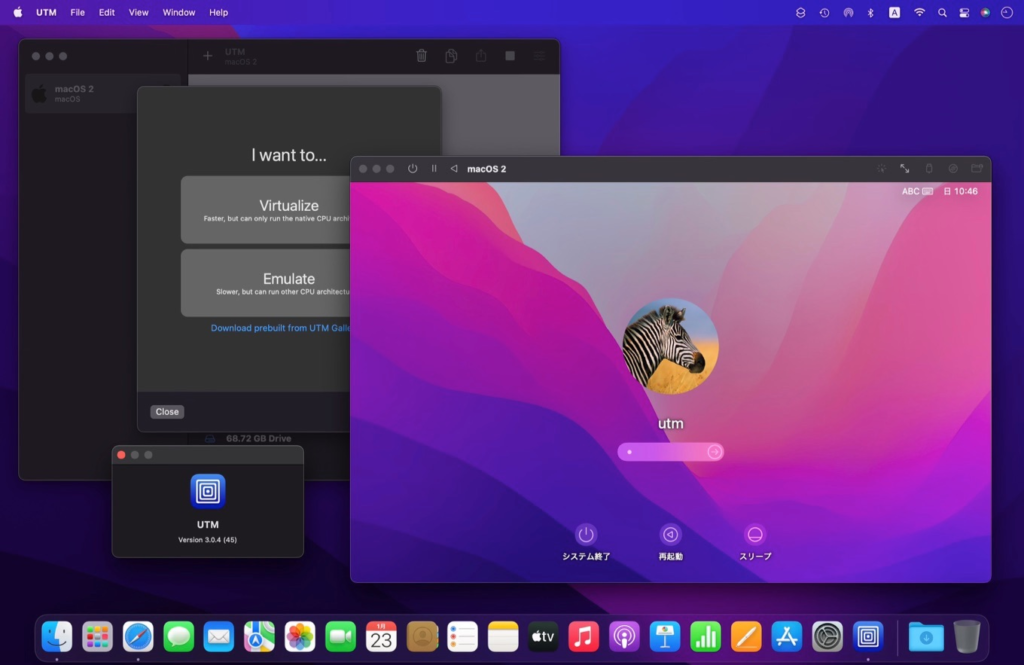
UTMとは何か
UTMは、QEMUというオープンソースの仮想化エンジンをベースに作られた、Mac向けの仮想化アプリです。
GitHub上で公開されており、App Storeからも入手可能(App Store版は1,200円)です。
UTMの特徴は、仮想化だけでなくエミュレーションにも対応している点です。
エミュレーションとは、CPUの命令セットをソフトウェアで模倣する技術で、ARM版Macの上でx86(Intel/AMD)向けのWindowsやLinuxを動かすことも理論上は可能です。
ただし、エミュレーションは仮想化よりも処理速度が大幅に低下するため、実用性は限られます。
UTMのメリットとデメリット
UTMのメリットは何といっても完全無料であることです。
オープンソースなので、ソースコードが公開されており、透明性が高い点も好感が持てます。
また、Windows以外にもLinux、Androidなど様々なOSを仮想化できる汎用性の高さも魅力です。
一方で、デメリットもあります。
まず、セットアップの手順が4つの方法の中で最も複雑です。Windows 11 ARMのISOイメージを別途入手し、仮想マシンを手動で設定する必要があります。
また、メモリが8GBのMacでは動作がかなり遅くなる場合があり、16GB以上のRAMを積んでいるMacでの使用が推奨されます。
UTMは「とにかくコストをかけずにWindowsを試してみたい」「Linuxなど複数のOSを実験的に使いたい」というエンジニアや技術者向けのツールという印象です。一般ユーザーが日常的にWindowsを使うためのメインツールとして選ぶより、サブ的な使い方やテスト環境として活用するのが向いているかもしれません。
\ 現役学生の方は50% OFF /
4つの方法を徹底比較:どれを選ぶべきか

目的別おすすめの方法
4つの方法をざっくり比較すると、以下のように整理できます。
- Boot Camp:Intel Macユーザーで最大パフォーマンスが欲しい方。ただし再起動が必要でApple Siliconでは使えない
- Parallels Desktop:Apple Siliconユーザーで、簡単に快適なWindows環境を構築したい方。有料だが最も使いやすい
- VMware Fusion Pro:コストを抑えたい方、または商用利用したい方。無料で高機能だがセットアップにやや手間がかかる
- UTM:完全無料でOK、多少複雑な設定も厭わない方。技術的な関心がある方やエンジニア向け
Apple Silicon Macユーザーへのアドバイス
2026年現在、MacBook Air、MacBook Pro、Mac mini、iMacなど、新品で購入できるMacはすべてApple Siliconを搭載しています。
つまり、Boot Campは実質的に過去の選択肢となりました。
Apple Silicon Macで日常的にWindowsを使いたい場合、筆者がまずおすすめするのはParallels Desktopです。
セットアップの簡単さ、動作の安定性、Mac環境との統合度合い、いずれの観点から見ても現時点でのベストソリューションです。
費用をかけたくない方は、VMware Fusion Proを試してみる価値があります。
\ 現役学生の方は50% OFF /
MacでWindowsを使う際のよくある疑問

Q. Macの動作は遅くならない?
仮想化ソフトを使うと、MacのCPUとメモリを仮想マシン(Windows)とホスト(macOS)で分け合う形になります。
そのため、Macのスペックが重要になります。
筆者の経験では、M2チップ以降のMacで16GB RAMがあれば、日常的なWindows操作(Office、ブラウザ、業務ソフトなど)はかなり快適に動きます。
逆に8GB RAMのモデルだと、重い作業をしているときに全体的にもたつきを感じることがあります。
Windowsを積極的に使う予定があるなら、16GB以上のRAMを搭載したMacを選ぶのが正解です。
Q. MacとWindowsでファイルの共有はできる?
Parallels DesktopとVMware Fusionはどちらも、MacとWindowsの間でファイルを共有する機能を持っています。
MacのフォルダをそのままWindowsからアクセスしたり、コピーペーストでファイルをやり取りしたりすることが可能です。
この点は両ソフトとも非常によくできており、ほとんどストレスなく使えます。
Q. Intel MacでもApple Silicon Macでも同じ方法が使える?
使えるかどうかはソフトによって異なります。Parallels Desktop、VMware Fusion、UTMはいずれもIntel MacとApple Silicon Macの両方に対応しています。ただし、Boot CampはIntel Mac専用です。Apple Silicon Macを使っている場合は、Boot Campは選択肢から外れます。
\ 現役学生の方は50% OFF /
まとめ:MacでWindowsを動かすなら用途に合わせて選ぼう

結論として、MacでWindowsを動かす方法は複数あり、自分の用途・予算・Macのスペックに合わせて選ぶことが大切です。
Apple Silicon Macを使っている大多数の方にとって、現時点でのおすすめはParallels Desktopで、仮想化セットアップに慣れている人はVMware Fusion Proといった具合です。
コストをかけてでも快適さを優先したい方はParallels Desktop、費用を抑えたい方はVMware Fusionを試してみてください。
技術的な関心がある方はUTMという選択肢もあります。
「MacでWindowsを使うなんて難しそう」と思っていた方も、Parallels Desktopであればセットアップはびっくりするほど簡単です。
インストールウィザードに従って進めるだけで、30分もあればWindowsが使える環境が整います。
一度試してみると、MacとWindowsを自由に行き来できる快適さに驚くはずです。
ぜひこの記事を参考に、自分に合った方法でMacとWindowsをフル活用してみてください。
\ 現役学生の方は50% OFF /