パソコンやスマートフォンなど、私たちが日常的に使うデジタル機器は、膨大な情報を高速で処理することで快適な操作を実現しています。
こうした高速処理を支えている重要な仕組みのひとつが「キャッシュメモリ」です。
しかし、「キャッシュメモリって聞いたことはあるけど、具体的にどんな役割を果たしているの?」という方も多いのではないでしょうか。
この記事では、キャッシュメモリの基本的な仕組みや主記憶(RAM)との違い、CPUとの関係についてわかりやすく解説していきます。
IntelのPコア(パフォーマンスコア)とEコア(効率コア)の役割・違いをわかりやすく解説。ハイブリッドアーキテクチャの仕組みとゲーム・作業への影響も詳しく紹介します。
キャッシュメモリとは?

キャッシュメモリとは、コンピュータの処理速度を向上させるために使われる高速なメモリ領域のことです。
このキャッシュメモリをCPUと主記憶(RAM)の間に配置することで、CPUが必要とするデータや命令を一時的に保存する役割を果たします。
この主記憶(RAM)とは、皆さんが「パソコンのメモリ」と聞いて真っ先に思い浮かべるものです。
パソコンを買う際、オプションでグレードアップできるパーツですね。
キャッシュメモリと主記憶、データを一時的に保存するという役割は共通していますが、一体何が違うのでしょうか?
キャッシュメモリと主記憶(RAM)の違い
キャッシュメモリと主記憶(メインメモリ、RAM)は、どちらもコンピュータの記憶装置ですが、目的や特徴、性能においていくつかの重要な違いがあります。
1. 目的と役割
- キャッシュメモリ:CPUが頻繁に使うデータや命令を一時的に保存し、主記憶へのアクセス回数を減らすことで処理速度を向上させる役割を持つ。
- 主記憶(RAM):実行中のプログラムやデータを一時的に保存する領域で、CPUが直接アクセスして処理するための中核的な作業領域。
2. 速度
- キャッシュメモリ:非常に高速(CPUの動作クロックに近い速度)で動作する。CPUの内部または非常に近い場所に配置されている。
- 主記憶:キャッシュよりは遅いが、ストレージ(SSD/HDD)よりは高速。
3. 容量
- キャッシュメモリ:容量が非常に小さい(数KB~数MB程度)。限られた量しか保存できない。
- 主記憶:容量が大きい(数GB~数十GB)。複数のアプリやOS全体の作業データを保持可能。
4. コスト
- キャッシュメモリ:非常に高価な高速メモリ(SRAMなど)が使われるため、単位容量あたりのコストが高い。
- 主記憶:比較的安価なメモリ(DRAM)が使われ、コストパフォーマンスに優れる。
5. 配置場所
- キャッシュメモリ:CPU内部(L1/L2)またはCPU近傍(L3)に配置。
- 主記憶:マザーボード上のメモリスロットに装着され、CPUとバスで接続される。
CPUは処理速度が非常に高速である一方、主記憶はそれよりもアクセス速度が遅いです。
この両者の速度の違いは長年、PC開発の問題点とされていますが、キャッシュメモリは直接、主記憶からデータを取得すると処理の待ち時間が発生するという問題を解消するために導入されました。
キャッシュメモリはアクセス速度が非常に速く、CPU内部またはその近くに搭載されています。
キャッシュは一般に階層構造(L1、L2、L3など)になっており、L1は最も高速で容量が小さく、L2、L3になるほど容量は大きくなりますが速度はやや低下します。
             ┌────────────┐
             │    CPU     │
             └────┬───────┘
                  │
             ┌────▼─────┐
             │  L1 キャッシュ  │  (非常に高速・小容量、CPUコアごとに専用)
             └────┬─────┘
                  │
             ┌────▼──────┐
             │  L2 キャッシュ  │  (高速・中容量、CPUコアごと、または共有)
             └────┬──────┘
                  │
             ┌────▼──────┐
             │  L3 キャッシュ  │  (やや高速・大容量、CPU全体で共有)
             └────┬──────┘
                  │
             ┌────▼──────┐
             │ メインメモリ │  (RAM:大容量・低速)
             └──────────┘
CPUはまずL1キャッシュにデータがあるかを確認し、なければL2、L3へと順に検索します。
それでも見つからない場合に初めて、誰もがよく知っている主記憶へアクセスします。
ちなみに、このLというのはLevelの略です。
L1やL2がどの階層構造かを表しています。
また、キャッシュには「ヒット率」という概念があり、CPUが必要とするデータがキャッシュ内に存在する割合を指します。
ヒット率が高いほど処理効率が良くなります。
キャッシュの管理方式には、書き込みの際の「ライトスルー」や「ライトバック」、データの置き換え時の「LRU(最長未使用)」などのアルゴリズムが用いられます。

ミニPC(Mini PC)のデメリット・欠点をわかりやすく解説。拡張性・冷却性能・メモリ上限・修理のしにくさなど購入前に把握すべきリスクと選び方のポイントを紹介します。
今、ミニPCが熱い!(PR)

近年、非常に人気を集めいているミニPC。
お手軽価格なのに、しっかり動作するCPUやデスクトップよりも圧倒的に小さいサイズ感など、他のPCにはない特徴を持っていると話題になっています。
ミニPCの中で最も有名なのはApplenのMac miniですが、Windowsにも質の良いメーカーが揃っていますよ。
今回は、その中から以下の2つのメーカーを紹介!
最新プロセッサを搭載したミニPCをぜひ体験してみて下さい。
IntelのPコア(パフォーマンスコア)とEコア(効率コア)の役割・違いをわかりやすく解説。ハイブリッドアーキテクチャの仕組みとゲーム・作業への影響も詳しく紹介します。
キャッシュメモリはCPUに統合されている
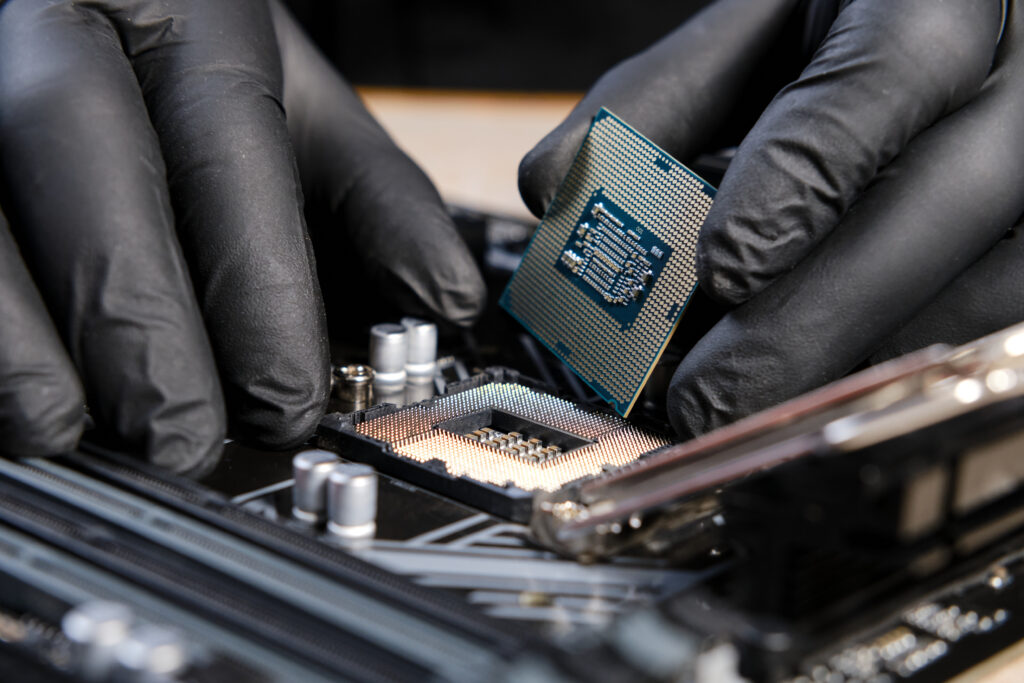
そして本題の「キャッシュメモリがどこにあるか」についてですが、今はほとんどの製品がCPUのチップ上に統合されています。
以前までは、マザーボードやメモリボードにICチップを差して増設するなど、CPUとは別に搭載されていましたが、半導体の微細化技術が進んだことで、CPUのオンデバイス化が叶いました。
データ検索の命令は当然、CPUから発せられるので真っ先に検索が向くキャッシュメモリがCPU上に乗るのは、PCを高速化するうえで合理的ですね。
CPU性能に関わるキャッシュメモリ
主記憶と違って、知名度の低いキャッシュメモリですが、その理由には自作PCが大きいと言えます。
自作PCはご存知の通り、パソコンの各主要パーツを自分で用意・組み立てし、オリジナルのデスクトップPCを作り上げるものですが、この主要パーツにはCPUやGPU、メモリ、、マザーボードが挙げられる一方で、キャッシュメモリはありません。
それもそのはず、キャッシュメモリはCPUに統合されているので、用意する必要がないからです。
そのため、キャッシュメモリの性能は購入するCPUによって決まります。
例として、下画像はintelの「Core Ultra 9 プロセッサー 288V」の仕様ですが、きちんとキャッシュメモリの階層数と容量が書かれていますね。
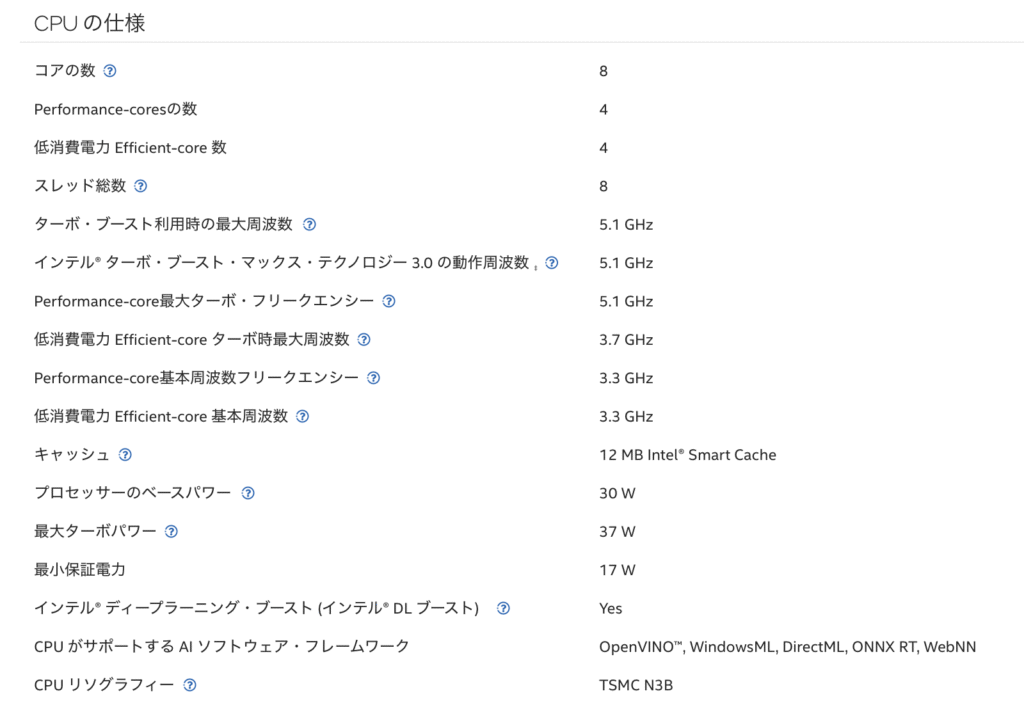
各CPUによって、キャッシュメモリによる大きな性能差は生じにくいので、あまり気にする必要はありませんが、いざ購入する際は確認しておくと良いかもしれません。


2026年3月発売のGalaxy S26・S26+・S26 Ultraを徹底比較。スペック・カメラ・バッテリー・価格の違いを詳しく解説。あなたに合ったモデル選びの参考にしてください。
まとめ
キャッシュメモリは、CPUの高速処理を裏で支える重要な存在です。
普段あまり意識することはありませんが、この小さくて高速なメモリがあるおかげで、私たちはストレスの少ないコンピュータ操作を実現できています。
主記憶(RAM)とは違い、キャッシュメモリはCPU内部に統合されているおかげで、アクセス速度が非常に速いことが特徴的です。
また、L1・L2・L3という階層構造によって効率的なデータ管理が行われているのも主記憶との違いですね。
パソコン選びやCPU性能を比較する際、「キャッシュメモリの容量や構造」にも少し目を向けてみると、より納得のいく選択ができるかもしれません。
知っておいて損はない、まさに“縁の下の力持ち”的な存在です。