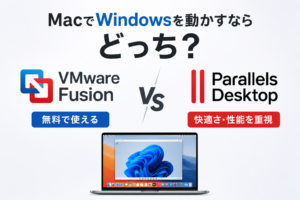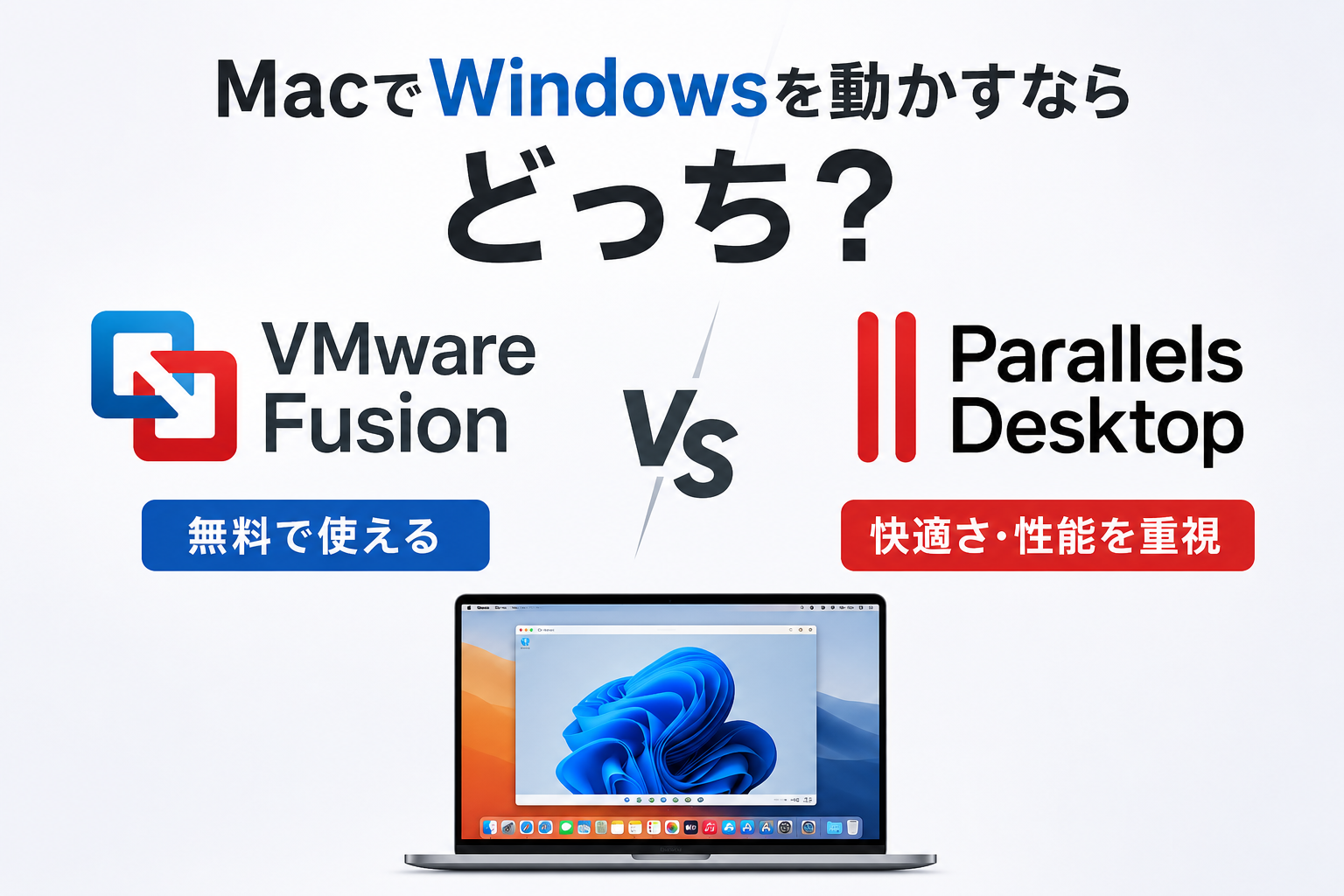
「MacでWindowsを使いたいけど、VMware FusionとParallels、結局どっちがいいの?」——格安に済ませたい人も、ゲームや仕事で快適に使いたい人も、いざ選ぶとなると迷ってしまうテーマではないでしょうか。
結論から言うと、とにかく無料で済ませたいならVMware Fusion、手軽さ・性能・安心感を求めるならParallels Desktopが向いています。VMware Fusionは2024年に完全無料化され、Parallels DesktopはApple SiliconのMacでWindows 11を動かせる唯一のMicrosoft公式承認ソフトです。
この記事では、VMware FusionとParallelsを「料金」「導入のしやすさ」「パフォーマンス」「使い勝手」「サポート」の5つの観点で徹底比較します。読み終えるころには、あなたの使い方にぴったり合うのはどちらなのかがはっきり分かるはずです。初めて仮想化ソフトを使う方も、ぜひ参考にしてください。
そもそもVMware FusionとParallels Desktopとは?
比較に入る前に、それぞれがどんなソフトなのかを簡単に整理しておきましょう。どちらも「仮想化ソフト」と呼ばれるもので、Macを再起動することなく、Macの中にもう一台パソコン(仮想マシン)を作り、その中でWindowsを動かすためのアプリです。Boot Campのように再起動して切り替える必要がなく、MacとWindowsを同時に立ち上げて行き来できるのが大きな魅力です。
VMware Fusion:Broadcomが提供する、完全無料の実力派
VMware Fusionは、現在はBroadcom(旧VMware社)が提供している仮想化ソフトです。もともとは数千円台の有料ソフトでしたが、2024年5月に個人利用が無償化され、さらに2024年11月には商用利用や教育目的も含めて「完全無料」になりました。以前は機能制限のある無料版(Player)と高機能な有料版(Pro)に分かれていましたが、今ではそのPro版が、ライセンスキーの入力なしで誰でも無料で使えるようになっています。
記事執筆時点(2026年6月)での最新バージョンは「VMware Fusion Pro 25H2」(2025年10月リリース)で、Apple SiliconのMac上でもWindows 11(ARM版)が動作し、グラフィック描画の規格であるDirectX 11にも対応しています。無料でここまでの機能が手に入るのは、かなりインパクトの大きい変化だと言えます。
Parallels Desktop:Microsoft公式承認の定番ソフト
一方のParallels Desktopは、Alludo(旧Parallels社/日本ではコーレル)が提供する有料の仮想化ソフトです。最大の特徴は、Apple SiliconのMacにWindows 11を入れる方法として「Microsoftが公式に承認している唯一の仮想化ソフト」である点です。
最新バージョンは「Parallels Desktop 26 for Mac」(2025年8月リリース)で、最新のmacOSやWindows 11にもいち早く対応しています。WindowsアプリをまるでMacのアプリのように扱える「Coherence(コヒーレンス)モード」や、MacとWindowsの間でのファイル共有のしやすさなど、Macとの連携のなめらかさには長年の定評があります。
VMware Fusion Parallels比較:5つの軸で違いをチェック
ここからが本題です。両者の違いを、選ぶときに気になる5つのポイントに分けて見ていきます。「無料か有料か」だけで決めてしまうと後悔することもあるので、自分が重視したい軸はどこかを意識しながら読み進めてみてください。
①料金で比較:無料のFusion vs 有料のParallels
まず最大の違いが「料金」です。
- VMware Fusion:完全無料(個人・商用・教育すべて、ライセンスキーも不要)
- Parallels Desktop:有料(Standard版・Pro版・Business版がある)
Parallelsの料金は、記事執筆時点でおおよそ次のとおりです(セールや販売店によって変動します)。Standard Editionの年間サブスクリプションが約11,500円、永続ライセンス(買い切り)が約14,000円〜、上位のPro Editionが年額で約12,900円といった水準です。Standard版は仮想マシンに割り当てられるメモリが8GBまで、Pro版は最大128GBまでという違いがあります。
なお、Parallelsはセールが頻繁に行われており、タイミングによっては30〜45%オフで購入できることもあります。とはいえ、「とにかくお金をかけたくない」という人にとっては、完全無料のVMware Fusionが圧倒的に有利なのは間違いありません。
②導入のしやすさで比較:Windows 11を入れるまでの手軽さ
意外と差が出るのが「Windowsを入れるまでの手間」です。Parallels Desktopは、Microsoft公認ならではの「ワンクリックインストール」に対応しています。アプリを起動して画面の案内に従うだけで、Windows 11(ARM版)が自動でダウンロード(約6〜8GB)され、10〜20分ほどでセットアップが完了します。しかも個人・非商用であれば、仮想マシン用のWindows 11 ARMライセンスが無償で提供されるため、本当に数クリックで使い始められる手軽さです。
一方のVMware Fusionも、バージョン13.5から「Microsoftから直接Windowsを入手」する機能が追加され、以前よりずっと簡単になりました。ただし、ダウンロード自体にBroadcomのアカウント登録が必要で、配布ページ(Broadcom Support Portal)の場所が分かりにくいという声もよく聞かれます。導入のスムーズさという点では、一歩Parallelsがリードしている印象です。
③パフォーマンス・動作の速さで比較
動作の速さも気になるポイントです。一般的なベンチマーク(性能測定)では、CPUやディスクの速度に大きな差はないとされていますが、「3Dグラフィック性能」についてはParallelsが最も最適化されていると言われています。そのため、Windowsのゲームをある程度快適に遊びたい、グラフィックを多用するアプリを使いたいといった用途では、Parallelsに分があります。起動の速さや、MacとWindowsの操作の同期も、Parallelsのほうがキビキビしているという評価が多めです。
VMware Fusionは、Parallelsと比べるとやや控えめながら、安定したパフォーマンスを発揮します。メール・オフィスソフト・ブラウザ閲覧といった「普段使い」の範囲であれば、十分に快適に動作します。負荷の高い使い方をしないのであれば、無料でこの安定感が得られるのは大きな魅力です。
④Mac連携・使い勝手で比較
日常的な使いやすさでは、Parallelsの「Coherenceモード」が便利です。これはWindowsのデスクトップ画面を隠して、WindowsのアプリだけをMacのアプリのようにDockやデスクトップに並べて使える機能です。MacとWindowsの境界を意識せずに作業できるため、「ちょっとだけWindowsアプリを使いたい」という人に向いています。ファイルの共有やコピー&ペースト、ドラッグ&ドロップもなめらかに行えます。さらにParallelsは、ディスク容量を自動で最適化するウィザード(手順を案内してくれる機能)を備えており、無駄な容量を抑えやすいのも利点です。
VMware Fusionにもファイル共有などの基本機能はひととおり揃っていますが、ディスク最適化の仕組みは控えめで、実際の使用量より多くの容量を消費してしまいやすいといった指摘もあります。
⑤サポート・安心感で比較
トラブル時のサポートや「公式に認められている安心感」を重視するなら、Parallelsが優勢です。Apple SiliconでWindows 11を動かす方法としてMicrosoftが公式承認している唯一のソフトであること、そして有料版には電話・メールサポートが用意されていることが、初心者にとって大きな安心材料になります。
VMware Fusionは無料である分、手厚い個別サポートは期待しにくく、基本的にはコミュニティや公式ドキュメントを自分で調べながら使うスタイルになります。ITの操作に慣れている人なら問題ありませんが、「困ったときに聞ける窓口がほしい」という人にはParallelsのほうが安心でしょう。
それぞれのメリット・デメリットまとめ
ここまでの比較を、メリット・デメリットの形で整理しておきます。
VMware Fusionのメリット・デメリット
メリット
- 完全無料で、高機能なPro版がそのまま使える
- 商用利用もOKなので、仕事でも気兼ねなく使える
- 安定したパフォーマンスで、普段使いには十分
- DirectX 11対応で、一部のWindowsゲームも動作する
デメリット
- ダウンロードにBroadcomアカウント登録が必要で、入手ページが分かりにくい
- 手厚い公式サポートは期待しにくい
- 3Dグラフィック性能やMac連携は、Parallelsにやや劣る
Parallels Desktopのメリット・デメリット
メリット
- Windows 11のインストールがワンクリックで完了する手軽さ
- Microsoft公式承認という安心感がある
- 3Dグラフィック性能が高く、起動も速い
- Coherenceモードなど、Mac連携が非常になめらか
- 電話・メールサポートがある(有料版)
デメリット
- 有料で、年額または買い切りの費用がかかる
- サブスクリプション版は毎年費用が発生する
- Standard版とPro版など、エディション選びが少し必要
結局どっちを選べばいい?タイプ別おすすめ
比較を踏まえて、どんな人にどちらが向いているかをまとめます。自分がどのタイプに近いかをチェックしてみてください。
VMware Fusionが向いている人
- とにかく費用をかけたくない、無料で済ませたい人
- メールやブラウザ、オフィスソフトなど「普段使い」が中心の人
- パソコンやIT操作にある程度慣れていて、自分で調べながら設定できる人
- 仕事(商用)でWindows環境が必要だが、コストは抑えたい人
無料でここまで使えるのは大きな魅力です。「まずはお金をかけずにMacでWindowsを試してみたい」という人にとって、VMware Fusionは有力な第一候補になります。
Parallels Desktopが向いている人
- とにかく簡単に、すぐにWindowsを使い始めたい初心者の人
- Windowsのゲームや、グラフィックを多用するアプリを使いたい人
- MacとWindowsをシームレスに行き来して、効率よく作業したい人
- 困ったときに公式サポートに頼りたい人
多少の費用を払ってでも「手間なく・快適に・安心して」使いたいなら、Parallels Desktopは満足度の高い選択になります。特に初心者やゲーム目的の人には、その手軽さと性能が大きく効いてきます。
購入・導入前に知っておきたい共通の注意点
どちらを選ぶ場合でも、Apple SiliconのMac(M1以降のMシリーズ)で使うなら、知っておくべき共通の注意点があります。あとから「思っていたのと違った」とならないよう、事前に確認しておきましょう。
Apple SiliconではARM版Windowsしか動かない
M1以降のApple Silicon Macでは、どちらのソフトを使っても基本的に「ARM版のWindows 11」しか動かせません。これは仮想化ソフトの問題ではなく、Macのチップ(CPU)の仕組み上の制約です。ARM版Windowsには「x64エミュレーション」という機能があり、多くの64bitのIntel向けWindowsアプリも動作しますが、すべてのアプリが完璧に動く保証はない点には注意が必要です。
32bitアプリや一部のハードは動かないことがある
ARM版Windowsでは、32bitのアプリは基本的に動作しません。また、古いプリンターなど、専用ドライバが必要なハードウェアに依存するアプリも動かない場合があります。「これだけは絶対に使いたい」というアプリや周辺機器が決まっている場合は、事前にARM版Windowsで動くかどうかを確認しておくと安心です。
Windowsのライセンスは別途必要になる場合がある
仮想マシンの中でWindowsを使うには、原則としてWindowsのライセンスが必要です。Parallelsの場合、個人・非商用であれば仮想マシン用のWindows 11 ARMライセンスが無償で提供されますが、商用利用の場合は別途Windowsライセンスを購入する必要があります。VMware Fusionで使う場合も、用途に応じてWindowsのライセンスを用意しておきましょう。
「入れ子の仮想化(Hyper-V)」は使えない
両ソフトに共通する制約として、記事執筆時点では、仮想マシンの中でさらにHyper-V(入れ子の仮想マシン)を動かすことはできません。Hyper-Vを前提とした一部の機能を使いたい場合は、この制約も頭に入れておくとよいでしょう。
よくある質問(FAQ)
Q. VMware Fusionは本当に完全無料で、後からお金を取られない? A. はい、記事執筆時点では個人・商用・教育のいずれの用途でも無料で、ライセンスキーも不要です。ただし提供方針は将来変わる可能性もあるため、最新の状況は公式(Broadcom)の案内を確認しておくと安心です。
Q. 無料のVMware Fusionがあるのに、有料のParallelsを選ぶ意味はある? A. あります。Parallelsは「ワンクリックでのWindowsインストール」「高い3D性能」「なめらかなMac連携」「公式サポート」など、手間の少なさ・快適さ・安心感にお金を払う価値があります。特に初心者やゲーム用途では、満足度が高くなる傾向があります。
Q. 途中でVMware FusionからParallels(またはその逆)に乗り換えられる? A. 仮想マシンのデータをそのまま完全に移行するのは手間がかかる場合があり、Windowsを入れ直したほうがスムーズなこともあります。まずは無料のVMware Fusionで試し、不満があればParallelsを検討する、という流れも現実的でおすすめです。
Q. ゲーム目的ならどっちがいい? A. グラフィック性能の最適化が進んでいるParallelsのほうが向いています。ただしApple SiliconではARM版Windows経由での動作になるため、すべてのPCゲームが快適に動くわけではない点には注意しましょう。
Q. 初心者はどちらから始めるべき? A. 操作の簡単さと安心感を重視するならParallels、まずは無料で気軽に試したいならVMware Fusionがおすすめです。自分の予算と「手軽さをどこまで求めるか」で選ぶと失敗しにくいでしょう。
まとめ
VMware FusionとParallelsは、どちらもMacでWindowsを動かせる優秀な仮想化ソフトですが、その性格は大きく異なります。VMware Fusionは「完全無料」で、普段使いには十分な実力を持ち、コストを抑えたい人に最適です。一方のParallels Desktopは有料ながら、「ワンクリック導入」「高い性能」「なめらかなMac連携」「公式サポート」を備え、初心者やゲーム用途、効率を求める人に向いています。
まずは無料のVMware Fusionで仮想化を体験してみて、もっと快適さや手軽さがほしいと感じたらParallelsへ、という選び方なら失敗が少ないはずです。あなたの予算と使い方に合わせて、ぴったりの一本を選んでみてください。