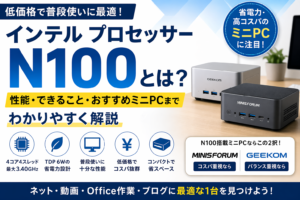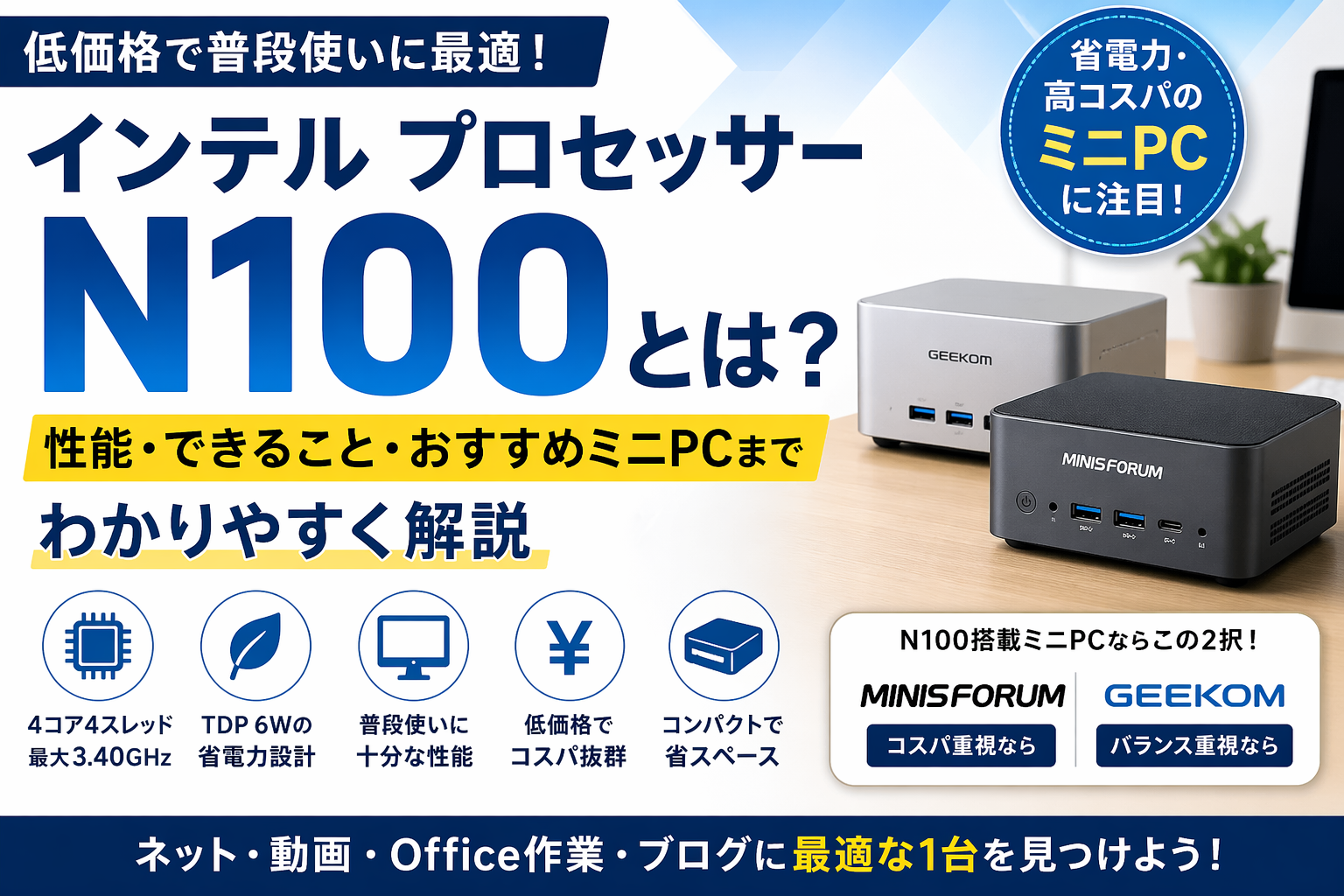
「Intel N100ってどんな性能なの?」「ミニPCや安いノートPCで見かけるけど、実際に使えるの?」という疑問を持っている方は多いのではないでしょうか。
2023年ごろから低価格PCの市場に一気に広まったIntel Processor N100は、今や3〜5万円台のミニPCやノートPCに欠かせない存在となっています。
しかし、「安いCPUってどうせ遅いんでしょ」「動画編集やゲームは無理でしょ」と敬遠している方もいるはず。
実際のところ、N100はどんな用途なら快適に使えて、どんな場面では辛くなるのでしょうか。
この記事では、N100のスペックの詳細からベンチマークスコア、他CPUとの比較、そして実際の用途別の使い勝手まで徹底的に解説します。
「安さだけで選んで後悔した」とならないように、ぜひ購入前の参考として最後まで読んでみてください。
Intel N100とは?基本スペックをおさらい
Alder Lake-Nアーキテクチャを採用した省電力CPU
Intel Processor N100は、2023年にIntelが投入した「Alder Lake-N」世代の省電力プロセッサです。
コードネームからもわかるように、ノートPCやミニPCのエントリーモデルを主なターゲットとして設計されており、TDP(熱設計電力)はわずか6Wという非常に低い消費電力が最大の特徴です。
コア構成は4コア4スレッド(ハイパースレッディングなし)で、製造プロセスは10nm。
ベースクロックは1.8GHzと低めですが、ターボブースト時はシングルコアで最大3.4GHz、全コアでも最大3.2GHzまで引き上げられます。
また、内蔵GPUとしてIntel UHD Graphics(24EU、192シェーダー)を搭載。
かつてのPentiumシリーズやCeleronシリーズの後継として位置づけられるIntel Nシリーズは、日常的な作業を省エネルギーにこなすという明確なコンセプトを持つプロセッサーです。
主要スペック一覧
以下にN100の主要スペックをまとめます。
- コア数 / スレッド数:4コア / 4スレッド
- アーキテクチャ:Gracemont(Alder Lake-N)
- 製造プロセス:10nm
- ベースクロック:1.8GHz
- 最大ターボクロック:3.4GHz(シングルコア)/ 3.2GHz(全コア)
- TDP:6W
- L3キャッシュ:6MB
- 内蔵GPU:Intel UHD Graphics(24EU / 192シェーダー)
- 対応メモリ:DDR4 / LPDDR5(シングルチャネル)
- 最大メモリ帯域幅:38.4GB/s
- PCIeサポート:PCIe 3.0
注目したいのはメモリがシングルチャネルという点です。
デュアルチャネルに比べて帯域幅が限られるため、内蔵GPUのパフォーマンスや高負荷時の処理速度に影響が出ることがあります。
これはN100の数少ない弱点のひとつで、特に内蔵GPUを使う場面ではボトルネックになりやすいです。
またPCIeもバージョン3と現行の最新世代(PCIe 5)より古い規格にとどまっています。
とはいえ、日常的な用途でこの制限が問題になるシーンは多くなく、後述する通り普段使いでは十分な快適さを発揮してくれます。


ベンチマーク性能はどのくらい?数字で見るN100
PassMarkスコアは約5600〜5700台
CPUの総合性能を測る定番ツール「PassMark」では、Intel N100のスコアはおおよそ5600〜5700程度とされています。
「普通に使うには全く困らないレベル」という評価が一般的で、Windows 11を快適に動かすには5000あれば十分とも言われており、その水準を満たしています。
比較対象として、2015年〜2018年ごろに発売されたCore i3〜Core i5のミドルクラスノートPCと同等かやや上回る水準です。
具体的には、Intel Core i5-8250U(第8世代)や第7世代Core i5と同等の性能を持ちながら、消費電力はその半分以下。
この「省電力なのにそこそこ使える」点が最大の魅力と言えます。
3〜5万円台の新品PCに搭載されているという事実を考えると、コストパフォーマンスの高さは際立っています。
Cinebench・Geekbenchでの傾向
マルチコア性能を測るCinebench R23では、シングルコアスコアが750前後、マルチコアスコアが2700〜3000程度とされています。
Geekbench 5のマルチスコアは2800〜3200程度のレンジが多く報告されており、いずれも「軽作業なら十分、重い処理は厳しい」という傾向を示しています。
PCMark 10の総合スコアは2000台前後で、「5〜6年前のCore i3搭載ノートPCに近い感覚」と評されることが多いです。
数値だけ見ると物足りなく感じるかもしれませんが、これは主にガッツリとした負荷をかけた際の話であり、ブラウジングやWord編集などの日常操作では数値以上のキビキビ感を体感できます。
内蔵GPUのグラフィック性能
内蔵GPU「Intel UHD Graphics(24EU)」のグラフィックベンチマーク(3DMark FireStrikeなど)では、スコアは1000〜1100程度。
ゲーム用途には明らかに不向きですが、ビデオ再生のハードウェアアクセラレーションは非常に優秀です。
4K/60fps動画のスムーズな再生が可能なのは、このハードウェアデコーダーのおかげです。
グラフィック処理に特化した使い方(3Dゲーム・CG制作・動画書き出し)を想定しない限り、日常用途での不満は少ないでしょう。
実際の使い勝手は?用途別の快適度を検証
ウェブブラウジング・動画視聴は問題なし
N100搭載PCの実機レビューを見ると、日常的なウェブブラウジングやYouTubeの動画視聴については、おおむね好評です。
驚くべきことに、YouTubeの4K動画でもコマ落ちなくスムーズに再生できたという報告があります。
これは内蔵GPUのハードウェアデコーダーが有効に機能しているためで、動画視聴という用途に関しては実力以上の快適さを発揮してくれます。
Windows 11の起動やアプリの立ち上げも、SSD搭載の前提であれば十分スムーズです。
普通にパソコンを使い始めたときの「モッサリ感」はあまり感じないという意見が多く、日常の起点となる軽作業についてはストレスを感じる場面は少ないと言えます。
ブラウザのタブをある程度開いていても問題なく操作できます。
オフィスワーク・在宅勤務用途
Word・Excel・PowerPointといったMicrosoft Officeの作業や、ZoomやGoogle Meetなどのビデオ会議ツールの使用も問題なくこなせます。
Microsoft Officeでの作業とブラウザの同時利用程度であれば、CPU使用率が若干上がるものの使い勝手に支障が出ることはほぼないと評されています。
筆者のような在宅ワーカーやブロガーにとっては、記事の執筆・調べ物・軽い画像編集・SNS投稿作業くらいなら十分こなせる性能と言えるでしょう。
ChromeやEdgeを複数タブで開きながら作業する程度であれば、大きなストレスなく進められます。
また、Excelでそれほど大規模でない表の集計・グラフ作成なども問題ありません。
動画編集・ゲームは厳しい
一方で、「なんでもできる」という期待は禁物です。
動画編集ソフトを使った本格的な映像制作や、最新のゲームタイトルを快適にプレイするのは明らかに向いていません。
内蔵GPUはUHD Graphics 24EUと性能が限られており、3Dゲームプレイには力不足と言わざるを得ません。
また、複数の重いアプリを同時に起動した場合、4コアすべてが100%で張り付くような場面も起こりえます。
動画の書き出し・高解像度画像の処理・機械学習の推論といった負荷の高い処理は、明らかにN100の得意分野ではありません。
「1080p動画を再生しながら別画面でウェブブラウジング」という組み合わせでも、少々重さを感じるという報告もあります。適材適所で使うことが大切です。
他のCPUとの比較:どんな立ち位置にあるの?
旧世代Core i3との比較
2015年〜2019年ごろの旧世代Core i3(例:i3-6100やi3-10110U)と比べると、N100は最新の10nmプロセスによりシングルコア性能・マルチコア性能ともに上回ります。
しかも消費電力はずっと低い。
中古リース落ちのCore i3搭載PCが3万円前後で手に入る現状を考えると、N100搭載の新品PCを選ぶことはコスパ面でも十分理にかなっています。
特に旧世代のi3は2コア4スレッドのものが多く、N100の4コア4スレッドに対してマルチコア性能で劣るケースが多いです。
同世代省電力CPU:N95・N150との関係
同じNシリーズには、N100より若干性能が高いN95や、後継モデルに当たるIntel Processor N150(コードネーム:Twin Lake)が存在します。
N150はN100の直系後継であり、さらなる電力効率の改善が図られています。
2025年時点ではN150搭載製品も増えており、これからミニPCを購入する場合はN150搭載モデルを視野に入れるのも賢い選択です。
ただしN150搭載機はまだN100搭載機より若干価格が高く、N100の価格メリットはまだ健在です。
Core i3-1315U(現行世代)との比較
現行の省電力ノートPC向けCPUであるCore i3-1315Uは、6コア(Pコア2+Eコア4)・8スレッドでIntel Iris Xe Graphics 64EUを内蔵しており、N100に比べてCPU性能・GPU性能ともに明らかに上回ります。
TDPも15〜55Wとより高く設定できる分、瞬発的な処理に強い。ただしその分、搭載PCの価格も高くなります。
軽量作業に特化するならN100、もう少し余裕が欲しいならi3-1315U搭載PCという選び方が合理的です。
性能差は10〜20%程度と言われており、用途によっては体感的にほとんど変わらないケースもあります。
N100搭載PCはこんな人に向いている
サブPCや省エネPCとして最適
N100搭載PCが最も輝くのは、メインPCのサブ機として使う場面です。
リビングでYouTubeを見る・子どもが学習用に使う・簡単な書類作業をこなす・自宅のファイルサーバーとして運用するなど、特定用途に絞って使うのであれば非常に高いコストパフォーマンスを発揮します。
また、消費電力が6Wと極端に低いため、24時間稼働させるようなサーバー用途や、電気代を気にする方にも理にかなった選択です。
ファンレス構成のミニPCも多く、静音性が高いのも嬉しいポイントです。
デスクスペースを取らないコンパクトなミニPC形態と相性が良く、モニターの裏やテレビラックの隙間などにスッキリと設置できます。
シニア層・PCに不慣れな方にも
「ネットが見られて、メールが送れればいい」という方にとっても、N100搭載PCは合理的な選択肢です。
余計な高スペックに費用をかけることなく、3〜5万円台で十分実用的なPCが手に入るという点は大きな魅力です。
高齢の親御さんへのプレゼントや、家族共用のリビングPCとしても適しています。
また、初めてPCを購入する学生の方にとっても、レポート作成・調べ学習・オンライン授業のビデオ視聴程度であればN100で十分対応できます。
壊しても買い直しやすい価格帯というのも、学生ユーザーには安心感があります。
こんな用途には向かない
反対に、以下のような用途を考えている方はN100では物足りなさを感じる可能性が高いです。
- 本格的な動画編集(Adobe Premiere Pro・DaVinci Resolveなど)
- 最新のPCゲーム(FPS・RPGなど3Dグラフィック重視のタイトル)
- 機械学習・AIモデルのローカル実行
- 大量のデータを同時処理する業務(大規模な表計算・データ分析など)
- 複数の重いアプリを常時並走させる使い方
- RAW現像や高解像度写真の大量処理
「なんでもできる万能PCが欲しい」という場合は、Core i5以上の搭載モデルを選ぶべきでしょう。
N100はあくまでも「軽作業向け特化型」と理解しておくことが、購入後の後悔を防ぐポイントです。用途を明確にした上で選ぶことが何より大切です。
N100搭載PCを選ぶ際の注意点
メモリは8GB以上、SSDは必須
N100搭載PCを選ぶ際に気をつけたいのが、メモリとストレージの構成です。
N100はシングルチャネルメモリの制約があるため、RAMの帯域幅が限られています。
それでも最低8GB、できれば16GBのメモリを選んでおくと余裕が生まれます。
メモリが4GBの製品はブラウザのタブを複数開くだけでも重さを感じる場面があるため、避けるのが無難です。
ストレージはSSD(eMMCではなくNVMe SSD)を選ぶことが快適に使うための大前提です。
HDDやeMMCを搭載した製品では、CPUの性能以前にストレージの読み書き速度がボトルネックとなり、体感速度が大きく落ちます。
安さを優先するあまり、ストレージ構成を見落とさないように注意しましょう。
中国ブランドのミニPCは品質チェックを忘れずに
N100搭載ミニPCの多くは、Amazonや楽天で3〜5万円台で購入できる中国製ブランドの製品です。
価格の安さは魅力ですが、サポート体制や保証内容が国内ブランドと異なる場合があります。
購入前にレビュー数・評価の信頼性・返品ポリシーを確認しておくと安心です。
また、日本製ミニPCには現状N100搭載モデルがほぼ存在しないのが実情です。
国内メーカーはCore i3以上の高単価CPUを採用するビジネスモデルが中心のため、低価格なN100搭載製品は国内生産の採算に合わないと判断されているようです。
日本メーカー品のアフターサポートを重視する方は、最初からCore i3以上の製品を選ぶ方向で検討するのが良いでしょう。
2025年時点でN100はまだ「買い」なのか?
後継のN150・競合の登場で少し存在感が薄れた
2023年〜2024年には「コスパPCといえばN100」という時代がありました。
しかし2025年現在、後継となるIntel N150や、AMDのRyzen系省電力CPU搭載の低価格モデルも増えてきており、N100の相対的な立ち位置はやや下がりつつあります。
「N100はもう古い?」という問いかけが出てくるほど、選択肢が多様化しているのが現状です。
今はN95が主流になっている
実は2025年時点では、N100とN150について販売終了しているメーカーが多く、現在流通している製品の主流はN95搭載モデルになっています。
N100やN150を探して購入しようとしても、新品在庫がそもそも見つからないケースが増えており、「N100を買おうと思っていたけど売っていない」という状況も珍しくありません。
これからミニPCを購入する場合は、N95搭載モデルを中心に選ぶのが現実的です。
目的に合わせて選べば今でも十分現役
結論として、N100は「特定の用途に絞った使い方をする人」にとっては今でも十分に現役のCPUです。
特に、サブPC・省エネ家庭用PC・軽作業専用機として割り切って使うなら、価格対満足度の高さは現行モデルの中でも上位に入ります。
反対に、「これ1台でなんでもやりたい」「動画編集もゲームもしたい」という方には正直物足りないでしょう。
自分の使い方をきちんと見極めた上で、N100という選択肢を検討してみてください。
次の買い換えを2〜3年後に予定しているなら、いま安価なN100で済ませるという判断も十分ありです。
まとめ
結論、Intel N100は「軽作業特化の省電力コスパCPU」です。
ウェブブラウジング・4K動画視聴・オフィス作業・在宅ビデオ会議といった日常用途では十分な快適さを発揮します。
一方で動画編集やゲームには向かず、重い処理を同時にこなす用途では力不足を感じる場面も出てきます。
「低価格で普段使いできるPCが欲しい」「電力消費を抑えたサブPCが欲しい」という方には、今でも十分おすすめできるプロセッサーです。
ただし、メモリは8GB以上・ストレージはNVMe SSD搭載モデルを選ぶことが快適に使うための必須条件です。
購入前にしっかり自分の用途を整理して、後悔のない選択をしてください。