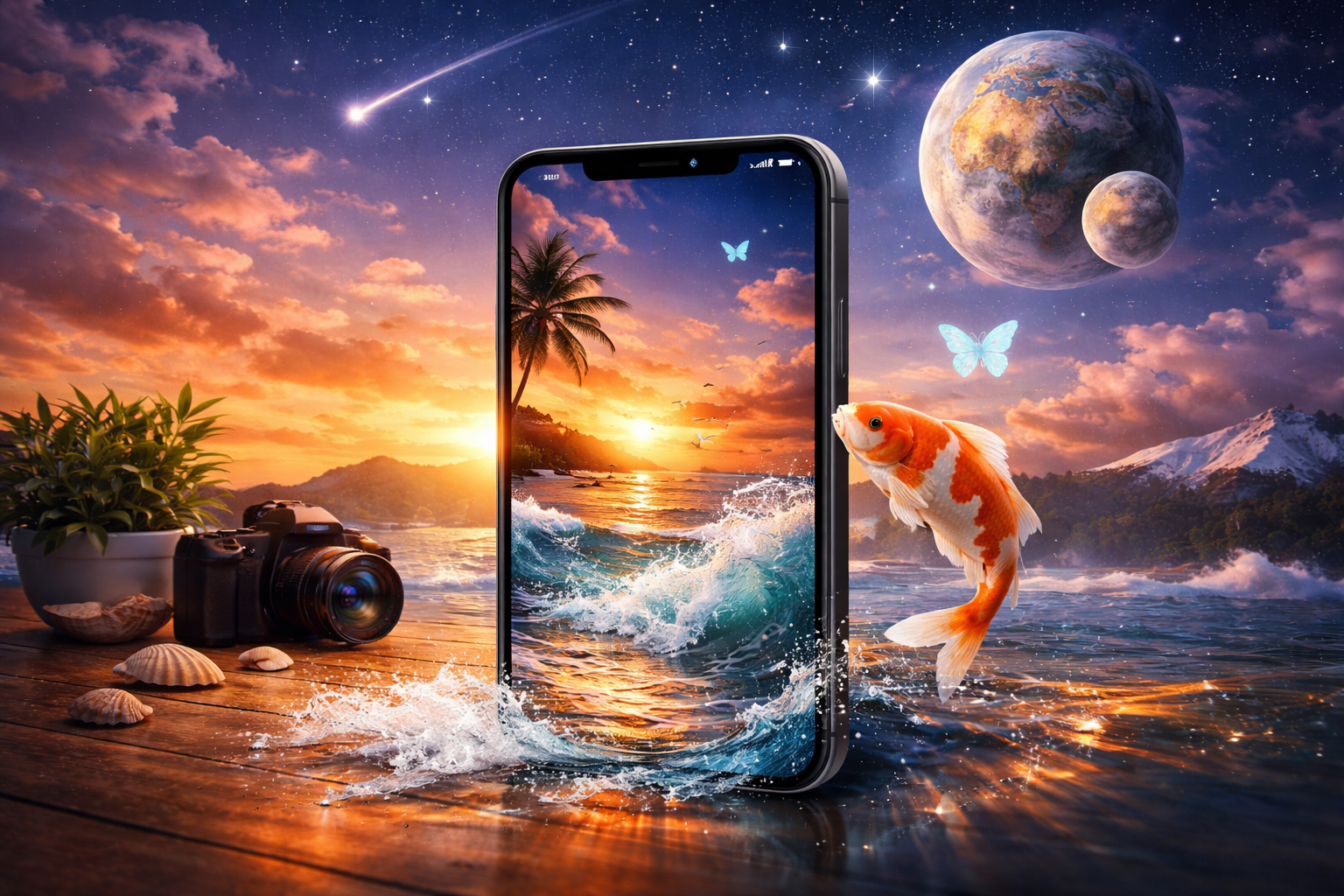
Live Photoの設定手順から、できない原因、最新の3D壁紙までわかりやすく紹介
「iPhoneで動く壁紙を設定したい」「昔みたいにロック画面を動かしたい」「Live Photoを壁紙にしたのに動かない」。
このあたりで迷っている人はかなり多いです。
結論からいうと、現在のiPhoneで“動く壁紙”として使いやすいのは、Live Photoをロック画面に設定する方法です。
Apple公式でも、iOS 17以降ではLive Photoをロック画面の壁紙に設定すると、iPhoneを起動するたびに画像が再生されると案内しています。
さらに、iOS 26では**写真を立体的に見せる「空間シーン」**も追加され、従来とは違う新しい動きのある壁紙表現も使えるようになっています。
この記事では、SEOキーワード「iphone 動く壁紙」をもとに、
- iPhoneの動く壁紙とは何か
- Live Photoを壁紙に設定する方法
- 動く壁紙が動かない原因
- 自分でLive Photoを作る方法
- iOS 26の3D風壁紙「空間シーン」 まで、初心者向けにわかりやすく解説します。

AppleのPhotonic Engineとは何か・従来の処理との違い・搭載されているiPhoneモデルを詳しく解説。夜景・動体撮影でどう活かされるかもわかりやすく紹介します。
iPhoneの「動く壁紙」とは?
iPhoneでいう「動く壁紙」は、一般的にはロック画面でアニメーションのように見える壁紙のことを指します。
現在の主流は、Live Photoをロック画面に設定して再生させる方法です。
Apple公式サポートでも、壁紙設定時に「Live Photo」を選んで設定できることが案内されています。
以前のiPhoneでは「ダイナミック壁紙」や押し込み操作に近い体験をイメージする人も多いですが、現行の案内では、Appleは主にLive Photoを使ったロック画面のアニメーション壁紙として説明しています。
つまり、今「iPhoneの動く壁紙」を設定したいなら、まずはLive Photoの壁紙設定を覚えるのがいちばん確実です。
「iPhoneのライトが急につかない……」 そんなトラブルに困っていませんか? iPhoneのライトは、暗い場所を照らすときはもちろん、落とし物を探すときや夜道を歩くとき、…
iPhoneの動く壁紙はホーム画面にも設定できる?
ここは誤解されやすいポイントです。
Appleの案内では、Live Photoの壁紙として動く表現が使われるのはロック画面側です。
ロック画面用の壁紙としてLive Photoを設定し、必要に応じてホーム画面にも同じ画像を使うことはできますが、動きとして再生される説明はロック画面に対して行われています。
つまり、「ホーム画面でも常時アニメーションする壁紙」を期待するとズレがあるので注意が必要です。
ホーム画面は見た目を合わせることはできますが、動く壁紙としての中心はロック画面だと考えておくとわかりやすいです。
「iPhoneのライトが急につかない……」 そんなトラブルに困っていませんか? iPhoneのライトは、暗い場所を照らすときはもちろん、落とし物を探すときや夜道を歩くとき、…
iPhoneに動く壁紙を設定する基本条件
動く壁紙を設定する前に、まず確認しておきたい条件があります。
Apple公式では、iOS 17以降でLive Photoをロック画面の壁紙に設定すると、デバイスを起動するたびに再生されると説明しています。
つまり、まずはiPhoneがiOS 17以降であることが重要です。
また、使う画像そのものがLive Photo形式である必要があります。
普通の静止画を選んでも、そのままでは動く壁紙にはなりません。
Appleの写真編集ガイドでも、Live Photoにはキー写真変更、トリミング、Live機能のオンオフなど専用の編集項目があることが案内されており、そもそも画像がLive Photoであることが前提になっています。
iPhoneのバッテリー交換を考えたとき、多くの人が気になるのが「バックアップは必要なのか?」という点です。 結論から言うと、iPhoneのバッテリー交換前はバックアップ…
iPhoneで動く壁紙を設定する手順
ここからは、実際にiPhoneへ動く壁紙を設定する方法を順番に解説します。
1. 設定アプリを開く
まずはiPhoneの**「設定」を開き、「壁紙」**をタップします。
Apple公式でも、壁紙変更は設定アプリから行う方法が基本として紹介されています。
2. 「新しい壁紙を追加」を選ぶ
壁紙画面に入ったら、**「新しい壁紙を追加」**をタップします。
ここからロック画面やホーム画面用の新しい壁紙を作成できます。
3. 「写真」→「Live Photo」を選ぶ
次に、壁紙カテゴリの中から**「写真」を開き、「Live Photo」**を選択します。
Appleのサポート手順でも、Live Photo壁紙の設定はこの流れで案内されています。
4. 壁紙にしたいLive Photoを選ぶ
一覧の中から、ロック画面に設定したいLive Photoを選びます。
人物写真でも、ペットでも、ちょっとした動きのある写真でも問題ありません。
動きがわかりやすい写真ほど、壁紙にしたときの満足感は高くなります。
設定手順としては、選んだあとに壁紙のカスタマイズ画面へ進みます。
5. 再生ボタンがオンか確認する
Live Photoを壁紙にしたあと、再生ボタンがオンになっているか確認します。
Apple公式でも、iPhone起動時にLive Photoの壁紙が自動再生されるようにするには、再生ボタンがオンであることを確認するよう案内しています。
ここを見落とすと「設定したのに動かない」と感じやすいです。
6. 「追加」をタップして壁紙を適用
最後に**「追加」**をタップし、
- 「壁紙を両方に設定」
- 「ホーム画面をカスタマイズ」 のどちらかを選びます。ロック画面とホーム画面を同じ見た目にそろえたいなら前者、ホーム画面だけ別デザインにしたいなら後者がおすすめです。
iPhoneのバッテリー交換を考えたとき、多くの人が気になるのが「バックアップは必要なのか?」という点です。 結論から言うと、iPhoneのバッテリー交換前はバックアップ…
ロック画面から直接、動く壁紙を設定する方法
設定アプリからではなく、ロック画面を長押しして壁紙ギャラリーから追加する方法もあります。
Appleは、ロック画面を長押しして壁紙ギャラリーを表示し、そこから新しい壁紙を追加できると案内しています。
普段からロック画面を複数切り替えて使っている人なら、こちらの方法のほうが直感的です。
仕事用、プライベート用、趣味用といったようにロック画面を分けている場合にも便利です。
Appleのロック画面カスタマイズ機能では、複数のロック画面を作って切り替えられる仕組みが用意されています。
AppleのPhotonic Engineとは何か・従来の処理との違い・搭載されているiPhoneモデルを詳しく解説。夜景・動体撮影でどう活かされるかもわかりやすく紹介します。
動く壁紙におすすめのLive Photoとは?
Live Photoなら何でも設定できますが、壁紙向きの写真にはコツがあります。
まずおすすめなのは、被写体に小さな動きがある写真です。
たとえば、
- 風で髪や服が少し揺れている
- ペットが目線を動かしている
- 水面やイルミネーションに変化がある
- 子どもが笑う直前の表情 のような写真です。
Live Photoは短い動きを含む写真なので、大きく激しい動きよりも、一瞬の雰囲気が伝わるもののほうが壁紙として自然です。
AppleもLive Photo編集において、キー写真の選択や再生部分のトリミングができるようにしており、見せたい瞬間を整える使い方を前提にしています。
逆に、暗すぎる写真や被写体が小さすぎる写真、動きがわかりにくい写真だと、「設定したのにあまり動いて見えない」と感じることがあります。
壁紙用に選ぶなら、ロック画面全体で見たときに主役がはっきりわかる写真が向いています。
これはAppleのロック画面が、写真や通知に合わせてレイアウトや時刻表示が変化する設計であることとも相性がいいです。
iPhoneの充電残り時間・充電にかかる時間を画面に表示して確認する方法をわかりやすく解説。ロック画面・ウィジェット・コントロールセンターでの確認手順を詳しく紹介します。
自分で動く壁紙用のLive Photoを撮る方法
動く壁紙に使いたい写真がまだない場合は、自分でLive Photoを撮るのが簡単です。
iPhoneのカメラでLive Photoを撮影しておけば、そのまま壁紙候補として使いやすくなります。
撮影後は写真アプリで編集し、キー写真を変更したり、再生範囲をトリミングしたり、音を消したりできます。
Apple公式のLive Photo編集ガイドでも、これらの編集が可能だと説明されています。
壁紙向けに撮るなら、次のポイントを意識すると失敗しにくいです。
被写体を中央付近に置くこと、背景をあまりごちゃごちゃさせないこと、そしてシャッターを押す前後に少しだけ静止することです。
Live Photoは前後の動きも含まれるので、手ブレが大きいと壁紙にしたときに見づらくなります。
公式の編集機能で多少整えられるとはいえ、元の素材が安定しているほど仕上がりはきれいです。
iPhoneの充電残り時間・充電にかかる時間を画面に表示して確認する方法をわかりやすく解説。ロック画面・ウィジェット・コントロールセンターでの確認手順を詳しく紹介します。
Live Photoを壁紙向けに編集する方法
せっかく動く壁紙にするなら、設定前にひと手間加えるのがおすすめです。
Appleの案内によると、Live Photoは写真アプリ内で編集し、キー写真の変更やトリミングができます。
キー写真とは、Live Photoの代表となる静止画のことです。
ロック画面ではまず静止状態で表示されるため、動きだけでなく「止まっている瞬間の見栄え」もかなり重要です。
たとえば、人物写真なら目を閉じている瞬間ではなく、表情がいちばん自然なフレームをキー写真にすると見映えが大きく変わります。
ペットなら顔がはっきり見えている瞬間、風景なら光の映り方がきれいな瞬間を選ぶと、ロック画面にしたときの完成度が高くなります。
AppleはLive Photo編集時に白いフレームを移動して「キー写真に設定」できると説明しています。
また、前後に不要な揺れやブレがある場合は、トリミングして短くまとめるのも効果的です。
動く壁紙は長編動画ではないので、ほんの一瞬でも印象の良い部分だけを残したほうがきれいに見えます。
古いスマートフォンの多くは、製造会社からのサポートが終了すると、いろいろな制約を受けます。この制約を受けないためには、比較的、新しい端末に買い替える必要があ…
iPhoneの動く壁紙が動かない原因
「ちゃんと設定したのに動かない」という場合は、いくつか典型的な原因があります。
原因1:画像がLive Photoではない
もっとも多いのがこれです。
普通のJPEG写真やスクリーンショットは、そのままでは動く壁紙にはなりません。
Appleが案内しているLive Photo壁紙設定は、あくまでLive Photoカテゴリの写真を使う方法です。
原因2:iOSの条件を満たしていない
Apple公式では、iOS 17以降でLive Photoをロック画面の壁紙に設定すると、起動時に再生されると説明しています。
OSが古い場合は、想定どおりの挙動にならない可能性があります。
原因3:再生ボタンがオフになっている
設定途中で再生ボタンがオフになっていると、Live Photo壁紙として使っていてもアニメーションが反映されにくくなります。
Appleも壁紙カスタマイズ時に再生ボタンがオンになっているか確認するよう案内しています。
原因4:ロック画面ではなくホーム画面だけ見ている
動く壁紙はロック画面側の機能として理解したほうがわかりやすいです。
ホーム画面で常時アニメーションするものと思って確認すると、「動いていない」と勘違いしやすくなります。
古いスマートフォンの多くは、製造会社からのサポートが終了すると、いろいろな制約を受けます。この制約を受けないためには、比較的、新しい端末に買い替える必要があ…
iPhoneの「動く壁紙」と「Live Photo壁紙」の違いは?
検索では「iphone 動く壁紙」と調べる人が多いですが、実際にはその中身がいくつかに分かれます。
ひとつは、ここまで説明してきたLive Photoを使う動く壁紙です。
これはAppleが現在の公式手順として案内している、もっともわかりやすい方法です。
もうひとつは、iOS 26で登場した空間シーンによる3D風の壁紙です。
こちらはLive Photoそのものとは少し違い、特定の写真に奥行きのある3D効果を加えて、iPhoneを動かしたときに立体的に見せる機能です。
Appleは、iPhone 12以降でiOS 26を搭載している場合、特定の写真を立体的な空間壁紙にできると案内しています。
つまり今のiPhoneで「動く壁紙」と呼ばれるものは、
Live Photoによる短い動き
または
空間シーンによる3D表現
のどちらかとして考えると整理しやすいです。
iPhoneの純正デフォルト壁紙を元に戻す方法を分かりやすく解説。設定アプリのコレクションから直接選ぶ方法と、歴代壁紙を外部サイトからダウンロードして設定する方法の両方を紹介。iOS 18の新しいダイナミック壁紙の使い方も徹底解説します。
iOS 26の新機能「空間シーン」で3D風の動く壁紙を作る方法
iOS 26では、壁紙表現がさらに進化しています。
Appleによると、iPhone 12以降でiOS 26を搭載している場合、特定の写真を立体的な空間壁紙にできるようになりました。
写真を選ぶと「空間シーンを生成中」と表示され、準備が整うと3D効果が使えるようになります。
設定方法は次の流れです。
設定 → 壁紙 → 新しい壁紙を追加 → 写真 → 上部バーを右にスクロール → 空間シーン
この順に進み、対象写真を選んで追加します。
Appleは、3D効果が適用されるのはロック画面のみとも案内しています。
また、AppleのiOS 26新機能案内では、ロック画面の写真が新しい3D効果で生き生きと映し出されることや、写真や壁紙に応じて時刻表示がダイナミックに変化することも紹介されています。
従来の「動く壁紙」というより、より立体感のあるロック画面演出として理解するとわかりやすいです。
iPhoneを充電しているときに、画面上に「低速充電」といった表示が出ると、「故障したのでは?」「このまま使って大丈夫?」と不安になる方も多いのではないでしょうか…
Live Photo壁紙と空間シーン壁紙、どっちがおすすめ?
どちらが向いているかは、求める見た目で変わります。
思い出の一瞬をそのまま動き付きで残したい人には、Live Photo壁紙がおすすめです。
人物、子ども、ペット、旅行の記録など、「その瞬間の空気感」を残せるのが強みです。
AppleもLive Photoの再生や編集機能をしっかり用意しており、壁紙用途としても扱いやすいです。
一方で、見た目の新しさや立体感を重視したい人には空間シーンが向いています。
対応機種とiOS 26が必要ですが、写真に奥行きが生まれ、iPhoneを動かしたときの見え方がより印象的になります。
Appleもこの機能をiOS 26の目玉のひとつとして紹介しています。
iPhoneを充電しているときに、画面上に「低速充電」といった表示が出ると、「故障したのでは?」「このまま使って大丈夫?」と不安になる方も多いのではないでしょうか…
iPhoneで動く壁紙をおしゃれに見せるコツ
動く壁紙は、ただ設定するだけでも楽しめますが、少し工夫すると完成度がかなり上がります。
まず意識したいのは、時計表示や通知が重なっても主役が隠れにくい写真を選ぶことです。
Appleのロック画面は写真や通知に合わせて時刻表示が動的に変化しますが、それでも顔や被写体の中心が上部と被りすぎると見づらくなることがあります。
被写体を少し下げめ、または左右どちらかへ寄せた写真のほうが使いやすいです。
次に、ホーム画面はあえて少しぼかす、または別の静止画にするのもおすすめです。
Appleのホーム画面カスタマイズでは、写真を使ったり、ぼかしを入れたりできます。
ロック画面は動きを楽しみ、ホーム画面はアイコンの見やすさを優先するほうが、毎日の使い勝手はよくなります。
iPhoneで検索しているときに、突然「通常と異なるトラフィックが検出されました」と表示されると、不安になりますよね。 「これってウイルス?」「iPhoneが乗っ取られた…
よくある質問
動く壁紙は無料で設定できる?
はい。
Apple公式の壁紙機能とLive Photo機能を使うだけなら、追加料金は不要です。
設定アプリの「壁紙」から追加できます。
動画をそのまま壁紙にできる?
Apple公式の案内では、壁紙として直接案内されているのは主に写真やLive Photoです。
動画をそのまま標準機能だけで常時動く壁紙にする方法としては説明されていません。
標準機能で確実に使うなら、Live Photoを使うのが基本です。
ロック画面を複数作れる?
作れます。
Appleは、ロック画面を複数作成して切り替えられることを案内しています。
用途別に壁紙を変えたい人に便利です。
iPhoneで検索しているときに、突然「通常と異なるトラフィックが検出されました」と表示されると、不安になりますよね。 「これってウイルス?」「iPhoneが乗っ取られた…
まとめ
iPhoneで動く壁紙を設定したいなら、まず覚えておきたいのは、現在の定番はLive Photoをロック画面に設定する方法だということです。
Apple公式でも、iOS 17以降ではLive Photoをロック画面の壁紙に設定すると、iPhoneを起動するたびに画像が再生されると案内しています。
設定手順は、
設定 → 壁紙 → 新しい壁紙を追加 → 写真 → Live Photo
という流れで進めればOKです。
動かないときは、画像がLive Photoか、iOSが対応しているか、再生ボタンがオンかを確認してみてください。
さらに、より新しい表現を楽しみたいなら、iPhone 12以降 + iOS 26で使える空間シーンも注目です。
写真を立体的な3D風壁紙にでき、従来の「動く壁紙」とはまた違った魅力があります。
「iphone 動く壁紙」で迷ったら、まずはお気に入りのLive Photoを1枚選んでロック画面に設定してみてください。
毎日見るiPhoneの印象が、かなり変わるはずです。