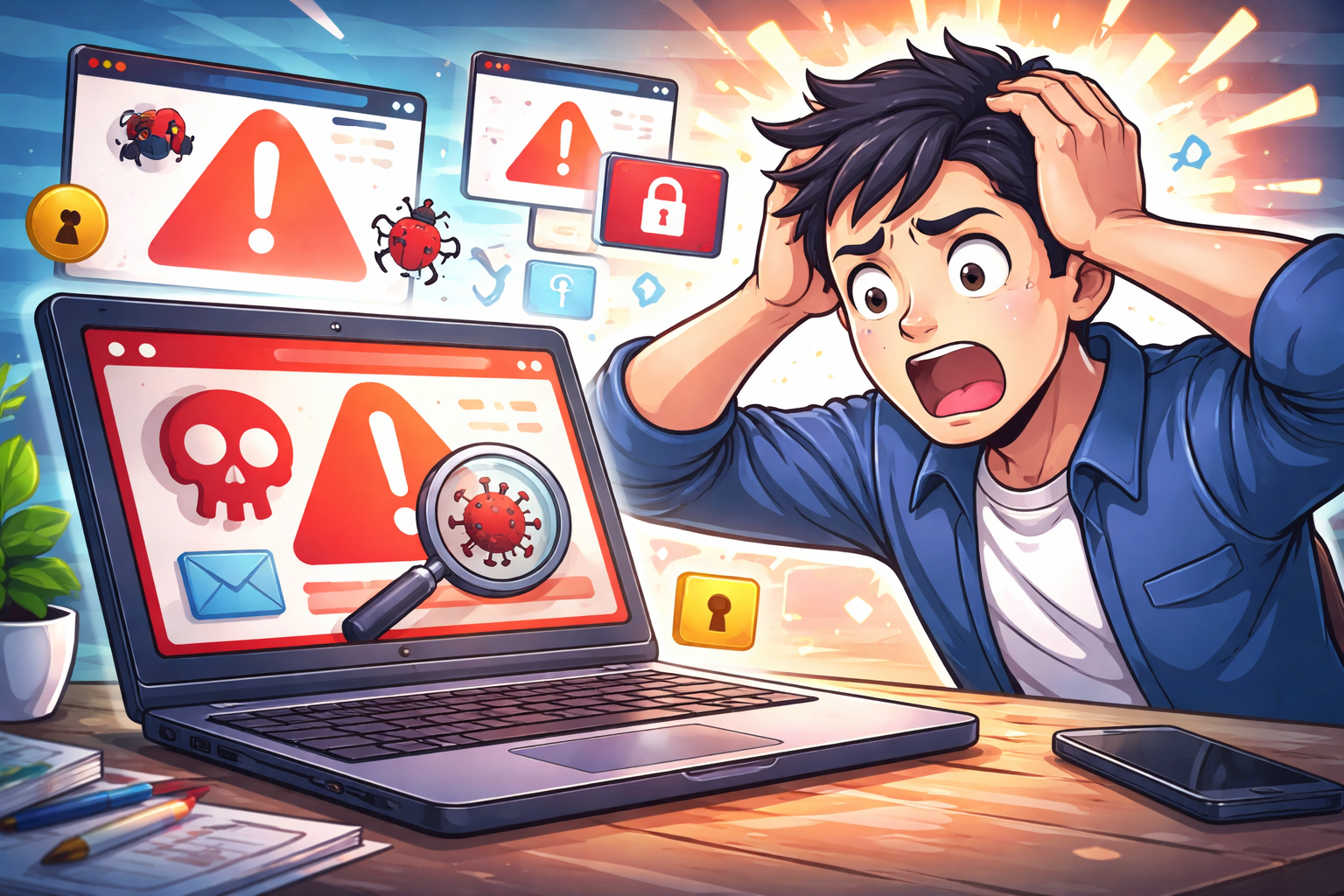
「突然、パソコンに大きな警告画面が表示された」
「警告音が鳴って、今すぐ電話してくださいと出た」
「Windowsがウイルス感染したと言われたけど本物なの?」
このような不安を感じて、「windows ウイルス警告 本物」と検索している方は多いはずです。
結論からいうと、Windowsで表示される“ウイルス警告”の多くは本物ではなく、偽の警告画面や詐欺サイトによるものです。
特に「電話番号が表示される」「今すぐ連絡しないと危険と強くあおる」「全画面表示で閉じられないように見せる」といったケースは、Microsoftもテクニカルサポート詐欺として注意喚起しています。
Microsoftは、警告画面やエラーメッセージに電話番号を表示して連絡を求めることはなく、また、ギフトカードや暗号資産での支払いを求めることもないと案内しています。
一方で、すべての警告が偽物というわけではありません。 Windowsには「Windows セキュリティ」や「Microsoft Defender SmartScreen」など、正規の保護機能があり、実際に危険なファイルや悪意のあるサイトを検出した際には本物の警告が表示されることがあります。
SmartScreenは、フィッシングサイトやマルウェア配布サイト、危険性が疑われるダウンロードを警告する仕組みとしてWindowsに組み込まれています。
つまり大切なのは、「警告が出た=全部本物」でも「全部偽物」でもなく、見分け方を知ることです。
この記事では、Windowsのウイルス警告が本物かどうかを判断するポイント、偽物が表示されたときの安全な閉じ方、実際に感染していないか確認する方法、今後だまされないための予防策まで、初心者にもわかりやすく解説します。
「最近Macの動作がもっさりする」「ストレージがすぐいっぱいになる」——
そんな悩みを解決してくれるのがCleanMyMacです。
見えない場所に溜まった20種類以上の不要データをまとめて削除して空き容量を確保。
さらにウイルススキャンやパフォーマンス最適化、アプリの完全アンインストールまで、これ1本でMacのお手入れが完結します。
全世界2,900万人が愛用する定番メンテナンスソフトを、
まずは最初の7日間の無料トライアルでお試しください。
\ 不要ファイルの削除からウイルススキャンまで! /
Windowsのウイルス警告は本物なのか?まず結論
Windowsのウイルス警告が本物かどうかを判断するとき、最初に知っておきたいのは次のポイントです。
本物の可能性が高い警告
- Windows セキュリティアプリ内で表示される
- Microsoft Defender SmartScreenによる危険サイト・危険ファイルの警告
- ウイルススキャン結果として脅威名や対処内容が表示される
- 不要に電話を求めたり、支払いを要求したりしない
偽物の可能性が高い警告
- ブラウザ上に突然大音量で表示される
- 「今すぐ電話」「サポートへ連絡」と電話番号が大きく出る
- 閉じるボタンを押しても消えないように見せる
- 「5分以内に対応しないと全部のデータが消える」など過剰に脅す
- コンビニでギフトカード購入や遠隔操作ソフトの導入を求める
特に注意したいのは、ブラウザのWebページ上で出る派手な警告画面です。
これはWindows自体のシステム警告ではなく、悪質な広告や詐欺サイト、誤って許可した通知機能によって表示されていることが非常に多いです。
Microsoftも、電話番号付きのエラーや警告画面は信用しないよう案内しています。
本当にWindowsが脅威を検出した場合は、通常はWindows セキュリティから確認でき、そこからスキャン結果や処理履歴を見られます。
つまり、“出どころ”を見ることが本物か偽物かを見分ける第一歩です。
\ 不要ファイルの削除からウイルススキャンまで! /
本物のWindowsウイルス警告の特徴
本物の警告を見分けるには、正規のWindows機能がどのように動くかを知っておくことが重要です。
Windows セキュリティから表示される
本物の警告は、基本的にWindows標準の「Windows セキュリティ」から確認できます。
たとえば、ウイルスと脅威の防止、アプリとブラウザー コントロール、ファイアウォールとネットワーク保護など、Windowsが用意している管理画面内で表示されます。
ここでは脅威の内容、検出日時、隔離や削除などの対処状況を確認できます。
危険なサイトやダウンロードを具体的に警告する
Microsoft Defender SmartScreenは、フィッシングサイトやマルウェア配布サイト、危険なダウンロードの可能性があるものを警告します。
単に「感染しました!」とあおるだけではなく、アクセスを続行するかどうかの注意画面や、ダウンロードを止める仕組みとして動作します。
電話番号や支払い要求が出ない
ここは非常に重要です。
本物のWindowsやMicrosoftの警告が、突然「この番号に電話してください」と表示することはありません。
Microsoftは、テクニカルサポートを名乗る詐欺について、電話番号の記載された警告画面を信用しないよう明確に案内しています。
落ち着いて確認できる作りになっている
正規の警告は、ユーザーをパニックにさせる目的ではなく、危険を避けるために表示されます。
そのため、必要以上に恐怖をあおる文章や、残り時間をカウントダウンする演出、爆音アラートなどは通常ありません。
\ 不要ファイルの削除からウイルススキャンまで! /
偽物のウイルス警告によくあるパターン
「偽物」といっても、かなり本物らしく見せてくるケースがあります。
よくある手口を知っておくことで、冷静に判断しやすくなります。
1. ブラウザの全画面表示で不安をあおる
偽警告で最も多いのが、Webサイトを開いた瞬間にブラウザ上で警告を全画面表示し、「トロイの木馬を検出」「個人情報が流出中」などと大げさに表示する手口です。
実際にはWindowsの警告ではなく、ただのWebページであることがほとんどです。
2. 電話番号が大きく表示される
「Microsoftサポート」「Windowsサポートセンター」などを名乗り、今すぐ電話するよう求める表示は典型的な詐欺です。
Microsoftは、エラーや警告メッセージに電話番号を表示しないと案内しています。
3. 閉じられないように見せる
「このページを閉じるとデータが失われます」などと表示し、キーボードやマウスが使えなくなったように見せる手口もあります。
しかし実際は、ブラウザのタブやウィンドウを閉じる、あるいはタスクマネージャーから終了すれば対処できることが多いです。
4. 通知の許可を悪用する
最近は、悪質サイトがブラウザ通知の許可を取ったあと、デスクトップ右下に繰り返し偽警告を表示するケースもあります。
見た目がWindowsの通知風なので、本物と勘違いしやすいのが厄介です。
Microsoft Edgeでは、サイトごとの通知をブロック・削除できます。
5. 遠隔操作や支払いを要求する
電話をかけさせたあと、「修復するために遠隔操作ソフトを入れてください」「サポート料金が必要です」と言って金銭を請求するのが典型的な流れです。
ギフトカードや暗号資産での支払い要求は特に危険です。
\ 不要ファイルの削除からウイルススキャンまで! /
Windowsのウイルス警告が本物か見分けるチェックポイント
ここからは、実際に警告が出たときにチェックしたいポイントを具体的に紹介します。
警告が出ている場所はどこか
最重要ポイントです。
ブラウザのタブ内なのか、Windows セキュリティアプリなのかを確認してください。
- ブラウザ内のページ表示 → 偽物の可能性が高い
- Windows セキュリティ内の通知・履歴 → 本物の可能性がある
電話番号が書かれていないか
警告文の中に電話番号がある時点で、かなり怪しいです。
Microsoftはそのような形式を採用していません。
支払い要求があるか
サポート費用、ギフトカード、電子マネー、暗号資産などの支払いを求めるなら詐欺を疑ってください。
これもMicrosoftが明確に注意喚起している特徴です。
警告文が不自然ではないか
日本語が妙に不自然、文字サイズや色使いが過剰、煽り文句ばかり、会社名表記が怪しい、といった場合も要注意です。
Windows セキュリティで同じ脅威が確認できるか
本当に脅威が検出されているなら、Windows セキュリティの「ウイルスと脅威の防止」や保護の履歴などで確認できるはずです。
そこに何も出ていないのに、ブラウザだけが騒いでいるなら、偽物の可能性が高いです。
\ 不要ファイルの削除からウイルススキャンまで! /
偽物のウイルス警告が出たときの正しい対処法
偽警告が出たときは、慌てないことが何より大切です。
以下の手順で落ち着いて対処しましょう。
1. 絶対に電話しない
まず、表示された電話番号には連絡しないでください。
ここで連絡すると、相手に不安をあおられ、遠隔操作や支払いへ誘導される危険があります。
2. 警告画面をクリックしない
「修復」「OK」「スキャン開始」などのボタンも押さないようにしましょう。
悪質サイトへ遷移したり、不要なソフトをダウンロードさせられたりするおそれがあります。
3. ブラウザを閉じる
通常は、ブラウザのタブまたはウィンドウを閉じれば十分です。
閉じられない場合は、Ctrl + Shift + Esc でタスクマネージャーを開き、ブラウザを強制終了します。
4. ブラウザ再起動時に同じページを復元しない
ブラウザを再度開くとき、前回のページを復元してしまうと同じ警告が再表示されることがあります。
復元せず、新しいタブから開くのが安全です。
5. 通知の許可を削除する
今後も偽警告が繰り返し出る場合、サイト通知を許可している可能性があります。
Microsoft Edgeでは、サイトごとの通知設定を見直して、不要なサイトをブロックできます。
6. ポップアップ設定を確認する
不要なポップアップの悪用を防ぐため、Edgeのポップアップブロックを有効にしておくのも有効です。
MicrosoftはEdgeでポップアップとリダイレクトをブロックする手順を案内しています。
\ 不要ファイルの削除からウイルススキャンまで! /
本当に感染していないか確認する方法
偽警告だったとしても、「念のため確認したい」と感じるのは自然なことです。
そんなときは、Windows標準機能で安全確認を行いましょう。
Windows セキュリティを開く
スタートメニューから「Windows セキュリティ」と検索して開きます。
その中の「ウイルスと脅威の防止」を確認してください。
クイックスキャンを実行する
短時間で確認したい場合は、まずクイックスキャンを実行します。
これで主要な場所に脅威がないかチェックできます。
Windows セキュリティでは、スキャンの実行や検出結果の確認が可能です。
必要ならフルスキャンを行う
不安が大きい場合は、フルスキャンでより広く確認するのもよいでしょう。
時間はかかりますが、より丁寧にチェックできます。
保護の履歴を確認する
最近ブロックされた脅威や、隔離されたファイルがあるかを見れば、実際に何か検出されていたか判断しやすくなります。
不審なアプリや拡張機能を見直す
身に覚えのないアプリ、ブラウザ拡張機能、スタートアップ登録などがあれば削除や無効化を検討してください。
特に、警告後に何かをインストールしてしまった場合は要注意です。
\ 不要ファイルの削除からウイルススキャンまで! /
すでに電話してしまった・操作してしまった場合の対処
万が一、偽警告を信じてしまっても、早めに対処すれば被害を抑えられる可能性があります。
遠隔操作を切断する
相手に遠隔操作ソフトを入れさせられた場合は、すぐにネット接続を切り、ソフトをアンインストールしてください。
必要ならパソコンを再起動し、Windows セキュリティでスキャンを実施します。
パスワードを変更する
ブラウザ保存のIDやパスワード、Microsoftアカウント、ネットバンキング、ECサイトなど、重要なアカウントのパスワードは早めに変更しましょう。
クレジットカード会社や金融機関へ連絡する
カード情報や口座情報を伝えた場合は、不正利用の可能性を踏まえて早急に相談してください。
警察や公的窓口へ相談する
金銭被害や個人情報流出の不安がある場合は、警察の相談窓口や消費生活相談窓口に相談するのが安心です。
危険サイトを報告する
Microsoftには危険サイトを報告する窓口があります。
被害拡大防止のために報告するのも有効です。
\ 不要ファイルの削除からウイルススキャンまで! /
偽のウイルス警告を防ぐための予防策
今後同じようなトラブルを避けるためには、日頃の設定と使い方が重要です。
WindowsやDefenderを最新の状態に保つ
セキュリティ更新を適用することで、既知の危険への対策が強化されます。
Windows標準の保護機能をきちんと使える状態に保つことが基本です。
Windows 11のセキュリティ機能として、Microsoft DefenderやWindows Securityが提供されています。
怪しいサイトで通知を許可しない
「ロボットではありません」「続行するには許可を押してください」などの表示に流されて、通知許可を押してしまうと、あとから偽警告が何度も届く原因になります。
ポップアップと通知設定を定期的に見直す
Edgeでは、ポップアップブロックやサイト通知の管理ができます。
不要な許可を消しておくと安心です。
不審な広告やダウンロードを避ける
「無料で高速化」「今すぐ修復」「PCが重い人はこちら」など、過度に不安をあおる広告はクリックしないことが大切です。
本物の警告の出方を知っておく
いちばん効果的なのは、正規のWindows セキュリティ画面やSmartScreenの存在を知っておくことです。
正しい知識があれば、偽警告に遭遇しても落ち着いて対処できます。
\ 不要ファイルの削除からウイルススキャンまで! /

Windowsのウイルス警告に関するよくある質問
Q. 「Microsoftからの警告です」と書いてあれば本物ですか?
いいえ、文面にMicrosoftの名前が入っていても本物とは限りません。
むしろ詐欺サイトほど有名企業名を悪用します。
出どころがWindows セキュリティなのか、ただのWebページなのかを確認してください。
Q. 警告音が鳴ったら本物ですか?
いいえ、警告音が鳴るだけでは本物とは判断できません。
ブラウザ上のページでも音声やアラート音は簡単に再生できます。
Q. 電話番号が表示されたのでサポートに連絡すべきですか?
しないでください。
Microsoftは、警告やエラーに電話番号を表示して連絡を求めることはないと案内しています。
Q. 閉じてもまた出るのですが?
ブラウザ通知を許可している可能性があります。
Edgeの通知設定を確認し、不要なサイトをブロックしてください。
Q. 本物の警告か不安なときはどうするべき?
まず警告画面の電話番号や指示には従わず、Windows セキュリティを自分で開いて脅威の有無を確認してください。
そこで何も検出されていなければ、ブラウザ由来の偽警告である可能性が高いです。
\ 不要ファイルの削除からウイルススキャンまで! /
まとめ|Windowsのウイルス警告は「電話番号付き」「ブラウザ表示」ならまず疑う
「windows ウイルス警告 本物」という疑問に対する答えは、本物のケースもあるが、実際には偽の警告やサポート詐欺が非常に多いので、冷静な見分けが必要ということです。
特に覚えておきたいのは、次の3点です。
- 電話番号付きの警告はまず疑う
- ブラウザ上だけで出る派手な警告は偽物の可能性が高い
- 本当に心配ならWindows セキュリティを自分で開いて確認する
不安をあおる警告ほど、焦って行動してしまいがちです。
しかし、そこで電話をかけたり、ソフトを入れたり、お金を払ったりすると被害が広がります。
まずは落ち着いて画面を閉じ、Windows標準のセキュリティ機能で状況を確認することが大切です。
正しい知識があれば、偽のウイルス警告に振り回されることはありません。
この記事を参考に、本物と偽物をしっかり見分けて、安全にWindowsを使っていきましょう。
\ 不要ファイルの削除からウイルススキャンまで! /