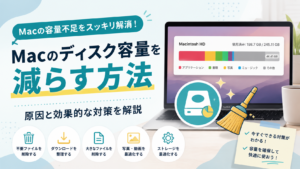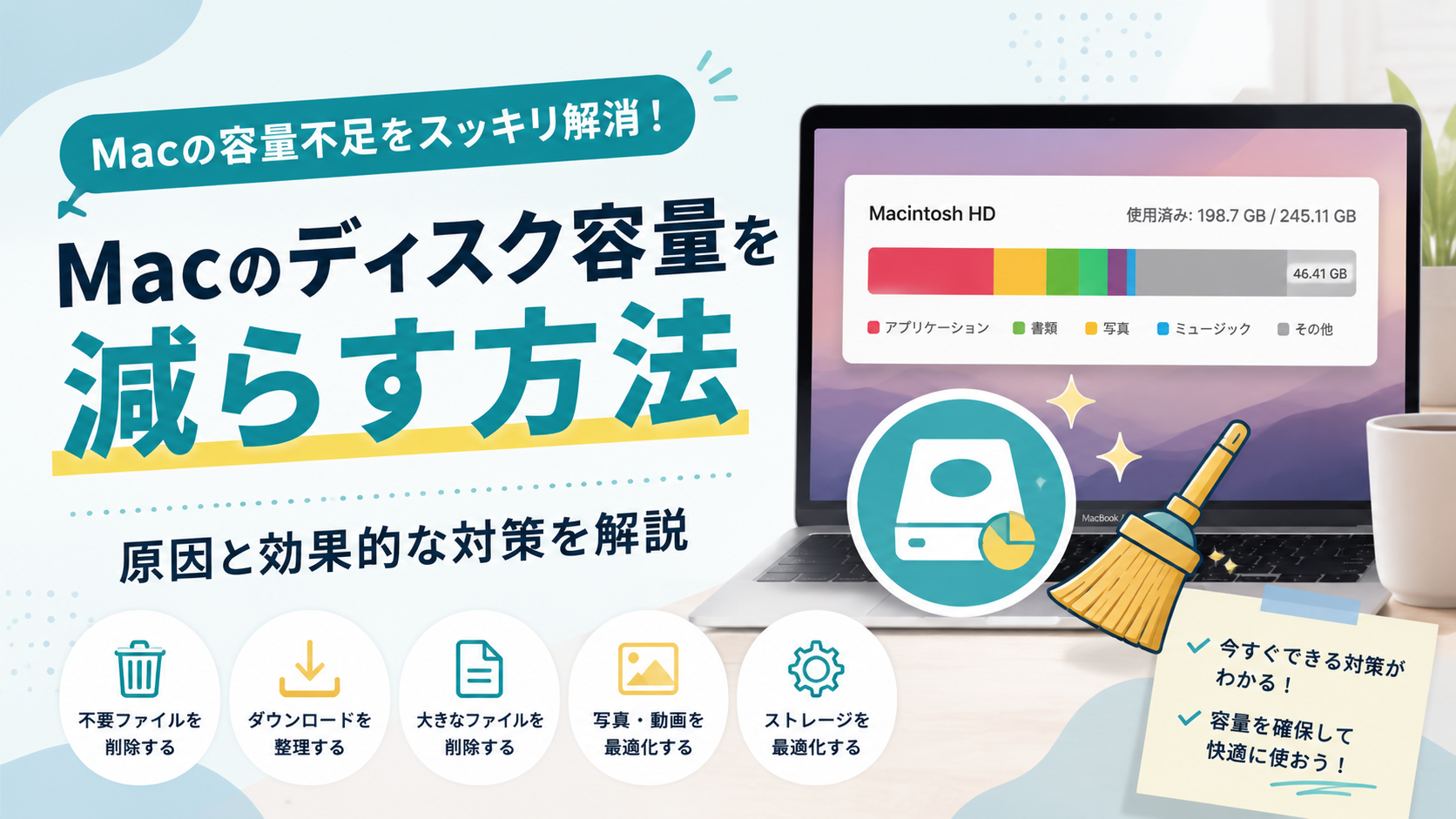
「Macの空き容量が足りません」という警告が出たり、保存しようとしたファイルが入らなかったりして、困っていませんか。Macを長く使っていると、写真や動画、アプリのキャッシュ、いつの間にか溜まった「システムデータ」などが少しずつ容量を圧迫していきます。とくにSSDの容量が256GBや512GBのモデルでは、数年でいっぱいになってしまうことも珍しくありません。この記事では、macOSの標準機能を使った安全な方法から、手動でできる整理術、システムデータの減らし方まで、初心者の方でも今すぐ実践できる手順をやさしく解説します。専門知識がなくても、読み終えるころには空き容量をしっかり増やせるはずです。
まずは確認:Macのストレージの内訳と空き容量の見方
容量を減らす作業に入る前に、まずは「今、何にどれだけ容量を使っているのか」を把握することが大切です。やみくもにファイルを消すよりも、大きく容量を占めている部分から手をつけたほうが、ずっと効率的だからです。
システム設定からストレージ使用状況を見る
macOSには、ストレージの内訳をひと目で確認できる画面が用意されています。手順は次のとおりです。
- 画面左上のアップルメニュー(リンゴのマーク)をクリックします
- 「システム設定」を選びます
- サイドバーの「一般」をクリックします
- 「ストレージ」を開きます
すると、色分けされた横棒グラフが表示され、「アプリケーション」「書類」「写真」「システムデータ」などのカテゴリごとに使用量が分かります。グラフにマウスカーソルを合わせると、それぞれのカテゴリ名と容量が表示されるので、どこが容量を食っているのかが見えてきます。
なお、macOS Montereyなど古いバージョンでは、アップルメニューの「このMacについて」から「ストレージ」を選ぶと、同じような情報を確認できます。お使いのMacに合わせて開いてみてください。
空き容量はどれくらい残すべき?
意外と見落とされがちですが、ストレージは「使い切らない」ことが重要です。空き容量が全体の10〜15%を下回ると、macOSの動作が不安定になりやすくなります。これは、Macがファイルの検索(Spotlightのインデックス作成)や、メモリが足りないときの一時退避(スワップと呼ばれる仕組み)に、ある程度の空き容量を必要とするためです。
動作が重い、アプリの起動が遅い、ファンがよく回る、といった症状が出はじめたら、空き容量不足のサインかもしれません。最低でも全体の15%程度、できれば20%ほどの空きを確保しておくと安心です。
macOSの標準機能でディスク容量を減らす(まずやるべき4つ)
最初に試したいのが、追加の費用もアプリも要らない、macOS純正の機能です。先ほどの「システム設定 > 一般 > ストレージ」の画面に、容量を節約するためのおすすめ項目がまとまっています。リスクが少なく、初心者の方でも安全に実行できるものばかりなので、まずはここから始めましょう。
① iCloudに保存して本体の容量を節約する
「iCloudに保存」を有効にすると、デスクトップや「書類」フォルダのファイル、写真、メッセージなどをiCloudに預けられます。最近使っていない古いファイルはMac本体から自動的に取り除かれ、必要なときにダウンロードして使う仕組みです。本体の容量を大きく空けたいときに効果的です。
ただし、iCloudの無料分は5GBまでで、それ以上はiCloud+(有料)の契約が必要になります。また、ファイルを開くときにインターネット接続が必要になる点には注意しておきましょう。
② ストレージを最適化する
「ストレージを最適化」は、TVアプリで視聴し終わった映画やテレビ番組を自動的に削除して、本体の容量を空ける機能です。削除された作品はいつでも再ダウンロードできるので、見終わった動画をためがちな方には便利です。設定しておくだけで、知らないうちに溜まっていく動画ファイルを自動で整理してくれます。
③ ゴミ箱を自動的に空にする
意外と忘れがちなのが、ゴミ箱の中身です。ファイルをゴミ箱に入れただけでは、実は容量は空いていません。「ゴミ箱を自動的に空にする」をオンにしておくと、ゴミ箱に移してから30日が過ぎた項目が自動で消去されます。手動で空にする手間が省けるので、設定しておくと便利です。
④ 不要なファイルを削除する
ストレージ画面の各カテゴリの横にある詳細ボタン(iマークなど)をクリックすると、サイズの大きいファイルや、使っていないアプリの一覧が表示されます。自分でも忘れていたような巨大なファイルが見つかることも多いので、ここから不要なものを選んで削除していきましょう。
これらの標準機能を一通り実行するだけでも、多くの場合は数GB〜数十GBの空き容量を安全に確保できます。まずはこの4つを順番に試してみてください。
手動でさらに空き容量を増やす具体的な方法
標準機能でひと通り整理したら、次は手動での「お掃除」です。どれも特別なアプリは不要で、自分の目で確認しながら進められるので安心です。
ダウンロードフォルダを整理する
ダウンロードフォルダは、容量を圧迫する代表的な場所です。ネットからダウンロードしたインストーラー(〜.dmgや〜.pkg)、PDF、画像、ZIPファイルなどが、消されないまま溜まっていることがよくあります。
Finderでダウンロードフォルダを開き、表示を「リスト」にして「サイズ」順に並べ替えてみましょう。大きいファイルから順に「もう使わないもの」を選んで削除していくと、効率よく容量を空けられます。アプリのインストールが終わった後に残る「.dmg」ファイルは、基本的に削除して問題ありません。
使っていないアプリをアンインストールする
長く使っていないアプリは、思い切って削除しましょう。Launchpadからアプリのアイコンを長押しして消す方法のほか、Finderの「アプリケーション」フォルダからゴミ箱にドラッグする方法があります。
ただし、アプリ本体を削除しても、設定ファイルやキャッシュが残ることがあります。完全に消したい場合は、後述するキャッシュの整理もあわせて行うとよいでしょう。
大きいファイル・古いファイルを探して削除する
「どこに大きなファイルがあるか分からない」というときは、Finderの検索機能が役立ちます。手順は次のとおりです。
- Finderを開き、検索したい場所(「このMac」など)を選びます
- 検索ボックスに何か入力し、その下に出る「+」ボタンをクリックします
- 検索条件を「ファイルサイズ」「次より大きい」に設定し、「100MB」などと指定します
こうすると、指定したサイズより大きいファイルだけが一覧表示され、容量を食っている動画やアーカイブを効率よく見つけられます。長期間Macを使っていると、撮影した動画や古いバックアップなどが、知らないうちに溜まっているものです。
写真や重複ファイルを見直す
写真ライブラリも容量を大きく使う部分です。似たような写真の連写や、ブレてしまった失敗写真、不要になったスクリーンショットなどは、こまめに整理するだけでも数GBの節約につながります。写真をiCloudに預けつつ本体を軽くしたい場合は、写真アプリの設定で「Macのストレージを最適化」を選ぶ方法もあります。
「システムデータ」が大きすぎるときの減らし方
ストレージ画面を見たとき、「システムデータ」(古いmacOSでは「その他」)が何十GB、場合によっては数百GBにもなっていて驚く方は少なくありません。ここを減らせると、空き容量を一気に増やせる可能性があります。
システムデータとは何か
システムデータは、特定のカテゴリに当てはまらない、さまざまなファイルをまとめた領域です。具体的には、アプリが動作のために作る一時ファイルやキャッシュ、ログ、各種のサポートファイルなどが含まれます。Macを使っているうちに自然と増えていくもので、Adobe系のソフト(PhotoshopやPremiere Proなど)を使っていると、一度の作業で大量のキャッシュが溜まることもあります。
キャッシュファイルを削除する
システムデータの中でも、ユーザーが手動で減らしやすいのがキャッシュです。手順は次のとおりです。
- Finderを開き、「Shift+Command+G」を同時に押します
- 表示された入力欄に「~/Library/Caches/」と入力して移動します
- 中にあるアプリごとのフォルダを開き、不要なキャッシュファイルをゴミ箱に入れます
- 最後にゴミ箱を空にします
このとき、フォルダ自体は削除せず、中のファイルだけを消すのが安全です。また、削除する前にどのアプリのキャッシュかを確認し、不安なものは残しておきましょう。キャッシュはアプリが再び必要になれば自動で作り直されますが、使用中のアプリは一度終了してから作業すると、より安全です。
システムデータをうまく減らすコツ
キャッシュ以外にも、システムデータを減らすにはいくつかのコツがあります。一度Macを再起動すると、不要な一時ファイルが整理されて容量が減ることがあります。また、Time Machineのローカルスナップショット(バックアップの一時的な保存)がシステムデータを押し上げているケースもあり、これは時間が経つと自動的に整理されていきます。すぐに効果が出ない場合でも、まずは標準機能とキャッシュ整理から地道に取り組むのがおすすめです。
それでも足りないときの対処法
ここまでの方法を試しても容量が足りない場合は、次の選択肢を検討しましょう。
外付けSSDやUSBメモリにデータを移す
写真や動画、過去のプロジェクトファイルなど、頻繁には使わない大きなデータは、外付けSSDに移すのが手軽で確実です。最近は小型で高速なSSDが手ごろな価格で手に入るため、本体のSSDを増設できないMacでも、実質的な保存容量を増やせます。大切なデータは、移したあとに正しく開けるかを確認してから、本体側を削除しましょう。
クリーナーアプリを使う
CleanMyMacやBuhoCleanerといった専用のクリーナーアプリを使えば、キャッシュや不要ファイルの整理を半自動で行えます。手動では見つけにくいファイルもまとめて検出してくれるのがメリットです。
一方で、多くは有料であること、そして自動削除に頼りすぎると、必要なファイルまで消してしまうリスクもあります。アプリを選ぶ際は、提供元が信頼できるか、削除前に内容を自分で確認できるかをチェックすると安心です。
iCloud+などで保存先を増やす
そもそもの保存容量を増やしたい場合は、iCloud+を契約してクラウド側に余裕を持たせる方法もあります。月額数百円から始められるプランがあり、写真やファイルをクラウドに預けることで、本体の負担を減らせます。本体のストレージを増やせないMacでは、現実的な選択肢の一つです。
Macのディスク容量を減らすときの注意点
最後に、容量を減らす作業で失敗しないための注意点をまとめます。せっかくの作業でトラブルを招かないよう、ここはしっかり押さえておきましょう。
消してはいけないファイルに注意する
「システム」と名のつくフォルダや、「ライブラリ」フォルダの中身は、macOSの動作に欠かせない重要なファイルが多く含まれています。よく分からないファイルを安易に削除すると、アプリが起動しなくなったり、Mac自体が不安定になったりする恐れがあります。削除するのは、自分で「これは不要だ」と判断できるファイルだけにとどめましょう。
作業前にバックアップを取る
大きな整理をする前には、Time Machineなどでバックアップを取っておくと安心です。万が一、必要なファイルを消してしまっても元に戻せるようにしておけば、落ち着いて作業できます。とくに初めて本格的な整理に挑戦する方は、バックアップを習慣にしておくことをおすすめします。
一度に消しすぎない
不安なときは、少しずつ消して動作を確認しながら進めるのがコツです。まとめて大量に削除すると、何を消したか分からなくなり、後で困ることがあります。容量を減らすことだけに気を取られず、安全第一で進めましょう。
Macのディスク容量に関するよくある質問
最後に、容量を減らすときによく寄せられる疑問にお答えします。
Q. 容量を減らしても、すぐにまた減ってしまうのはなぜ?
キャッシュや一時ファイルは、アプリを使うたびに再び作られるため、整理してもしばらくすると増えていきます。これはMacの正常な動作なので、心配はいりません。ただ、特定のアプリだけ極端に増える場合は、そのアプリの設定でキャッシュの保存先や上限を見直すと、増えすぎを抑えられることがあります。月に一度など、定期的に整理する習慣をつけておくと、容量不足になりにくくなります。
Q. 「空き容量はあるのに保存できない」と出るのはどうして?
空き容量が残っているのに保存できない場合、Time Machineのローカルスナップショットが一時的に容量を使っていることがあります。多くは時間が経つと自動で整理されますが、急いでいるときは、不要な大きいファイルを削除して空きを増やすか、Macを再起動すると改善することがあります。
Q. クリーナーアプリは必ず使ったほうがいい?
必須ではありません。この記事で紹介した標準機能と手動の整理だけでも、十分に容量を空けられます。ただ、毎回手作業で探すのが面倒な方や、見落としをまとめてチェックしたい方には便利です。使う場合は、提供元が信頼できる有名なアプリを選び、削除前に内容を自分で確認できるものを選ぶと安心です。
Q. SSDの容量が少ないMacとは、どう付き合えばいい?
256GBなど容量が小さいMacでは、写真や動画を最初からiCloudや外付けSSDに預ける運用がおすすめです。本体には作業中のファイルやよく使うアプリだけを置き、終わったデータは外に逃がす習慣をつけると、容量不足に悩まされにくくなります。日ごろからこまめに整理しておくことが、結局はいちばんの近道です。
まとめ
Macのディスク容量を減らすには、まず「システム設定 > 一般 > ストレージ」で現状を把握し、iCloudへの保存やゴミ箱の自動削除といった標準機能から始めるのが、安全で効果的です。そのうえで、ダウンロードフォルダの整理や大きいファイルの削除、キャッシュの掃除を行えば、多くの場合は十分な空き容量を確保できます。それでも足りないときは、外付けSSDやクリーナーアプリ、iCloud+も検討してみてください。大切なのは、消してはいけないファイルに手を出さず、バックアップを取りながら少しずつ進めることです。今日できることから一つずつ試して、Macを快適な状態に保ちましょう。