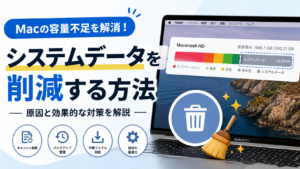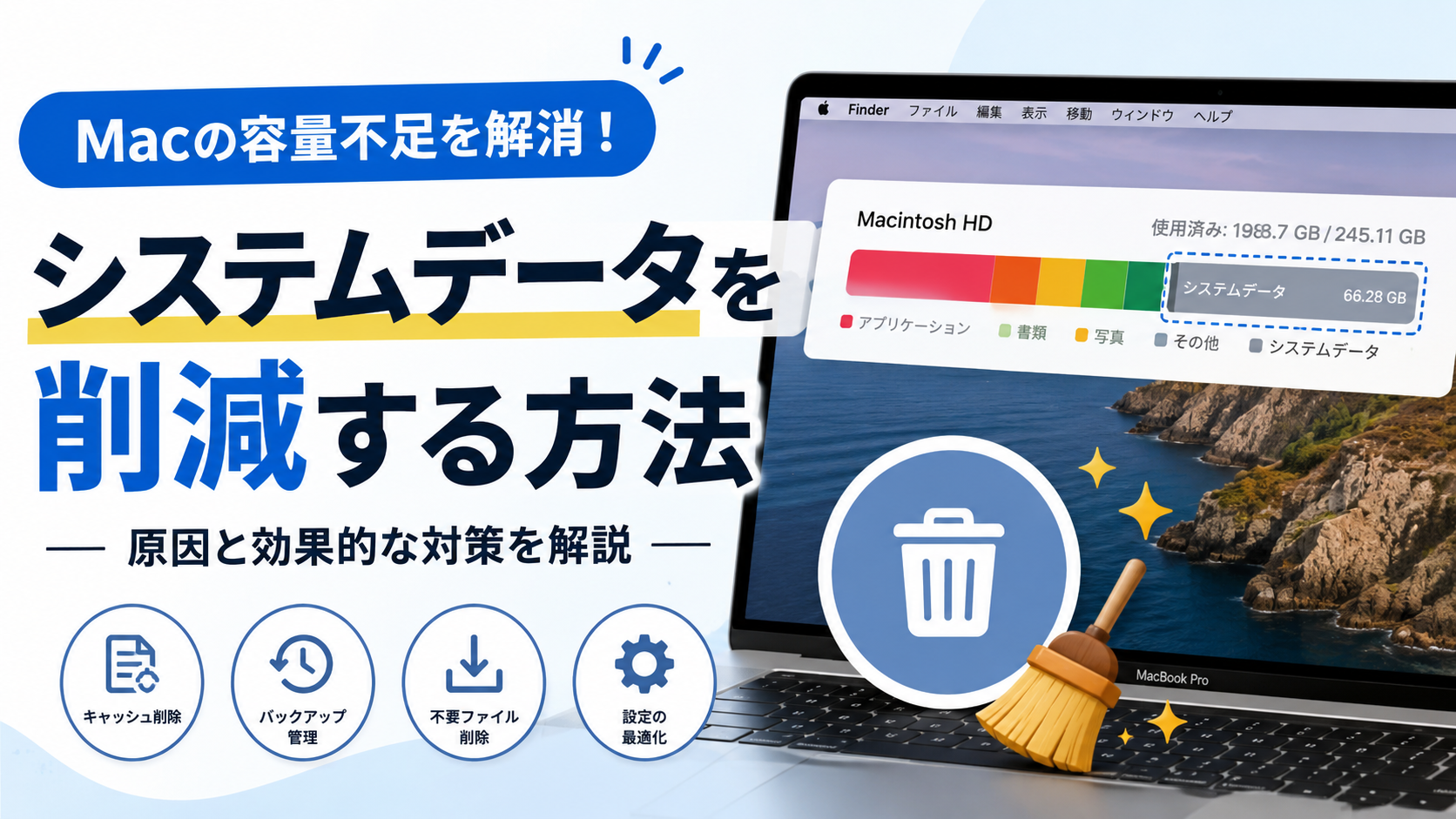
「ストレージがいっぱいです」という警告が出て中身を確認してみたら、「システムデータ」という見慣れない項目が数十GB、人によっては100GB以上を占めていた——そんな経験はありませんか。アプリでも写真でもないのに容量を圧迫するこの「システムデータ」は、正体がわかりにくく、どう減らせばいいのか戸惑う方がとても多い項目です。
この記事では、Macのストレージのシステムデータが何なのか、なぜ肥大化するのかをやさしく整理したうえで、効果の大きい順に減らす具体的な手順を解説します。初めての方でも安全に作業できるよう、消してはいけないファイルや注意点もあわせて紹介します。読み終えるころには、自分のMacのどこを整理すればいいのかがはっきり分かり、空き容量を取り戻せるはずです。
システムデータとは?まずは正体を知ろう
Macのストレージを開くと、「アプリケーション」「写真」「書類」などと並んで「システムデータ」という項目が表示されます。これは、macOSやアプリが動くために使う、さまざまな補助ファイルの集まりのことです。一見すると謎めいて見えますが、構成しているファイルの種類を知れば、それほど難しいものではありません。
システムデータに含まれているもの
システムデータには、主に次のようなファイルが含まれています。
- アプリやシステムが一時的に作るキャッシュファイル(動作を速くするための一時データ)
- 動作の記録を残すログファイル
- アプリの設定ファイルやプラグイン、機能拡張
- macOSアップデート時にダウンロードされたインストール用ファイルや、古いバージョンの残り
- フォントや辞書などのサポートファイル
- MacにiPhoneを接続して取ったバックアップ
つまりシステムデータは、「特定の1種類のファイル」ではありません。写真・メール・書類・アプリといった決まったカテゴリに当てはまらないものをまとめて入れた“その他”の箱のようなものだとイメージすると分かりやすいでしょう。決まった形式のファイルと決まっているわけではなく、Macで規定されたカテゴリ以外のデータが、ここにまとめて分類されていきます。
なぜ「システム」とは別に表示されるのか
ストレージ画面には、「システムデータ」とは別に「macOS(システム)」という項目もあります。こちらはOS本体そのもので、基本的にユーザーが触る必要はありませんし、容量を減らすこともできません。
一方の「システムデータ」は、Macを使っていくうちに後から増えていく付随的なデータが中心です。だからこそ、ここが肥大化したときには整理できる余地があり、不要なものを取り除けば空き容量を取り戻せる可能性が高いのです。「システム本体は触れないけれど、システムデータは整理できる」と覚えておきましょう。
システムデータが肥大化する5つの原因
システムデータがいつの間にか膨れ上がるのには、はっきりとした理由があります。原因を知ると、どこから手をつければいいかが見えてきます。代表的な5つを紹介します。
原因1:Time Machineのローカルスナップショット
最も容量を食っていることが多いのが、Time Machineの「ローカルスナップショット」です。Time Machineは外付けドライブにバックアップを取る機能ですが、ドライブが接続されていないときのために、Mac本体にも一時的なバックアップ(スナップショット)を保存します。
これが積み重なると、数十GBから100GB以上に膨らむことがあります。実際に、ローカルスナップショットを削除しただけで100GB近い空き容量を取り戻せたという声も珍しくありません。「システムデータが異常に大きい」と感じたら、まずここを疑うのが近道です。
原因2:アプリのキャッシュファイル
ブラウザや写真編集、動画編集などのアプリは、動作を速くするために大量のキャッシュ(一時データ)を作ります。次に同じ処理をするときに素早く表示するための仕組みで、それ自体は便利なものです。
しかし、使い続けるほどキャッシュは自動的に増えていき、削除しないと溜まる一方になります。とくに動画編集ソフトやWebブラウザのキャッシュは肥大化しやすい代表格で、気づけば数GBを占めていることもあります。
原因3:iPhoneのバックアップ
MacにiPhoneを接続してバックアップを取っている場合、そのデータも「システムデータ」に分類されます。バックアップは1台分でも数GBから数十GBになり、機種変更を繰り返した結果、古いバックアップが複数残っているとさらに容量を圧迫します。普段は意識しにくい部分なので、見落とされがちな原因です。
原因4:macOSアップデートの残骸とログ
macOSをアップデートすると、ダウンロードしたインストールファイルや古いバージョンの一部が残ることがあります。さらに、システムやアプリが日々書き出すログファイルも少しずつ蓄積していきます。1つ1つは小さくても、長く使うほど積み上がり、合計すると無視できない容量になります。
原因5:アプリを削除したあとの“残りカス”
アプリをゴミ箱に入れただけでは、関連するキャッシュや設定ファイル、機能拡張がMac本体に残ることがよくあります。アプリのアイコンは消えても、付随ファイルだけがひっそり残り続けるのです。こうした「アンインストールしきれなかったファイル」も、知らないうちにシステムデータを押し上げる原因になります。
まず確認:システムデータの容量をチェックしよう
減らす作業に入る前に、今システムデータがどれくらいの容量を占めているのかを確認しておきましょう。現状を把握しておくと、作業のあとでどれだけ減ったかがはっきり分かり、達成感も得られます。
最新のmacOS(Ventura以降、Sonoma・Sequoia・Tahoeを含む)では、次の手順で確認できます。
- 画面左上のAppleメニューをクリックし、「システム設定」を開く
- サイドバーの「一般」を選ぶ
- 「ストレージ」をクリックする
ストレージのバーにマウスカーソルを合わせると、各カテゴリの容量が表示されます。このうちグレーで示される「システムデータ」の部分が、今回減らしたい対象です。多くの方は、ここを見て初めて「こんなに占めていたのか」と驚きます。
なお、macOS Monterey以前の古いバージョンを使っている場合は、Appleメニューの「このMacについて」→「ストレージ」→「管理」から同様の情報を確認できます。画面の見た目が少し違うだけで、確認する考え方は同じです。
ちなみに、Macを快適に動かすには、ストレージ全体の10〜15%程度は空きを確保しておくのが理想とされています。空き容量がこれを下回っていると動作がもたつきやすくなるため、システムデータの整理は体感速度の改善にもつながります。
システムデータを減らす具体的な方法【効果が大きい順】
ここからが本題です。効果が大きく、かつ比較的安全な順に紹介します。まずは方法1と方法2を試すだけでも、大きく空き容量が増えるケースが多いので、上から順番に進めてみてください。
方法1:macOS標準のストレージ管理機能を使う
最初に試したいのが、Mac自身が用意している整理機能です。先ほどの「システム設定」→「一般」→「ストレージ」の画面に、いくつかのおすすめ機能が並んでいます。
- iCloudに保存:使っていないファイルや写真を自動的にiCloudへ移し、本体の容量を空ける
- ストレージを最適化:視聴済みの映画やTV番組など、再ダウンロードできるものを自動的に削除する
- ゴミ箱を自動的に空にする:30日経過したゴミ箱内のファイルを自動で削除する
これらはApple公式の機能なので、安心して使えます。難しい操作も不要で、ボタンを押すだけで実行できるものがほとんどです。まずはここから着手するのがおすすめです。
方法2:Time Machineのローカルスナップショットを削除する
肥大化の最大の原因になりやすいのが、先ほど触れたローカルスナップショットです。手動で削除するには「ターミナル」を使います。少し難しく感じるかもしれませんが、手順どおりに進めれば大丈夫です。
- 「ターミナル」アプリを起動する(LaunchpadやSpotlight検索で「ターミナル」と入力すると見つかります)
- 次のコマンドを入力してReturnキーを押し、保存されているスナップショットの一覧を表示する
tmutil listlocalsnapshots /
- 表示された日時を確認し、削除したいスナップショットを次のコマンドで消す(日時の部分は、一覧に出た実際の値に置き換えます)
sudo tmutil deletelocalsnapshots 2026-06-10-120000
- パスワードを求められたら、ログイン中の管理者パスワードを入力する(入力中は画面に文字が表示されませんが、正常です)
新しいスナップショットが作られるのを一時的に止めたい場合は、Time Machineの設定で自動バックアップをオフにします。以前は別のコマンドが使われていましたが、現在はこの方法が推奨されています。なお、外付けドライブに取ったバックアップ本体には影響しないので、その点は安心してください。
方法3:キャッシュファイルを手動で削除する
溜まったキャッシュは手動でも削除できます。作業前に、開いているアプリはできるだけ終了しておきましょう。
- Finderを開き、メニューバーの「移動」→「フォルダへ移動」を選ぶ(または Shift + Command + G キーを押す)
~/Library/Cachesと入力して移動する- 各フォルダの中身を選んでゴミ箱に入れる(フォルダ自体は削除しないのがポイントです)
- 最後にゴミ箱を空にする
キャッシュは消してもアプリが必要に応じて作り直すため、基本的には問題ありません。ただし、消した直後はアプリの起動や表示が一時的に遅くなることがあります。これは新しいキャッシュを作り直しているためで、しばらく使えば元の速さに戻ります。
方法4:古いiPhoneのバックアップを削除する
不要になったiPhoneのバックアップは削除して構いません。次の手順で整理しましょう。
- iPhoneをMacに接続し、Finderのサイドバーから対象のデバイスを選ぶ
- 「バックアップを管理」をクリックする
- 不要な(古い)バックアップを選んで削除する
ただし、最新のバックアップまで消してしまうと、いざというときにデータを復元できなくなります。直近のものは残し、明らかに古いものだけを削除するようにしましょう。
方法5:ゴミ箱を空にする・Macを再起動する
意外と見落としがちなのが、ゴミ箱です。ファイルをゴミ箱に移しただけでは、そのファイルが使っている容量は解放されません。Dockのゴミ箱アイコンを右クリック(またはControlキーを押しながらクリック)して、「ゴミ箱を空にする」を実行しましょう。
あわせてMacを再起動すると、一時ファイルが整理され、メモリの解放にも役立ちます。長期間シャットダウンしていない場合は、定期的に再起動するだけでも動作が軽くなることがあります。
システムデータを減らすときの注意点
空き容量を増やすのは大切ですが、やみくもにファイルを消すのは危険です。安全に作業するために、次の2点を押さえておきましょう。
消してはいけないファイル
空き容量を増やしたい一心で、よくわからないファイルまで削除するのは避けてください。とくに /System フォルダ内のファイルや、~/Library の中でも動作に関わる重要なファイルは、消すとアプリやmacOSが正常に動かなくなることがあります。「中身がわからないものは触らない」を基本ルールにしましょう。
また、Time Machineのローカルスナップショットは、直前のファイルを復元したいときに役立つことがあります。外付けドライブへのバックアップが取れていない状態では、念のため残しておく方が安全です。Appleも、スナップショットが消費する容量は空き容量として扱われ、必要になれば自動的に削除されると説明しています。あわてて全部消す必要はありません。
クリーナーアプリは使うべき?
手動の作業が不安な場合、Mac向けのクリーナーアプリ(掃除ソフト)を使う方法もあります。キャッシュやログをまとめて検出して削除してくれるため、手軽さは大きな魅力です。
ただし、無料をうたいながら高額な課金へ誘導するものや、必要なファイルまで削除してしまうものも存在します。利用する場合は、評判やレビューをよく確認し、信頼できるものを選ぶことが大切です。まずは本記事で紹介した標準機能や手動の方法を試し、それでも足りないときの選択肢として考えるのがおすすめです。
システムデータに関するよくある質問
最後に、システムデータについてよく寄せられる疑問にお答えします。
Q. システムデータは削除しても本当に大丈夫ですか?
A. キャッシュやログ、古いバックアップなど、付随的に溜まったデータは削除して問題ありません。実際、システムデータは一時的に使われるものが多く、定期的に整理しても支障はありません。ただし、OSの動作に関わる重要なファイルは消さないよう注意が必要です。本記事で紹介した方法は、いずれも比較的安全な範囲のものです。
Q. システムデータが急に増えたのはなぜ?
A. macOSのアップデート直後や、大きなファイルを扱った直後、Time Machineのスナップショットが作られたタイミングで一時的に増えることがあります。しばらくするとmacOSが自動的に整理することも多いため、まずは数日様子を見るのも一つの方法です。
Q. 容量を空けてもすぐにシステムデータが戻ってしまいます
A. キャッシュなどは使ううちに再び溜まっていくのが自然な動きです。定期的に整理する習慣をつけるか、標準の「ストレージを最適化」機能やゴミ箱の自動削除をオンにしておくと、肥大化を抑えやすくなります。
まとめ
Macのストレージを圧迫する「システムデータ」は、キャッシュやログ、Time Machineのローカルスナップショット、iPhoneのバックアップなどが積み重なったものです。正体さえわかれば、決して怖いものではありません。
まずは「システム設定」→「一般」→「ストレージ」で現状を確認し、標準のストレージ管理機能を使うことから始めましょう。それでも足りなければ、ローカルスナップショットの削除やキャッシュの整理で、大きく空き容量を取り戻せます。作業の際は「中身がわからないものは消さない」というルールを守れば安心です。
今日できるところから少しずつ整理して、Macを軽く快適な状態に保ちましょう。容量に余裕が生まれれば、動作のもたつきも減り、毎日の作業がぐっと気持ちよくなるはずです。