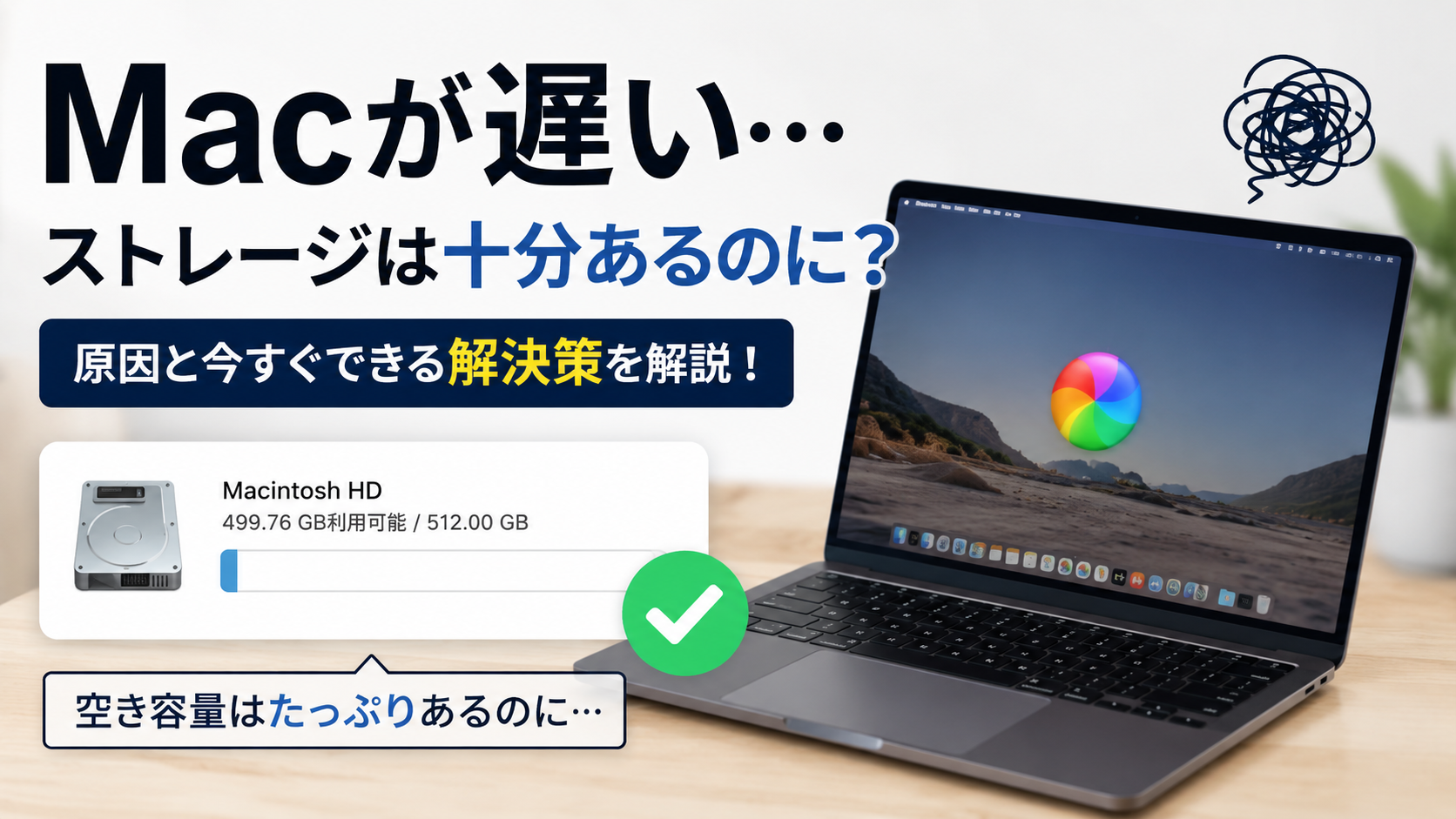
「ストレージの空き容量は十分あるはずなのに、Macの動作がなぜか重い…」そんなモヤモヤを抱えていませんか。ファイルを削除しても改善しないのは、原因が容量ではなく別の場所にあるからかもしれません。
実は、Macの快適さを左右するのはストレージだけではありません。メモリ(RAM)の不足やバックグラウンドで動くアプリ、たまったキャッシュなど、空き容量とは関係のない要因でも動作は遅くなります。
この記事では、Macの容量があるのに重いときに考えられる7つの原因と、原因を特定するためのアクティビティモニタの見方、今すぐ試せる対処法8選までをまとめて解説します。上から順番に試していけば、多くのケースで買い替えずにサクサク動く状態を取り戻せるはずです。ぜひ最後までチェックしてみてください。
Macは容量があるのに重い?まず「ストレージ」と「メモリ」の違いを知ろう
「容量が空いている=Macは快適に動くはず」と思われがちですが、実はここに大きな誤解があります。Macの動作スピードを決める要素は、ストレージとメモリ(RAM)の2つに分かれており、それぞれ役割がまったく異なるからです。
ストレージは「保管庫」、メモリは「作業机」
ストレージは、写真やアプリ、書類などのデータを長期間保存しておく場所です。本棚や倉庫のようなイメージで、512GBや1TBといった数字で表されます。
一方のメモリ(RAM)は、いま開いているアプリや作業中のデータを一時的に広げておく「作業机」です。8GBや16GBといった数字で表され、机が広いほど同時にたくさんの作業をこなせます。
| 項目 | ストレージ | メモリ(RAM) |
|---|---|---|
| 役割 | データの長期保存 | 作業中のデータを一時的に展開 |
| 例え | 本棚・倉庫 | 作業机 |
| 一般的な容量 | 256GB〜2TB | 8GB〜32GB |
| 不足すると | 保存ができなくなる | 動作が重くなる |
空き容量があっても重いのは「作業机」が狭いから
倉庫(ストレージ)がどれだけ広くても、作業机(メモリ)が書類でいっぱいなら、仕事の効率は落ちますよね。Macもまったく同じで、ストレージに空きがあってもメモリが不足すれば、アプリの切り替えや処理に時間がかかり「重い」と感じるようになります。
つまり「容量があるのに重い」という状況は矛盾ではなく、むしろ自然な現象です。原因はストレージ以外の場所にあると考えて、次の章で紹介するポイントを1つずつ確認していきましょう。
Mac 容量あるのに重いときに考えられる7つの原因
ストレージに空きがあるのにMacが重い場合、原因として考えられるのは主に次の7つです。自分の使い方に当てはまるものがないか、チェックしながら読み進めてみてください。
原因1:メモリ(RAM)が不足している
最も多い原因がメモリ不足です。ブラウザのタブを何十個も開いたり、動画編集や画像加工などの重いアプリを同時に使ったりすると、メモリはあっという間に足りなくなります。
メモリが不足すると、macOSはストレージの一部を「仮の作業スペース(スワップ)」として使い始めます。ストレージはメモリよりはるかに読み書きが遅いため、この状態になると全体の動作がもたつくのです。
原因2:バックグラウンドでアプリやプロセスが動いている
画面には表示されていなくても、裏側で動き続けているアプリやプロセスは意外と多いものです。クラウドストレージの同期、ウイルス対策ソフトのスキャン、アップデートの確認などが重なると、CPUやメモリを圧迫します。
特にウインドウを閉じただけのアプリは、終了したように見えて実は動き続けているケースが多いので注意が必要です。
原因3:ログイン項目(自動起動アプリ)が多すぎる
Macの電源を入れたときに自動で起動するアプリを「ログイン項目」と呼びます。便利な機能ですが、数が増えると起動直後から複数のアプリが同時に動き出し、起動の遅さやその後の重さにつながります。
原因4:キャッシュや一時ファイルがたまっている
キャッシュとは、アプリやブラウザが動作を速くするために一時保存しているデータのことです。本来は便利な仕組みですが、長期間使い続けると古いキャッシュが大量に蓄積し、かえって動作の足を引っ張ることがあります。
原因5:macOSやアプリのバージョンが古い
macOSやアプリのアップデートには、不具合の修正やパフォーマンス改善が含まれています。古いバージョンのまま使い続けると、既知のバグが原因で動作が重くなっている可能性があります。
原因6:Spotlightのインデックス作成や同期処理が走っている
macOSのアップデート直後や大量のファイルを移動した直後は、検索機能「Spotlight」がファイルの索引(インデックス)を作り直すため、一時的に負荷が高くなります。iCloudや写真ライブラリの同期中も同様です。この場合は処理が終われば自然に軽くなります。
原因7:本体の発熱や経年劣化
Mac内部に熱がこもると、部品を守るために性能を自動的に抑える仕組みが働き、動作が遅くなります。また、長年使ったMacはバッテリーや部品の劣化により、購入時の性能を発揮できなくなることもあります。
原因の特定に必須!アクティビティモニタの見方
「原因が7つもあると、どれが自分に当てはまるか分からない」という方は、macOS標準のアクティビティモニタを使いましょう。Macの中で何が負荷をかけているのかを、リアルタイムで確認できる診断ツールです。
アクティビティモニタを開く方法
アクティビティモニタは、次の手順で起動できます。
- Finderを開き「アプリケーション」フォルダに移動する
- 「ユーティリティ」フォルダを開く
- 「アクティビティモニタ」をダブルクリックする
Spotlight検索(Command+スペースキー)で「アクティビティモニタ」と入力して起動する方法が最速なので、こちらもおすすめです。
CPUタブで負荷の高いアプリを探す
「CPU」タブを開き「% CPU」の列をクリックして降順に並べ替えると、いまCPUを多く使っているアプリやプロセスが上位に表示されます。使っていないアプリが上位に居座っていたら、それが重さの原因である可能性が高いでしょう。
明らかに不要なアプリであれば、選択して画面上部の「×」ボタンから終了できます。ただし、名前に「system」などが付く見慣れないプロセスはmacOSの動作に必要なものが多いため、むやみに終了しないよう注意してください。
メモリタブは「メモリプレッシャー」の色に注目
「メモリ」タブでは、画面下部のメモリプレッシャーというグラフが重要です。色によってメモリの余裕度がひと目で分かります。
- 緑色:メモリに余裕がある状態
- 黄色:メモリが不足し始めている状態
- 赤色:メモリが深刻に不足している状態
黄色や赤色が続くようなら、メモリ不足が重さの主な原因と判断できます。あわせて「スワップ使用領域」の数値が数GB以上に膨らんでいる場合も、メモリが足りていないサインです。
今すぐ試せる対処法8選【簡単な順に紹介】
原因の見当がついたら、実際に対処していきましょう。ここでは効果が出やすく、初心者の方でも安心して試せる方法を、手軽な順に8つ紹介します。
対処法1:Macを再起動する
最も簡単で効果的なのが再起動です。メモリ上にたまった一時データがリセットされ、裏で動いていた不要なプロセスも一掃されます。何日も電源を入れっぱなしにしている方は、まず再起動から試してみてください。
対処法2:使っていないアプリを完全に終了する
ウインドウを閉じただけではアプリは終了していません。Dockのアイコンの下に点が付いているアプリは起動中なので、アイコンを右クリックして「終了」を選びましょう。Command+Qのショートカットでも終了できます。
対処法3:ブラウザのタブを減らす
SafariやChromeのタブは、1つ1つがメモリを消費します。特にChromeはメモリ使用量が大きい傾向があるため、開きっぱなしのタブが数十個ある方は、必要なものだけ残して閉じるだけでも体感が変わります。
対処法4:ログイン項目を整理する
「システム設定」→「一般」→「ログイン項目と機能拡張」を開くと、自動起動するアプリの一覧が表示されます。毎回使うわけではないアプリは「−」ボタンで削除しておくと、起動直後の重さが軽減されます。
対処法5:デスクトップのファイルを片付ける
デスクトップに置かれたファイルやフォルダは、表示のたびに読み込まれるため、数が多いと負荷になります。書類フォルダなどに移動して、デスクトップはできるだけスッキリ保ちましょう。
対処法6:macOSとアプリを最新にアップデートする
「システム設定」→「一般」→「ソフトウェアアップデート」から、macOSを最新の状態にしましょう。App Storeの「アップデート」タブから、アプリの更新もあわせて行うのがおすすめです。
対処法7:視覚効果をオフにする
macOSのアニメーションや透明効果は見た目こそ美しいものの、性能の限られたMacでは負担になります。「システム設定」→「アクセシビリティ」→「ディスプレイ」で「視差効果を減らす」と「透明度を下げる」をオンにすると、描画の負荷を減らせます。
対処法8:ゴミ箱を空にして周辺機器を外す
ゴミ箱の中のファイルもストレージを使い続けています。定期的に空にしましょう。また、使っていない外付けHDDやUSB機器を挿しっぱなしにしていると読み込みの負荷になるため、不要なものは外しておくと安心です。
キャッシュ削除を安全に行うには?クリーナーアプリの活用もおすすめ
対処法を試しても改善が物足りない場合は、たまったキャッシュや不要ファイルの掃除に踏み込んでみましょう。ただし、キャッシュの削除はやり方を間違えるとトラブルのもとになるため、慎重に行う必要があります。
手動でキャッシュを削除する手順と注意点
ユーザーキャッシュは、次の手順で確認できます。
- Finderを開き、メニューバーの「移動」→「フォルダへ移動」を選択する
- 「~/Library/Caches」と入力して移動する
- 不要なキャッシュフォルダの中身を削除し、ゴミ箱を空にする
ただし、どのキャッシュが削除して安全なのかを見分けるのは、初心者の方には正直難しい作業です。削除する前にフォルダごとバックアップを取っておく、システムに関係しそうなものには触れない、といった慎重さが求められます。
CleanMyMacなら不要ファイルをまとめて安全に整理できる
「手動での削除は不安」「もっと手軽にメンテナンスしたい」という方には、Mac用のクリーナーアプリを使う方法があります。定番のCleanMyMacは、Appleの公証(ノータリゼーション)を受けたアプリで、システムに必要なファイルを避けながら、不要なキャッシュやジャンクファイルだけをスキャンして一括削除できます。
アンインストールしたアプリの残骸ファイルの掃除や、メモリの解放、Macの状態チェックまでワンクリックで行えるため、定期的なメンテナンスの手間を大幅に減らせるのが魅力です。無料でお試しできるので、まずはスキャンだけ実行して、どれだけ不要ファイルがたまっているか確認してみるのもよいでしょう。
それでも改善しないときの最終手段3つ
ここまでの方法をすべて試しても重さが解消しない場合は、より踏み込んだ対処を検討しましょう。段階的に試せる3つの手段を紹介します。
セーフモードで起動して原因を切り分ける
セーフモードは、必要最低限の機能だけでMacを起動する診断用のモードです。起動時にシステムキャッシュの一部が自動で整理されるほか、セーフモードでは快適に動くのに通常起動だと重い場合、後から入れたアプリや機能拡張が原因だと切り分けられます。
Appleシリコン搭載Macの場合は、電源ボタンを長押しして起動オプションを表示し、Shiftキーを押しながら「セーフモードで続ける」を選択します。Intel搭載Macの場合は、電源を入れた直後からShiftキーを押し続けることで起動できます。
macOSを再インストールする
システム自体に不具合が蓄積している場合は、macOSの再インストールが有効です。「クリーンインストール」と呼ばれる初期化を伴う方法なら、長年たまった設定の不整合やゴミデータをリセットして、購入時に近い軽さを取り戻せる可能性があります。
ただし、初期化するとデータはすべて消えるため、Time Machineなどで必ずバックアップを取ってから実行してください。
メモリ増設は不可!買い替え・スペックアップの判断基準
「メモリを増設すればいいのでは?」と思う方もいるかもしれませんが、Appleシリコン(M1チップ以降)搭載のMacは、メモリが本体に一体化されているため、購入後の増設は一切できません。
アクティビティモニタでメモリプレッシャーが常に黄色〜赤色、スワップも数GB使われている状態が続くなら、それは現在のメモリ容量が使い方に対して不足しているサインです。5年以上前のモデルを使っている場合や、動画編集など重い作業が増えた場合は、次のMacではメモリ16GB以上のモデルを選ぶなど、買い替えを視野に入れるのが現実的な解決策になります。
Mac 容量あるのに重いときのよくある質問
最後に、ストレージに空きがあるのにMacが重いときによく寄せられる疑問に、Q&A形式で答えていきます。
Q1. ストレージの空き容量はどれくらい必要?
目安として、総容量の10〜20%程度の空きは常に確保しておきたいところです。macOSはメモリが不足したときにストレージを仮想メモリとして使うため、空きがギリギリだとその動きが妨げられ、動作の低下につながります。512GBのMacなら、50〜100GB程度は空けておくと安心です。
Q2. 昨日まで普通だったのに急に重くなったのはなぜ?
急に重くなった場合は、macOSアップデート直後のSpotlightインデックス再作成や、写真・iCloudの同期処理、Time Machineのバックアップなどが裏で走っている可能性が高いでしょう。この場合、電源につないだまま数時間〜一晩置いておくと、処理が完了して自然に軽くなることがほとんどです。
Q3. メモリ解放アプリは使ったほうがいい?
強制的にメモリを解放するだけのアプリは、基本的に不要です。macOSにはメモリを自動で効率的に管理する仕組みが備わっており、無理な解放はかえって動作を不安定にすることもあります。使うのであれば、キャッシュ整理やメンテナンス機能を含めた総合的なクリーナーアプリを選ぶほうが実用的です。
Q4. 何をしても重いままの場合は故障?
すべての対処法を試しても改善しない場合は、ストレージやその他の部品の不具合、バッテリーの劣化などハードウェア側の問題も考えられます。「ディスクユーティリティ」のFirst Aid機能でストレージを検証し、それでも解決しなければAppleサポートや正規サービスプロバイダに相談しましょう。
まとめ
Macの容量があるのに重いのは、ストレージではなくメモリ不足やバックグラウンドプロセス、キャッシュの蓄積などが原因であるケースがほとんどです。ストレージは「保管庫」、メモリは「作業机」という役割の違いを押さえておけば、空き容量と動作の重さが別問題であることが分かります。
まずはアクティビティモニタで原因の見当をつけ、再起動・アプリの終了・ログイン項目の整理といった手軽な対処法から順番に試してみてください。キャッシュの掃除はCleanMyMacのようなクリーナーアプリを使うと安全で手間もかかりません。
それでも改善しなければ、セーフモードでの切り分けやmacOSの再インストール、そしてメモリ容量を見直した買い替えの検討へと進みましょう。この記事の手順で、あなたのMacが快適さを取り戻せることを願っています。