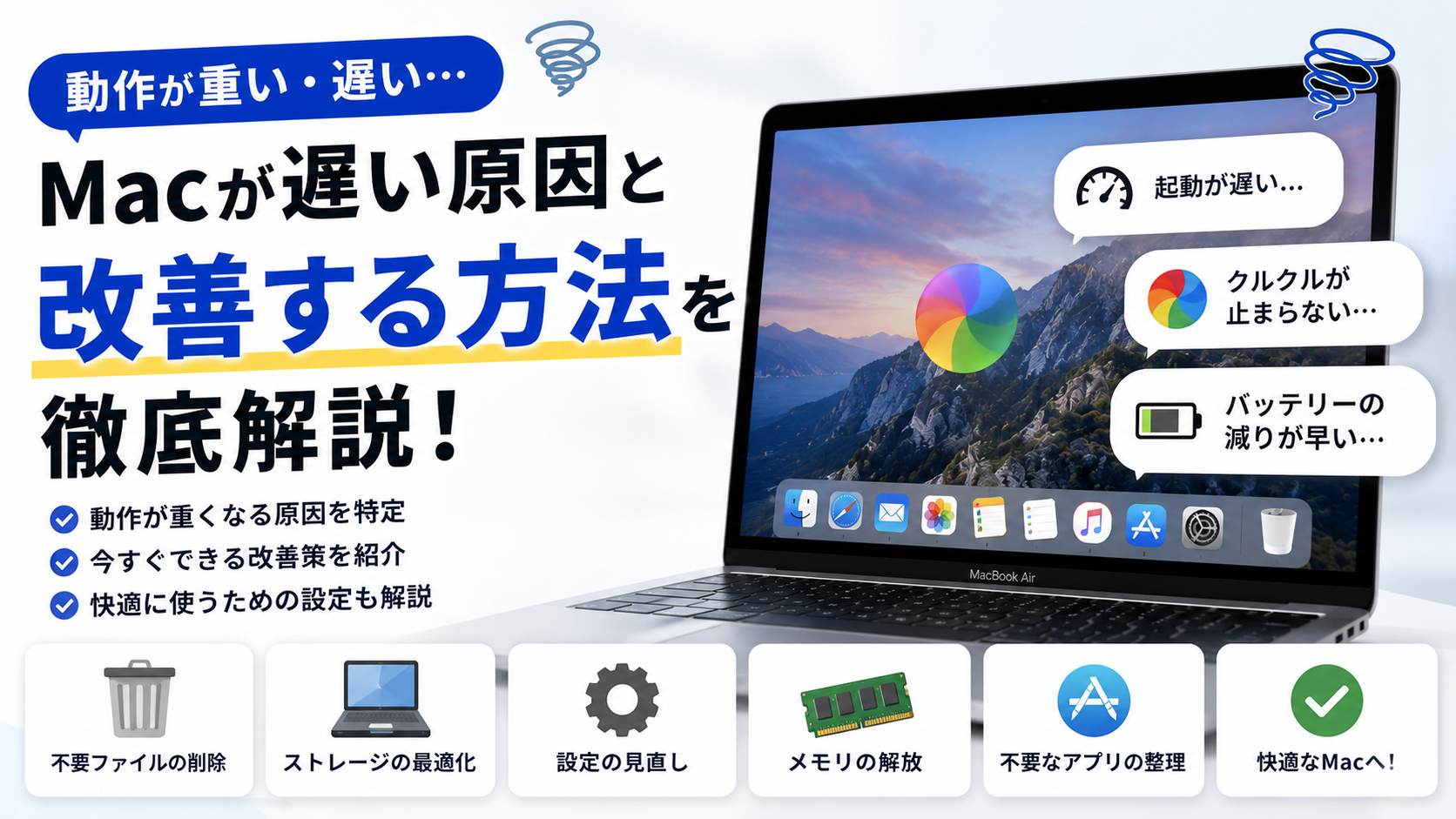
Macを使っていて「最近やけに動作が遅い」「アプリの起動や画面の切り替えがもっさりする」と感じていませんか。買ったばかりのころはサクサク動いていたのに、使い込むうちに反応が鈍くなってくるのは、決して珍しいことではありません。
ただ、ご安心ください。Macの動作が遅くなる原因は、実はある程度パターンが決まっています。原因さえ特定できれば、その多くはお金をかけず、数分の作業で改善できます。
この記事では、Macの動作が遅くなる主な原因をわかりやすく整理したうえで、すぐに試せる応急処置から、ストレージの整理、起動アプリの見直し、日々のメンテナンスまで、効果の高い対処法を順番に解説します。さらに「それでも遅いとき」の増設・買い替えの判断基準や、よくある質問もまとめました。初めての方でも、上から順に試していけば、Macを快適な状態に戻せるはずです。
Macの動作が遅くなる主な5つの原因
Macの動作が遅いと感じたとき、やみくもに対処するより、まず「何が原因なのか」を知るほうが解決はずっと早くなります。代表的な原因は次の5つです。
① ストレージの空き容量が足りない
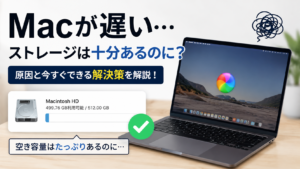
もっとも多い原因が、ストレージ(データの保存領域)の空き容量不足です。Macは空き容量が少なくなると、一時的な作業に使う領域を確保できず、動作全体が重くなります。目安として、空き容量が全体の10〜15%を下回ると動作に影響が出やすいと言われています。写真や動画、アプリのキャッシュ、システムデータなどが、知らないうちに容量を圧迫しているケースは少なくありません。
② メモリ(RAM)が不足している
メモリは、作業中のデータを一時的に広げておく「机の広さ」のようなものです。机が狭いと一度にたくさんの作業を広げられず、処理が滞ります。タブをたくさん開いたブラウザや、画像・動画の編集アプリ、複数アプリの同時起動はメモリを大量に消費します。メモリが足りなくなると、Macは不足分をストレージで肩代わり(スワップ)しますが、これが動作を遅くする一因になります。
③ 起動時に立ち上がるアプリ・常駐アプリが多い
電源を入れたときに自動で立ち上がる「ログイン項目」や、画面の隅で常に動いている常駐アプリが多いと、起動に時間がかかったり、バックグラウンドでリソースを消費し続けたりします。インストールしたアプリが、知らないうちに自動起動するよう設定されていることも珍しくありません。
④ macOSやアプリが古い・不具合がある
macOSやアプリのバージョンが古いままだと、不具合や非効率な処理が残っていて、動作が遅くなることがあります。逆に、最新の大型アップデート直後は、内部処理の影響で一時的に重く感じることもあります。どちらのケースもあり得るため、状況に応じた見極めが大切です。
⑤ 経年劣化・そもそものスペック不足
長く使っているMacや、購入時のメモリ・ストレージが少なめのモデルでは、最新のOSやアプリに対してスペックが追いつかず、遅く感じることがあります。この場合はソフト面の対処に加えて、増設や買い替えも視野に入ってきます。
症状別に見る原因の見分け方
ひとくちに「動作が遅い」といっても、症状によって疑うべき原因は変わります。当てはまるものから対処すると、無駄なく改善できます。
起動・ログインに時間がかかる
電源を入れてからデスクトップが使えるようになるまでが遅い場合は、起動時に立ち上がるアプリ(ログイン項目)が多すぎる可能性が高いです。後述する「ログイン項目の見直し」を試してみましょう。あわせてストレージの空き容量も確認しておくと安心です。
特定のアプリだけが重い
ほかは普通に動くのに、あるアプリだけが極端に遅い場合は、そのアプリ自体に原因があることが多いです。アプリのアップデート、一度終了してからの再起動、それでも直らなければアプリの再インストールを検討しましょう。
動画再生やネットだけが遅い
ブラウザでの動画再生やWebページの読み込みだけが遅い場合は、Mac本体ではなく通信環境やブラウザが原因のこともあります。タブや拡張機能の整理に加えて、Wi-Fiの接続状況も確認してみてください。
全体的にもっさりする・カーソルが固まる
全体がもっさりして、ときどきカーソルが固まる(いわゆる虹色のカーソルが回り続ける)ような場合は、メモリ不足やストレージの圧迫が疑われます。アクティビティモニタで負荷を確認し、不要なアプリの終了とストレージの整理を優先しましょう。
まず試したい!数分でできる応急処置
原因に心当たりがなくても、まずは手軽にできる対処から試してみましょう。これだけで改善してしまうことも、決して珍しくありません。
再起動でリセットする
もっとも簡単で、それでいて効果的なのが再起動です。Macを長時間つけっぱなしにしていると、一時ファイルがたまったり、終了し損ねた処理が残ったりして動作が重くなります。再起動すれば、これらがリセットされ、メモリも解放されます。「最近はスリープばかりで再起動していない」という方は、まず一度試してみてください。
重いアプリを特定して終了する
「アクティビティモニタ」を使うと、どのアプリがCPUやメモリを多く使っているかが一目でわかります。手順は次のとおりです。
- 「アプリケーション」→「ユーティリティ」→「アクティビティモニタ」を開く
- 「CPU」タブや「メモリ」タブで、使用率の高い順に並べ替える
- 明らかに負荷が高く、いま使っていないアプリを選んで終了する
応答しなくなったアプリは、ウインドウ左上の「×」ボタンから強制終了できます。
ブラウザのタブと拡張機能を見直す
意外と見落としがちなのがブラウザです。タブを何十個も開いていると、それだけでメモリを大量に消費します。使っていないタブはこまめに閉じ、不要な拡張機能(ブラウザに機能を追加する小さなプログラム)は無効化しましょう。これだけで動作が軽くなることもあります。
ストレージの空き容量を増やして軽くする
原因の章でも触れたとおり、空き容量不足は動作が遅くなる大きな要因です。ここを整理するだけで、体感速度が大きく変わることがあります。
まずは空き容量を確認する
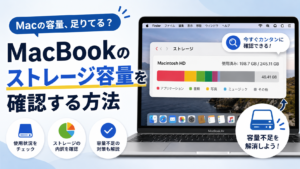
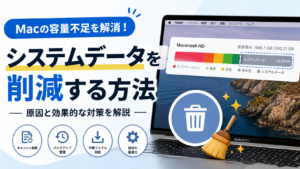
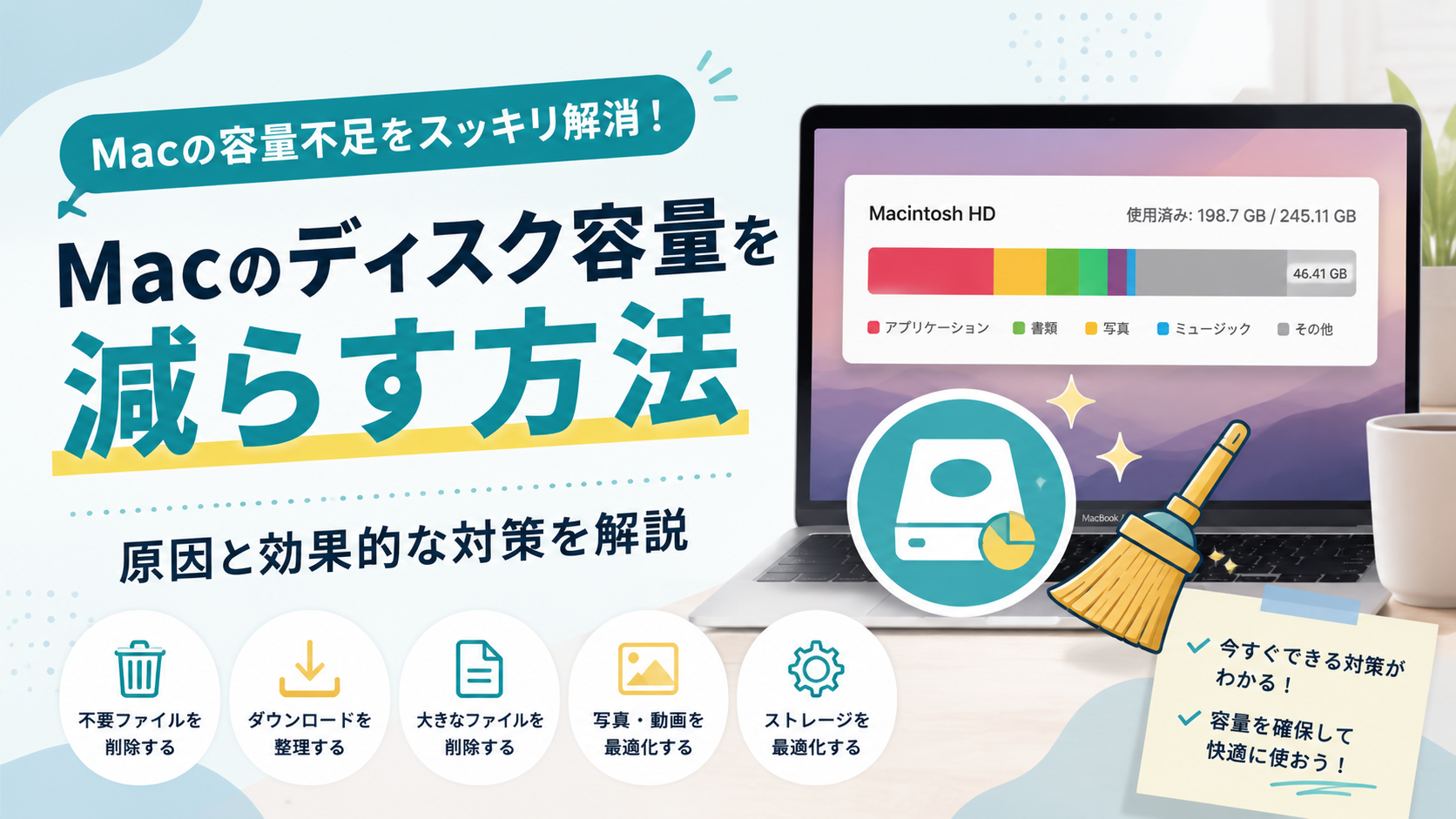
「アップルメニュー」→「システム設定」→「一般」→「ストレージ」を開くと、何にどれだけ容量を使っているかがグラフで確認できます。「システムデータ」の項目が極端に大きい(数十GBにおよぶ)場合は、キャッシュやログがたまっているサインです。
不要なファイル・アプリを削除する
使っていないアプリ、ダウンロードフォルダにたまった古いファイル、重複した写真などを削除しましょう。ストレージの画面には「大きいファイル」や「ダウンロード」を一覧で確認・削除できる項目もあり、効率よく整理できます。
大きなデータは外付けやクラウドへ移す
写真・動画・プロジェクトファイルなど容量の大きいデータは、外付けSSDやiCloud、各種クラウドストレージに移すのがおすすめです。本体の空き容量に余裕が生まれ、動作が安定します。よく使うデータだけを本体に残す、という考え方が快適さにつながります。
ゴミ箱を空にする
削除したつもりのファイルも、ゴミ箱に残っている間は容量を使い続けます。整理が終わったら、忘れずにゴミ箱を空にしましょう。なお、ファイルを削除する際は、必要なデータまで消してしまわないよう、中身をよく確認してから進めることが大切です。
空き容量を保つコツ
一度整理しても、使っているうちにまた容量は埋まっていきます。写真や動画はこまめにクラウドや外付けへ移す、使わなくなったアプリは見つけたタイミングで削除する、といった習慣をつけておくと、空き容量に余裕のある状態を保てます。月に一度ストレージの画面を開いて状況をチェックするだけでも、動作が遅くなる前に手を打てるようになります。
起動時・常駐アプリを整理して高速化する
「電源を入れてから使えるようになるまでが遅い」「常に何かが重い」という場合は、自動起動するアプリや常駐アプリの見直しが効きます。
ログイン項目を減らす
「システム設定」→「一般」→「ログイン項目」を開くと、Mac起動時に自動で立ち上がるアプリの一覧が表示されます。使う頻度の低いアプリは、ここでオフにしておきましょう。起動が速くなり、立ち上がり直後のもたつきも軽減されます。
バックグラウンドで動くアプリを管理する
同じ「ログイン項目」の画面には、バックグラウンドでの実行を許可しているアプリも並んでいます。常に動いている必要のないものをオフにすれば、リソースの無駄づかいを抑えられます。心当たりのないアプリが並んでいたら、何のアプリかを確認したうえで判断しましょう。
視覚効果を減らす
Macのウインドウの動きや透明感といった視覚効果は美しい反面、動作が遅いMacでは負担になります。「システム設定」→「アクセシビリティ」→「ディスプレイ」で「視差効果を減らす」「透明度を下げる」をオンにすると、もたつきが軽くなることがあります。見た目より軽快さを優先したい方におすすめの設定です。
macOSとアプリを最新に保つ・基本メンテナンス
ソフトウェアを適切な状態に保つことも、安定した動作には欠かせません。日々のちょっとした習慣で差が出ます。
macOSをアップデートする
不具合の修正や処理の最適化は、OSのアップデートで配信されます。「システム設定」→「一般」→「ソフトウェアアップデート」から確認できます。なお2026年6月時点での最新版は「macOS Tahoe 26」です。ただし大型アップデート直後は動作が不安定になることもあるため、重要なデータは事前にTime Machineなどでバックアップを取ってから進めると安心です。
アプリも最新版にする
OSだけでなく、よく使うアプリも最新の状態に保ちましょう。App Store経由で入れたアプリは「App Store」→「アップデート」から、それ以外は各アプリのメニューから更新できます。古いバージョンのまま放置すると、不具合や動作の遅さにつながることがあります。
Spotlightの再インデックスを待つ
ファイル検索機能「Spotlight」は、アップデート直後などに内部データの再構築(インデックス作成)を行うことがあり、その間は一時的に動作が重くなります。これは時間が経てば自然と落ち着くことが多いので、慌てずしばらく様子を見るとよいでしょう。
それでも遅いなら:増設・買い替えの判断基準
ここまでの対処をひととおり試しても改善しない場合は、ハード面に原因がある可能性があります。
メモリやストレージは増設できる?
近年のAppleシリコン搭載Mac(M1以降)は、メモリがチップに統合されており、購入後の増設ができません。一部の古いIntel Macにはメモリやストレージを増設できるモデルもありますが、対応状況は機種によって異なります。ご自身のモデルが増設に対応しているかどうかは、事前に確認しておきましょう。
買い替えを検討する目安
次のような場合は、買い替えも現実的な選択肢になります。
- 購入から5〜7年以上が経過している
- 最新のmacOSにアップデートできない
- メモリが8GB以下で、作業内容に対して明らかに足りない
- ここまでの対処を試しても、日常的にもたつきが続く
特にメモリ8GBのモデルで写真・動画編集や多数のアプリを使っている場合、16GB以上のモデルに替えるだけで体感速度が大きく変わることがあります。長く快適に使うことを考えれば、無理に古い機種にこだわらないのも一つの判断です。
高速化アプリは使うべき?
「クリーンアップ系」「高速化系」と呼ばれるアプリも市販されていますが、本記事で紹介した内容の多くはMacの標準機能だけで対応できます。アプリを使う場合は、提供元が信頼できるかをよく確認し、重要なファイルを誤って削除しないよう注意しながら使いましょう。
Macの動作が遅いときによくある質問
Q. 再起動しても遅いままです。どうすればいい?
A. まずはアクティビティモニタで負荷の高いアプリを確認し、あわせてストレージの空き容量もチェックしてみてください。空き容量が少なければ、不要ファイルの削除がもっとも効果的です。
Q. メモリの解放だけで速くなりますか?
A. 一時的には軽くなることもありますが、そもそもメモリが不足している場合は効果が限定的です。常駐アプリの整理や、必要に応じた買い替えもあわせて検討しましょう。
Q. ストレージはどれくらい空けておけばいい?
A. 目安として全体の15%以上、最低でも10%程度の空きを確保しておくと、動作が安定しやすいと言われています。日ごろから余裕をもって使うことをおすすめします。
Q. macOSはすぐにアップデートすべき?
A. セキュリティの観点からは更新が望ましいですが、大型アップデート直後は不具合の報告が出ることもあります。バックアップを取ったうえで、急がず様子を見ながら進めるのがおすすめです。
Q. Macが熱くなってから遅くなるのはなぜ?
A. CPUに高い負荷がかかると本体が発熱し、熱を抑えるために性能を一時的に下げる仕組み(サーマルスロットリング)が働くことがあります。風通しのよい平らな場所で使い、負荷の高いアプリを見直すと改善することがあります。
Q. セーフモードは試したほうがいい?
A. 原因の切り分けに役立ちます。セーフモード(最低限の機能だけで起動する状態)で立ち上げてみて、これで軽くなるようなら、常駐アプリや拡張機能が原因の可能性が高いと判断できます。
Q. ブラウザのキャッシュは消したほうがいい?
A. キャッシュ(表示を速くするために一時保存されたデータ)がたまりすぎると、かえって動作が重くなることがあります。ブラウザの設定から定期的に削除すると、読み込みが軽くなる場合があります。
まとめ
Macの動作が遅い原因は、ストレージの空き容量不足、メモリ不足、常駐アプリの多さ、ソフトウェアの古さ、経年劣化など、ある程度パターンが決まっています。だからこそ、原因を見極めて順番に対処していけば、多くの場合はお金をかけずに改善できます。
まずは再起動と不要アプリの終了といった応急処置から始め、次にストレージの整理、起動・常駐アプリの見直し、ソフトウェアの更新へと進めてみてください。症状によって効く対処は変わるので、自分のMacの状態に合わせて優先順位をつけるのがコツです。それでも改善しないときは、増設や買い替えを検討するタイミングです。
一つずつ試していけば、あなたのMacもきっと快適な状態に戻せます。難しい設定は必要ありません。まずは今日できるところから、ぜひ手をつけてみてください。