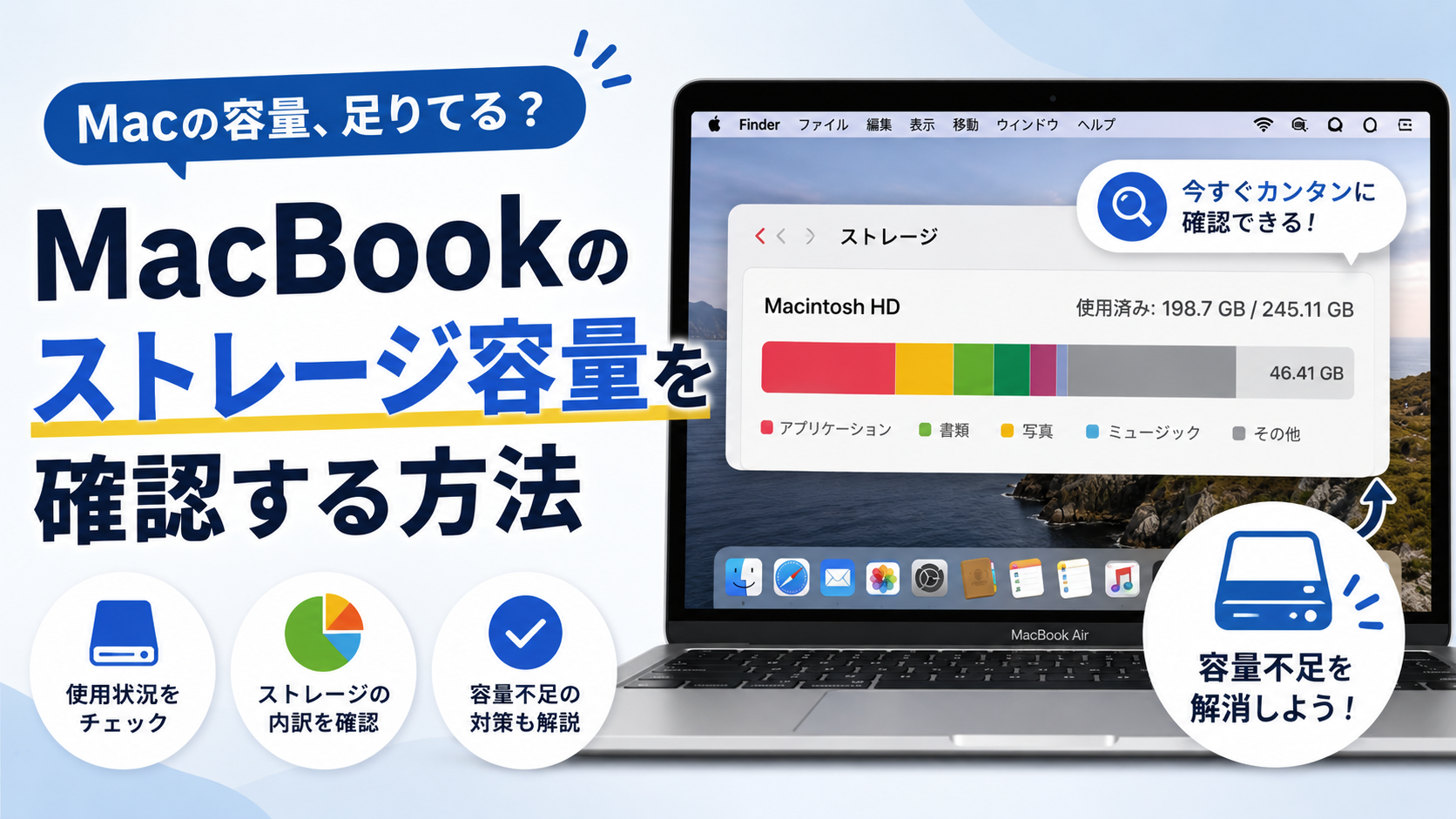
「最近MacBookの動作が重い」「アプリのアップデートで容量不足の警告が出た」「macOSをアップデートしようとしたら空きが足りないと言われた」——そんなとき、まず最初にやるべきなのがストレージ容量の確認です。今どれだけ空きがあって、何にどれくらい使われているのかを正しく把握できれば、対処の方針がぐっと立てやすくなります。
この記事では、MacBookのストレージを確認する基本手順を、macOSのバージョン別にわかりやすく解説します。さらに、画面に表示される「アプリ」「書類」「システムデータ」といったカテゴリの読み解き方、ディスクユーティリティやターミナルを使ったより詳しい調べ方、そして容量を圧迫しがちな「システムデータ」の正体まで丁寧にカバーします。確認したあとに空き容量を増やす実践的な方法も紹介するので、容量不足にお悩みの方はぜひ最後までご覧ください。
MacBookのストレージを確認する基本手順【macOSバージョン別】
MacBookのストレージは、特別なアプリを入れなくても標準機能だけで確認できます。ただし、表示にたどり着く入り口がmacOSのバージョンによって少し変わるため、お使いのOSに合わせて見ていきましょう。
自分のmacOSのバージョンが分からない場合は、画面左上のAppleメニュー(🍎マーク)から「このMacについて」を選ぶと、バージョン名(Tahoe、Sequoia、Sonomaなど)が表示されます。
macOS Ventura以降の確認手順(システム設定から)
macOS Ventura(13)以降では、設定画面が「システム環境設定」から「システム設定」へと刷新されました。2025年リリースの最新版であるmacOS Tahoe(26)やSequoia(15)も、基本的に同じ手順でストレージを確認できます。
- 画面左上のAppleメニュー(🍎)をクリックします
- 「システム設定」を選択します
- 左側のメニューから「一般」を選びます
- 「ストレージ」をクリックします
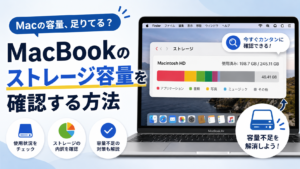
しばらく待つと、ディスク全体の使用状況が横長のカラフルなバーで表示されます。このバーが、今のストレージの全体像をひと目で教えてくれる中心的な画面になります。
macOS Monterey以前の確認手順(このMacについてから)
macOS Monterey(12)やそれより古いバージョンをお使いの場合は、入り口が異なります。
- 画面左上のAppleメニュー(🍎)をクリックします
- 「このMacについて」を選択します
- 表示されたウインドウ上部の「ストレージ」タブをクリックします
こちらでも同じように、使用済みの容量と空き容量がバーで表示されます。「管理」ボタンを押すと、容量を節約するための提案画面に進める点も覚えておくと便利です。
なお、どのバージョンであっても、ストレージの確認には数秒から数十秒かかることがあります。とくに容量の大きいモデルや、ファイルが大量にある環境では計算に時間がかかるため、バーの色分けが落ち着くまで少し待ってから読み取るのがおすすめです。
ストレージ画面の見方|カテゴリ(内訳)を理解する
ストレージ画面を開いただけでは「色がたくさんあってよく分からない」と感じる方も多いはずです。ここでは、表示されている内容の読み解き方を整理します。
カラーバーが示すもの
横長のバーは、ディスク全体の容量を100%として、何にどれだけ使われているかを色分けで表しています。代表的なカテゴリには次のようなものがあります。
- アプリケーション:インストールしているアプリ本体のデータ
- 書類:デスクトップや書類フォルダなどに保存したファイル
- 写真:写真アプリで管理している画像や動画
- メール:メールアプリにためたメッセージや添付ファイル
- iCloud Drive:iCloudと同期しているファイルのうち本体に保存されている分
- システムデータ:上記のどれにも当てはまらない雑多なデータ(後述)
- macOS:OS本体が使っている領域
バーの右端に近いグレーの部分が空き容量、つまり「これから使える余白」です。容量不足かどうかは、この空き部分がどれくらい残っているかで判断します。
「全ボリューム」で詳しく見る
システム設定のストレージ画面では、各カテゴリにマウスポインターを重ねると、そのカテゴリがどれくらいの容量を占めているか(〇〇GBという数値)がポップアップで表示されます。バーの色だけでなく、具体的な数字で把握したいときに役立ちます。
また、外付けドライブを接続している場合や複数のボリュームに分けている場合は、「全ボリューム」の表示に切り替えることで、それぞれの使用状況をまとめて確認できます。「思ったより本体ではなく外付けに偏っていた」といった気づきが得られることもあります。
カテゴリ別の項目から整理に進める
ストレージ画面の下には、「アプリケーション」「書類」「iCloud Drive」などの項目がリスト形式で並んでいます。各項目をクリックすると、サイズの大きいファイルやアプリを一覧で確認でき、その場で不要なものを削除することも可能です。容量を圧迫している“犯人”を特定する第一歩として、サイズ順に並べ替えて眺めてみるとよいでしょう。
もっと詳しく確認する方法|ディスクユーティリティとターミナル
標準のストレージ画面だけでは物足りない、あるいは「どのフォルダが容量を食っているのか細かく知りたい」という場合は、もう一歩踏み込んだ確認方法があります。
ディスクユーティリティで確認する
ディスクユーティリティは、Macのディスクの状態をより専門的に確認できる標準ツールです。
- Finderを開き、「アプリケーション」→「ユーティリティ」と進みます(Spotlight検索で「ディスクユーティリティ」と打ち込んでも開けます)
- 「ディスクユーティリティ」を起動します
- 左側で「Macintosh HD」を選択します
- 上部の「情報」ボタンをクリックします
ここでは、ディスクの「使用済み容量」と「空き容量」がより正確に確認できます。さらに、ディスクに不整合がないか調べたいときは「First Aid」を実行することで、ストレージ表示がおかしくなる原因をチェックすることもできます。
ターミナルのコマンドで大きいフォルダを探す
少し上級者向けですが、ターミナル(コマンド入力アプリ)を使うと、どのフォルダが容量を消費しているかを正確に洗い出せます。フォルダを一つひとつ開いてサイズを確認する手間が省けるため、原因をすばやく突き止めたい方におすすめです。
たとえば、ホームフォルダ直下のフォルダを容量の大きい順に並べたい場合は、次のように入力します。
du -sh ~/* | sort -rh | head -10
このコマンドは「ホームフォルダ内の各項目のサイズを表示し、大きい順に並べて上位10件だけ出す」という意味です。結果を見れば、「ダウンロードフォルダが想像以上に膨らんでいた」「特定のプロジェクトフォルダが容量を食っていた」といったことが一目で分かります。なお、システム領域の一部はアクセス権限の関係で計算できない場合があるため、まずはホームフォルダ内を対象にするのが安全です。
「システムデータ」が大きすぎる問題|正体と確認方法
ストレージを確認した方の多くがつまずくのが、「システムデータ」というカテゴリの存在です。気づくと数十GB、場合によっては100GB以上を占めていることもあり、「これは何?消していいの?」と不安になる代表的なポイントです。
システムデータとは何か
システムデータは、以前のmacOSで「その他」と呼ばれていたカテゴリにあたります。「アプリ」「書類」「写真」「iCloud Drive」などのどの分類にも当てはまらない、雑多なデータをまとめたものです。具体的には、次のようなファイルが含まれるとされています。
- アプリが一時的に作成するキャッシュファイル
- システムやアプリのログファイル
- macOSアップデート時のインストール関連データ
- iPhoneやiPadのバックアップ、iOSデバイスサポートファイル
- 使われていない言語ファイルやフォントデータ
なぜシステムデータは肥大化するのか
システムデータの容量は、Macの使い方や使用期間によって大きく変わります。たとえば動画編集や画像処理(Adobe製品など)を頻繁に行う方はキャッシュが大量に生成されやすく、アプリ開発をする方はXcode関連のキャッシュやシミュレータのデータが膨らみがちです。長く使っているMacほど、こうしたデータが少しずつ蓄積され、放置すると動作が重く感じられる一因にもなります。
システムデータの容量を確認する
システムデータそのものの容量は、これまで説明したストレージ画面のバーにポインターを重ねることで確認できます。50GBを大きく超えているようであれば、整理の余地があると考えてよいでしょう。さらに詳しく中身を追いたい場合は、前述のディスクユーティリティで「使用済み」と「空き」の差分を見たり、ターミナルでキャッシュフォルダのサイズを調べたりする方法が有効です。ただし、システムデータの中にはMacの動作に必要なファイルも含まれるため、中身をやみくもに削除するのは避け、後述する安全な方法から手をつけるのが賢明です。
ストレージの空き容量を増やす方法
ストレージを確認して「思ったより空きがない」と分かったら、次は容量を増やす段階です。ここでは、リスクの低い方法から順に紹介します。
Appleの「おすすめ」機能を使う
システム設定のストレージ画面には、Apple公式の節約機能が用意されています。まずはここから始めるのが安全で確実です。
- iCloudに保存:写真やファイルをiCloudに預け、本体には最近使うものだけを残します
- ストレージを最適化:視聴済みのApple TVの動画などを自動で削除します
- ゴミ箱を自動的に空にする:30日経過したゴミ箱内のファイルを自動削除します
- 不要な書類を削除:サイズの大きいファイルを一覧で確認し、手動で整理できます
ゴミ箱を空にする・ダウンロードフォルダを整理する
意外と見落としがちなのが、ゴミ箱の中身です。ファイルをゴミ箱に移しただけでは容量は解放されず、「ゴミ箱を空にする」を実行して初めて空き容量が増えます。また、ダウンロードフォルダには一度使ったきりのインストーラー(.dmgファイル)や古い資料がたまりやすいので、定期的に見直すと数GB単位で空くこともあります。
外付けストレージへデータを移す
写真や動画、滅多に開かない大容量のプロジェクトファイルは、外付けSSDなどに移すのが効果的です。USB-CやThunderbolt接続の高速なSSDなら、移したあともストレスなく扱えます。本体のストレージ容量が小さいモデルを使っている方ほど、外付けの活用で快適さが大きく変わります。
クリーニングアプリを使う場合の注意点
キャッシュなどをまとめて整理できる市販のクリーニングアプリも選択肢の一つです。ただし、ツールによっては必要なファイルまで削除してしまうリスクもゼロではありません。導入する場合は、提供元が信頼できるか、Appleの公証を受けているかを確認し、削除前には何が消されるのかをよく見てから実行することをおすすめします。まずは標準機能で対応し、それでも足りない場合の補助として検討すると安心です。
MacBookのストレージ確認に関するよくある質問
最後に、ストレージ確認まわりでよく寄せられる疑問をまとめました。
ストレージはどれくらい空けておくべき?
明確な決まりはありませんが、一般的には全体の10〜15%程度の空きを確保しておくと、動作の安定やアップデートの実行に余裕が生まれるとされています。たとえば256GBのモデルなら、25〜40GBほどは空けておきたいところです。空きが極端に少ないと、macOSの更新ができなかったり、動作がもたついたりする原因になります。
表示される容量が実際と合わないのはなぜ?
ストレージの計算が終わる前に画面を見ていたり、キャッシュや一時ファイルがリアルタイムで増減していたりすると、表示にズレが生じることがあります。少し時間をおいてから再度確認したり、Macを再起動したりすると表示が正確になる場合が多いです。それでも大きくずれる場合は、ディスクユーティリティのFirst Aidで整合性をチェックしてみましょう。
256GBで足りる?容量の選び方
使い方次第ですが、Webブラウジングや書類作成が中心なら256GBでも十分なことが多いです。一方で、写真や動画をたくさん保存する方、動画編集やアプリ開発をする方は512GB以上を選んでおくと安心です。容量が不安な場合でも、iCloudや外付けストレージを併用すればある程度カバーできるため、本体容量と外部ストレージのバランスで考えるとよいでしょう。
ストレージとメモリ(RAM)の違いは?
混同されやすいのですが、ストレージとメモリ(RAM)はまったく別のものです。ストレージはファイルやアプリを保存しておく「引き出し」のような場所で、電源を切ってもデータは残ります。一方メモリは、アプリを動かしている最中に一時的に使う「作業机」のような領域で、電源を切ると中身は消えます。「容量が足りない」という警告がストレージの話なのかメモリの話なのかで対処が変わるため、まずはどちらの問題かを切り分けることが大切です。この記事で扱っているのはストレージ(保存領域)の確認方法です。
容量がいっぱいで設定画面すら開けないときは?
ストレージが極限まで埋まると、システム設定の表示が極端に遅くなったり、操作が固まったりすることがあります。そんなときは、まずFinderからダウンロードフォルダやゴミ箱を直接開いて、明らかに不要な大きいファイルを削除し、最低限の空きを作ってから確認作業に戻るとスムーズです。それでも改善しない場合は、一度Macを再起動すると一時ファイルが整理され、操作しやすくなることがあります。
まとめ
MacBookのストレージ確認は、Appleメニューから「システム設定」→「一般」→「ストレージ」(Monterey以前は「このMacについて」→「ストレージ」)と進むだけで、誰でも簡単に行えます。表示されるカラーバーで全体像をつかみ、各カテゴリにポインターを重ねれば、何にどれだけ使われているかが数値で分かります。
より詳しく調べたいときはディスクユーティリティやターミナルが役立ち、容量を圧迫しがちな「システムデータ」の正体を理解しておけば、不要な不安に振り回されずに済みます。そして空きが足りないと感じたら、Apple公式の節約機能やゴミ箱の整理、外付けストレージの活用といった安全な方法から手をつけるのがおすすめです。まずは今のストレージ状況を確認することから始めて、軽快に使えるMacを取り戻しましょう。