「Macの動作が最近もっさりしてきた」「ストレージの空きがいつの間にか残りわずか」——そんなときに頼りたくなるのがMacのクリーナーアプリです。ただ、いざ探してみると種類が多すぎて、しかも「無料」とうたいながら本当は危険なアプリも混ざっているため、どれを選べばいいのか迷ってしまいますよね。
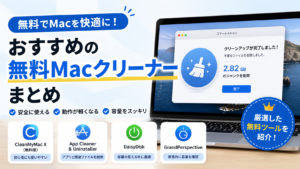
この記事では、お金をかけずに安全にMacを軽くできる無料クリーナーを、タイプ別にやさしく紹介します。まず知っておきたいのが、実はいちばん安全で確実な「無料クリーナー」はmacOSに最初から入っている標準機能だということ。その使い方から、AppCleanerやOnyXといった定番の無料アプリ、失敗しない選び方の4つのポイント、そして絶対に入れてはいけない危険な詐欺アプリの見分け方まで、まとめて解説します。読み終えるころには、自分にぴったりの一本が選べるはずです。
Macクリーナーは無料でどこまでできる?まず知っておきたい前提
そもそもMacのクリーナーアプリは、何をしてくれるものなのでしょうか。主な役割は次のようなものです。
- システムやアプリがためこんだキャッシュ・ログ・一時ファイルの削除
- 使っていないアプリを関連ファイルごと完全にアンインストール
- 容量を圧迫している大きなファイルや重複ファイルの発見
- 起動時に自動で立ち上がる項目(ログイン項目)の整理
- ゴミ箱やダウンロードフォルダの残骸の一括削除
これらをまとめて行うことで、ストレージの空き容量を増やし、動作の重さをやわらげるのが目的です。
ここで大切なのが、ひとくちに「無料」といっても2つのタイプがあるという点です。ひとつは、機能制限なくずっとタダで使える「完全無料」のソフト。もうひとつは、一部だけ無料で試せて本格的に使うには課金が必要な「フリーミアム(無料トライアル)」型です。後者は「無料」と表示されていても、削除できる容量に上限があったり、期間が過ぎると自動で課金されたりすることがあります。
そして結論を先にお伝えすると、もっとも安全で、しかも完全無料で使えるのは、追加アプリではなくmacOSに最初から備わっているストレージ管理機能です。まずはここから試すのが鉄則です。
まずはこれ|macOS標準のストレージ管理(完全無料・最も安全)
Macには、不要ファイルを安全に整理するための機能が標準で組み込まれています。余計なアプリを入れる前に、まずこれを使いましょう。
開き方は、お使いのmacOSのバージョンで少し異なります。
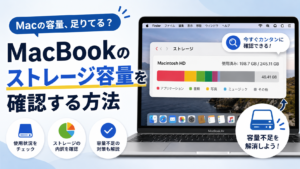
- macOS Ventura(13)以降:アップルメニュー →「システム設定」→「一般」→「ストレージ」
- それ以前のバージョン:アップルメニュー →「このMacについて」→「ストレージ」→「ストレージを管理」
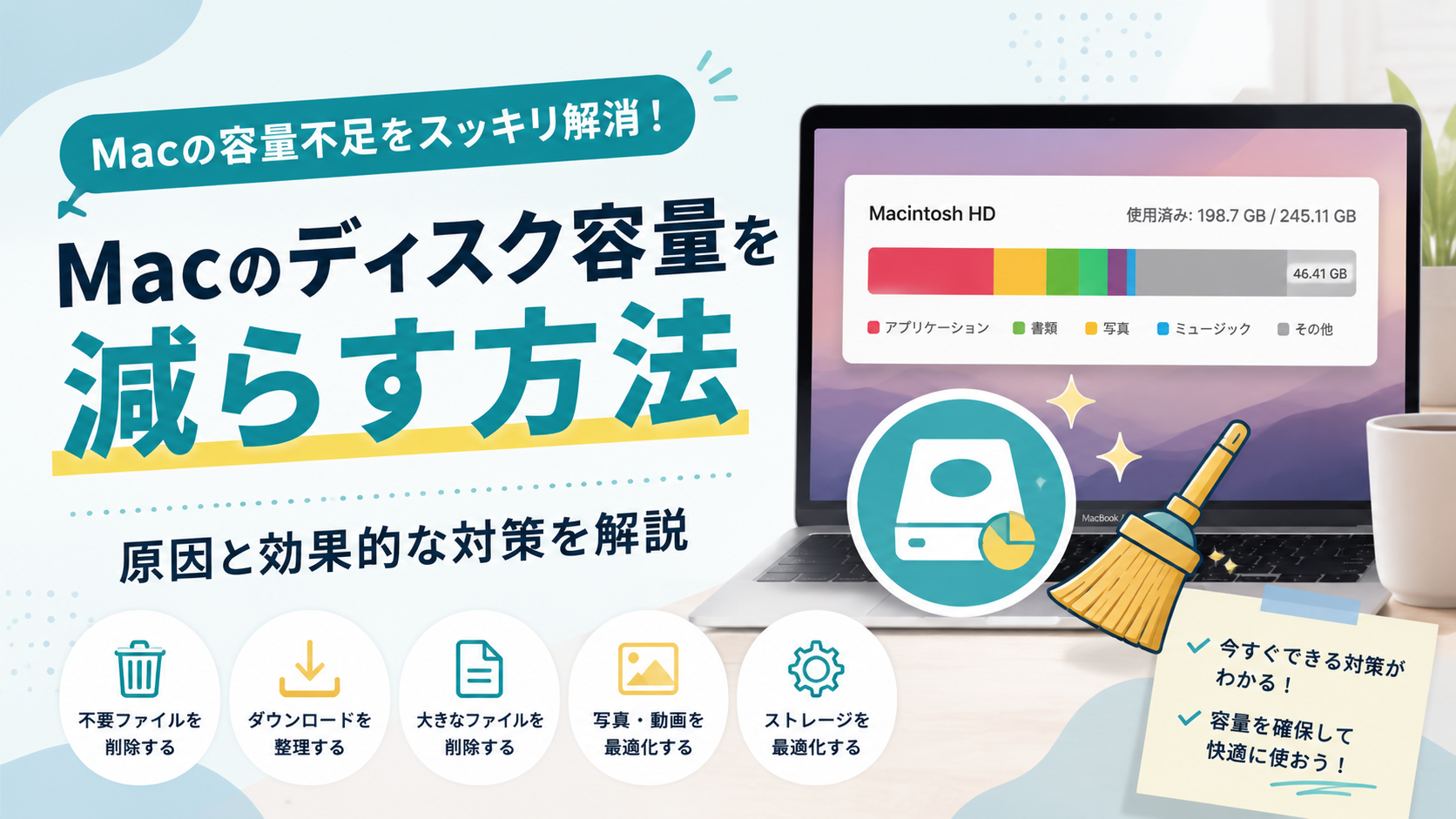
この画面では、どのカテゴリ(アプリ・書類・写真・システムデータなど)がどれだけ容量を使っているかが一目でわかります。さらに「おすすめ」として、次のような機能が用意されています。
- iCloudに保存:デスクトップや書類を自動でクラウドに預け、ローカルの空きを確保する
- ストレージを最適化:視聴済みの映画や古いメール添付を自動で削除する
- ゴミ箱を自動的に空にする:30日以上ゴミ箱にある項目を自動で消去する
- 不要なファイルを削除:サイズ順に並べて、大きなファイルを見つけて手動で削除する
Appleが公式に用意している機能なので、システムに必要なファイルを誤って壊す心配がほとんどなく、当然ながら費用もかかりません。まずこの標準機能で空き容量を増やし、それでも足りないと感じたときに専用アプリを検討する、という順番がおすすめです。
なお、カテゴリのなかでも「システムデータ」(以前の表記では「その他」)は、サイズが大きくなりがちな部分です。これはアプリのキャッシュやログ、システムの一時ファイルなどが含まれる領域で、Macを長く使うほど自然にふくらみます。その多くは時間が経てば自動的に整理されますが、Time Machineのローカルスナップショットが残っていて空きが増えにくいこともあります。そうしたときは、一度Macを再起動してから容量を確認し直すと改善する場合があります。
ただし、標準機能はアプリのキャッシュを細かく消したり、関連ファイルまで含めてアプリを完全削除したりといった、こまかな作業は苦手です。そこで役立つのが、次に紹介する無料アプリたちです。
無料で使えるMacクリーナーおすすめ|タイプ別に紹介
ここからは、目的別に選べる無料クリーナーを紹介します。それぞれが「完全無料」か「無料トライアル」かも、あわせてチェックしてください。
AppCleaner|アプリ削除に特化(完全無料)
AppCleanerは、不要になったアプリを関連ファイルごときれいに削除できる、完全無料の定番ツールです。使い方はとてもシンプルで、削除したいアプリをウインドウにドラッグ&ドロップし、見つかった関連ファイルにチェックを入れて削除ボタンを押すだけ。
Macはアプリをゴミ箱に入れただけでは、設定ファイルやキャッシュが残りがちです。AppCleanerを使えばそうした残骸も一緒に消せるので、ストレージをすっきり保てます。機能はアプリ削除に絞られていますが、「アンインストールをきれいに済ませたい」という目的にはこれ一本で十分です。
OnyX|メンテナンス&キャッシュ削除(完全無料・中〜上級者向け)
OnyXは、フランスのTitanium Software社が無料で提供しているメンテナンスツールです。容量はわずか数MBながら、システムキャッシュの削除、起動ディスクの検証、各種データベースの再構築、隠れた設定のカスタマイズなど、幅広い作業に対応します。
注意点として、OnyXはお使いのmacOSのバージョン専用版をダウンロードする必要があります。また、項目が専門的で、初心者にはやや難しく感じられるかもしれません。とはいえ、完全無料でここまでできるツールは貴重で、Macの仕組みにある程度慣れた方には心強い味方になります。
CleanMyMac|きれいなUIで初心者向け(無料トライアル型)
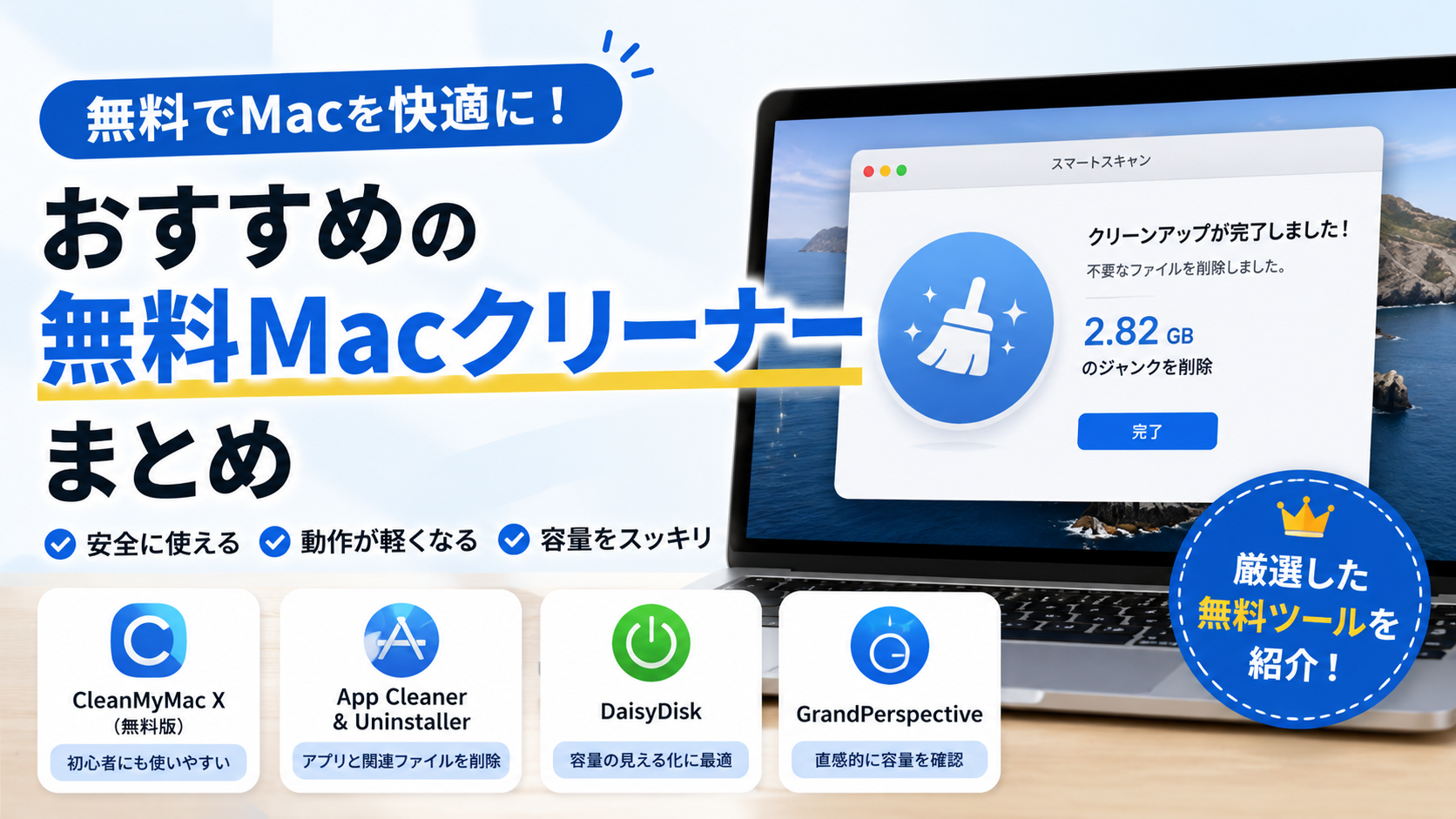
CleanMyMacは、MacPaw社が開発する知名度の高いクリーナーです。洗練された画面でワンクリック操作ができ、初心者でも迷いません。Appleの公証(後述)を受けており、Mac App Storeでも配布されている数少ない正規クリーナーのひとつです。
ただし、こちらは完全無料ではなく、無料トライアルで試したあとは有料ライセンスが必要になるフリーミアム型です。トライアルには削除容量などの制限があり、申し込み方法によっては期間後に自動課金されることもあります。料金体系をよく確認してから使いましょう。
BuhoCleaner|バランス型(無料版あり)
BuhoCleanerは、システムジャンクの削除、アプリのアンインストール、大容量ファイルの検出などをまとめて行えるクリーナーです。無料版でも基本的なスキャンや一定量のクリーンアップが可能で、Appleの公証も取得しています。シンプルなUIで操作しやすく、「標準機能では物足りないが、難しい設定はしたくない」という方の中間的な選択肢になります。
CCleaner|軽量で手軽(無料版あり)
CCleanerは、Windows版で広く知られるクリーナーのMac版です。キャッシュやブラウザの履歴、不要な一時ファイルなどをまとめて削除でき、無料版でも基本的なクリーンアップが行えます。動作が軽く操作も直感的なので、「とりあえず手軽に不要ファイルを消したい」という入門用途に向いています。より高度な機能を使いたい場合は有料版が用意されています。
比較表でおさらい
| ツール | 無料の範囲 | 得意なこと | 向いている人 |
|---|---|---|---|
| macOS標準機能 | 完全無料 | 容量の見える化・最適化 | まず試したい全員 |
| AppCleaner | 完全無料 | アプリの完全削除 | アンインストール目的 |
| OnyX | 完全無料 | キャッシュ削除・メンテナンス | 中〜上級者 |
| CleanMyMac | 無料トライアル | 総合クリーニング | 初心者・UI重視 |
| BuhoCleaner | 無料版あり | 総合バランス | 手軽さ重視 |
| CCleaner | 無料版あり | 軽量なファイル削除 | 入門・お試し |
失敗しない無料Macクリーナーの選び方|4つのポイント
たくさんある無料クリーナーから自分に合うものを選ぶには、次の4点をチェックすると失敗しにくくなります。
まず1つ目は、目的をはっきりさせることです。ストレージの空きを増やしたいのか、特定のアプリをきれいに消したいのか、システムを定期的にメンテしたいのかで、最適なツールは変わります。アプリ削除ならAppCleaner、メンテナンスならOnyX、総合的にならCleanMyMacやBuhoCleaner、という具合に整理すると選びやすくなります。
2つ目は、「完全無料」か「無料トライアル」かを確認することです。ずっとタダで使いたいなら標準機能・AppCleaner・OnyXが安心です。多機能さを求めるならトライアル型を試し、納得したら課金する、と割り切るとよいでしょう。
3つ目は、安全性です。Appleの公証(Notarization)を受けているか、Mac App Storeで配布されているか、開発元がはっきりしているかは、大事な判断材料になります。配布元が不明なソフトは避けるのが無難です。
4つ目は、使いやすさと日本語対応です。せっかく入れても操作が難しいと続きません。初心者の方なら、日本語のサポートやガイドが充実しているものを選ぶと安心して使い続けられます。
要注意|「無料」を装う危険なMacクリーナーの見分け方
残念ながら、「無料でMacを高速化」とうたいながら、実際にはMacに害を与える悪質なアプリも存在します。代表例としてよく名前が挙がるのが、MacKeeper、Advanced Mac Cleaner、MacSweeper、Adware Doctorなどです。これらは過去に、不安をあおる手口や個人データの収集、削除のしにくさなどが繰り返し問題視されてきました。
危険なクリーナーには、次のような共通の特徴があります。
- Webサイトを見ているだけで「ウイルスに感染しています」などと突然の警告ポップアップが表示される
- ほかの無料ソフトに勝手にバンドル(同梱)されて、知らないうちにインストールされる
- 通常の方法ではアンインストールできず、消しても自動で復活する
- 常駐して何度もスキャン結果を表示し、有料版の購入をしつこく迫る
こうしたアプリは、便利さを装いながら広告を表示したり、システムをかえって重くしたりすることがあります。もし誤って入れてしまった場合は、慌てて画面の指示に従わず、アプリ本体・ログイン項目・関連ファイルを正規の手順で削除しましょう。自分で対処が難しいときは、信頼できるセキュリティ情報を確認したうえで進めるのが安全です。
無料クリーナーを安全に使うための注意点
最後に、無料クリーナーを使うときに気をつけたいポイントをまとめます。
- 作業前にバックアップを取る:Time Machineや外付けドライブで重要データを守っておくと、万一のときも安心です
- 必ず正規の入手先からダウンロードする:公式サイトかMac App Storeを使い、海賊版(クラック版)には絶対に手を出さないこと。マルウェアの温床になりがちです
- システムファイルは安易に消さない:意味のわからないファイルを無理に削除すると、不具合の原因になります。迷ったら残すか、外付けに退避させましょう
- 「容量が増えない」と感じても焦らない:一時データやバックアップのスナップショットが残っていることがあります。再起動してから再確認すると、改善する場合があります
これらを守れば、無料ツールでも十分に安全で、Macを快適な状態に保てます。
よくある質問(FAQ)
最後に、無料Macクリーナーについてよく寄せられる疑問にお答えします。
Q. 無料と有料、結局どちらがいいですか?
A. まずは完全無料のmacOS標準機能やAppCleaner・OnyXで十分なケースが多いです。それでも物足りない、ワンクリックでまとめて管理したいという場合に、有料ツールを検討するとよいでしょう。
Q. 標準機能だけでストレージ不足は解決できますか?
A. 多くの場合、標準のストレージ管理で大きなファイルの整理やキャッシュの最適化ができ、かなりの空きを確保できます。アプリの完全削除など細かな作業を足したいときに、無料アプリを併用するのがおすすめです。
Q. 「その他」「システムデータ」が大きいのですが、消しても大丈夫?
A. システムデータには動作に必要なファイルも含まれるため、中身を確認せずに丸ごと消すのは危険です。標準機能やAppCleanerで安全に減らせる部分から手をつけ、不明なものには触らないのが無難です。
Q. クリーナーを使えばMacは必ず速くなりますか?
A. 不要ファイルでストレージが逼迫している場合は改善が期待できますが、原因がメモリ不足や経年劣化なら効果は限定的です。クリーナーは万能薬ではなく、あくまでメンテナンスの一手段と考えましょう。
Q. クリーナーアプリは定期的に使うべきですか?
A. 毎日使う必要はありません。ストレージの空きが少なくなってきたときや、動作が重く感じたときに、月1回程度を目安に使えば十分です。むしろキャッシュを消しすぎると、かえってアプリの初回起動が遅くなることもあるので、こまめにやりすぎないのがコツです。
Q. 無料版から有料版にしないと意味がないですか?
A. そんなことはありません。標準機能・AppCleaner・OnyXのような完全無料ツールだけでも、ストレージの確保やアプリの完全削除といった基本は十分こなせます。有料版は「より多機能に・より手軽に」を求める人向けの選択肢、と考えるとよいでしょう。
Q. M1・M2などApple siliconのMacでも無料クリーナーは使えますか?
A. 多くの定番ツールはApple siliconに対応しています。ただし対応状況はソフトごとに異なるため、ダウンロードする前に公式サイトで対応OS・対応チップを確認しておくと安心です。
まとめ
Macのクリーナーは無料でも十分に役立ちますが、選び方を間違えると逆効果になりかねません。まずは完全無料で最も安全なmacOS標準のストレージ管理機能から試し、足りない部分を完全無料のAppCleanerやOnyXで補うのが王道です。ワンクリックの手軽さや多機能さがほしいときは、公証済みで配布元が明確なCleanMyMacやBuhoCleanerの無料版・トライアルを検討しましょう。
一方で、MacKeeperのように「無料」を装う危険なアプリには十分な注意が必要です。突然の警告ポップアップやしつこい課金要求は、悪質アプリのサイン。正規の入手先を使い、作業前のバックアップを忘れなければ、無料ツールでもMacを安全に、そして軽やかに保てます。自分の目的に合った一本を選んで、快適なMacライフを取り戻してください。