Macを使っていて、「このファイル、どこに保存するのが正解なんだろう?」と迷った経験はありませんか。デスクトップに置きっぱなしにしていたら気づけば散らかっていたり、いつの間にかiCloudにアップロードされていて容量がいっぱいになったり。Macは便利な反面、保存場所の選択肢が多く、最初は戸惑いやすいものです。
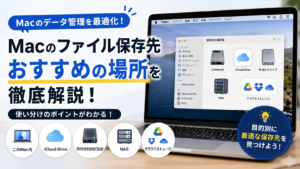
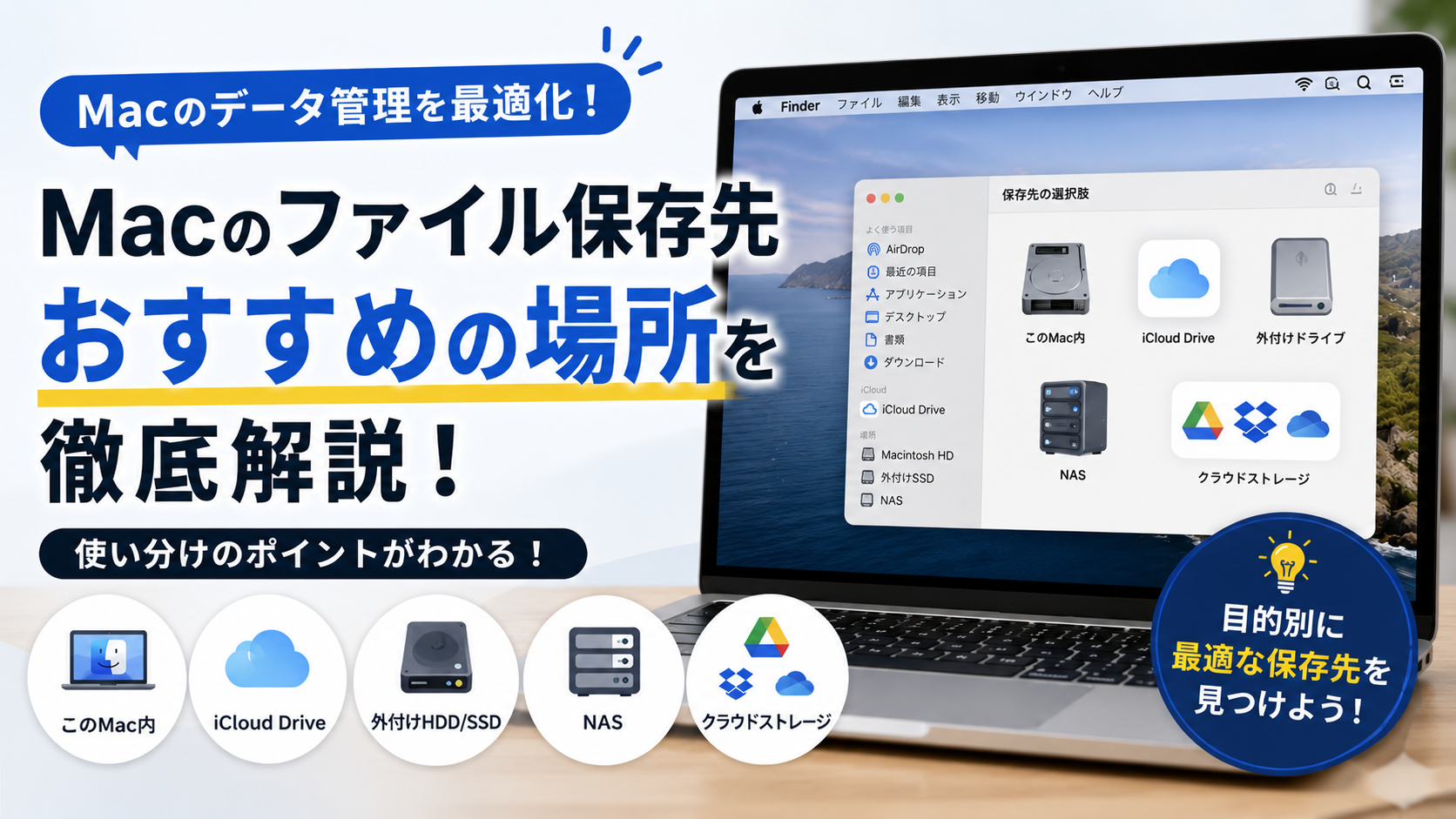
この記事では、Macのファイル保存場所のおすすめを、本体ストレージ・iCloud Drive・外付けSSD/HDD・クラウドサービスの4つに整理して、それぞれのメリットとデメリットをわかりやすく比較します。さらに「仕事の書類」「写真や動画」「大切なバックアップ」といった用途別に、どこへ保存すれば失敗しないかも具体的に解説します。読み終えるころには、自分にとってベストな保存先がはっきり見えているはずです。
Macのファイルはどこに保存される?まず知っておきたい基本
おすすめの保存場所を考える前に、Macが標準でファイルをどこに置いているのかを押さえておきましょう。ここを理解しておくと、「気づかないうちにクラウドに上がっていた」といったトラブルを防げます。
Macの標準フォルダ(デスクトップ・書類・ダウンロード)の役割
Macには、最初からいくつかの保存用フォルダが用意されています。代表的なのは次の3つです。
- デスクトップ:画面にそのまま表示される作業スペース。すぐ開きたいファイルを一時的に置く場所として便利ですが、ためすぎると画面が散らかり、動作も重く感じやすくなります。
- 書類(Documents):仕事の資料やPDF、各種データを保存する基本フォルダ。長く保管したいファイルの定位置として最適です。
- ダウンロード:Webからダウンロードしたファイルが自動で入る場所。あくまで「一時置き場」と割り切り、必要なものは別フォルダへ移すのが整理のコツです。
この3つを役割ごとに使い分けるだけで、ファイルはぐっと探しやすくなります。
デフォルトで「iCloud Drive」に保存される仕組みに注意
意外と見落としがちなのが、Macでは初期設定のままだと「デスクトップ」と「書類」フォルダがiCloud Driveと同期されている点です。つまり、そこに保存したファイルは自動的にインターネット上のiCloudにアップロードされていきます。
複数のAppleデバイスから同じファイルを開けるのは大きな利点ですが、無料で使えるiCloudの容量は5GBまで。写真や書類が増えるとすぐに上限に達し、「ストレージがいっぱいです」という通知が頻繁に出るようになります。クラウドに上げたくないファイルがある場合は、システム設定のiCloud項目から同期をオフにできることも覚えておきましょう。
Macのファイル保存場所おすすめ4つの選択肢を比較
ここからが本題です。Macのファイル保存場所として現実的な選択肢は、大きく4つに分けられます。まずは全体像を一覧表で比べてみましょう。
| 保存場所 | 容量の目安 | 費用 | 向いている用途 |
|---|---|---|---|
| 本体ストレージ | 256GB〜(モデル次第) | 追加費用なし | よく使うファイル・速度重視 |
| iCloud Drive | 無料5GB+有料拡張 | 50GBで月150円〜 | Apple製品を複数使う人 |
| 外付けSSD/HDD | 1TB〜数TB | 数千円〜(買い切り) | 写真・動画など大容量データ |
| クラウド(Google等) | 無料2〜15GB+有料 | サービスにより変動 | 共有・他デバイス連携 |
それぞれの特徴を、もう少し詳しく見ていきます。
① 本体ストレージ(内蔵SSD)
Mac本体に内蔵されたSSDは、もっとも高速で安定した保存場所です。読み書きが速いため、編集中の動画や容量の大きいファイルもストレスなく扱えます。ネット接続がなくても使えるのも安心材料です。
一方で、容量には限りがあります。最近のMacは256GBや512GBが主流で、写真や動画をためこむとあっという間に埋まってしまいます。よく使うファイルや作業中のデータは本体に置き、それ以外は別の場所へ逃がすという考え方が基本になります。
② iCloud Drive
iCloud Driveは、Appleが提供する純正のクラウドストレージです。iPhoneやiPad、別のMacとファイルを自動で同期できるため、Apple製品を複数使っている人にとっては抜群の使い勝手を誇ります。Finderにそのまま組み込まれていて、特別なアプリを入れる必要がないのも魅力です。
無料枠は5GBと控えめですが、有料の「iCloud+」にアップグレードすれば容量を増やせます。Apple製品中心の生活を送っているなら、最初に検討したい保存先といえるでしょう。
③ 外付けSSD・HDD
写真・動画・過去の資料など、容量は大きいけれど毎日は使わないデータの保管に向いているのが外付けストレージです。1TBや2TBといった大容量を、買い切りの数千円〜で確保できるコストパフォーマンスの高さが最大の強みです。
持ち運びやすく動作も速いSSDと、容量あたりの単価が安いHDDがあります。スピードを求めるならSSD、とにかくたくさん安く保存したいならHDD、と用途で選ぶとよいでしょう。クラウドと違って月額費用がかからない点も、長期保管では大きなメリットです。
④ クラウドストレージ(Google Drive・Dropbox・OneDrive)
iCloud以外にも、さまざまなクラウドサービスがあります。無料容量を比べると、Google Driveは15GB、OneDriveは5GB、Dropboxは2GBが目安です。Google DriveはGoogleの各サービスとの連携、OneDriveはWordやExcelとの相性、Dropboxは同期の速さとシンプルさにそれぞれ強みがあります。
WindowsやスマホなどAndroid端末とファイルを共有したい場合や、他の人と一緒に作業したい場合は、こうした外部クラウドが力を発揮します。Macだけで完結しないやり取りが多い人ほど、選ぶ価値があります。
保存場所に迷ったときの3つの判断基準
4つの選択肢を前にして「結局どれを選べばいいの?」と迷ったら、次の3つの軸で考えると答えが出やすくなります。どの保存先にも得意・不得意があるので、ファイルの性格に合わせて当てはめてみましょう。
① 速度:そのファイルを毎日使うか
編集中の動画や頻繁に開く資料など、スピードが大切なファイルは本体ストレージが最適です。クラウドや外付けは読み込みに時間がかかる場面があるため、作業効率を重視するなら本体に置くのが正解です。
② 容量:データのサイズはどれくらいか
写真・動画のように容量が大きいデータを本体にためると、すぐに空きがなくなります。サイズの大きいものは外付けSSD/HDDへ、軽い書類はクラウドへ、と振り分けると本体に余裕が生まれ、Macの動作も快適に保てます。
③ 安全性:消えたら困るデータか
仕事の成果物や思い出の写真など、失うと取り返しのつかないデータは「1か所だけ」が一番危険です。本体・外付け・クラウドのうち、最低2か所にコピーを残しておけば、片方が壊れても安心できます。この3つの軸を意識するだけで、保存先選びの迷いはぐっと減ります。
【用途・ファイル別】Macのファイル保存場所おすすめの選び方
保存場所は「どれか1つに決める」必要はありません。ファイルの種類や使い方に応じて、賢く組み合わせるのが正解です。ここでは代表的なケースごとに、おすすめの保存先を紹介します。
仕事の書類・よく使うファイル
毎日のように開く資料やデータは、本体の「書類」フォルダ+iCloud Driveの組み合わせが王道です。本体に置くことで動作が速く、iCloudと同期しておけば外出先のiPhoneからも確認できます。容量も書類中心ならそれほど膨らまないため、無料枠や50GBプランで十分まかなえることが多いです。
写真・動画などの大容量データ
容量を一気に圧迫しがちな写真や動画は、外付けSSD/HDDへの保存がおすすめです。本体の空き容量を守りつつ、月額費用もかからずに大量のデータを保管できます。思い出の写真など失いたくないものは、外付けとクラウドの両方に残す「二重保存」にしておくと、より安心です。
大切なデータ・バックアップ
仕事のファイルや個人の記録など「絶対に消えると困る」データは、1か所だけに頼らないのが鉄則です。Macには「Time Machine」という自動バックアップ機能があり、外付けストレージをつなぐだけで定期的に丸ごと保存してくれます。これに加えてクラウドにもコピーを置けば、万一Mac本体が故障しても復元できます。
一時的なファイル・ダウンロード
ネットから落としたインストーラーや一度しか使わない添付ファイルは、「ダウンロード」フォルダに置いたままにせず、用が済んだら削除する習慣をつけましょう。一時ファイルをこまめに片づけるだけで、ストレージの無駄づかいを防げます。
iCloud Driveの料金プランと容量の選び方
純正で使いやすいiCloud Driveですが、容量を増やすには有料プランへの加入が必要です。料金の目安を知っておくと、ムダなく選べます。
iCloud+の料金一覧(最新の目安)
2025年から2026年時点でのiCloud+のおもな月額料金は、次のとおりです。
- 50GB:月額150円
- 200GB:月額450円
- 2TB:月額1,500円
- 6TB:月額4,500円
- 12TB:月額9,000円
家族と容量を分け合える「ファミリー共有」にも対応しているため、200GBや2TBを家族でまとめて使うとお得感が高まります。なお料金は改定されることがあるので、契約前に公式サイトで最新の金額を確認すると安心です。
無料の5GBで足りる?容量別の目安
無料の5GBは、書類やメモが中心の使い方なら意外と長く使えます。ただし写真や動画のバックアップまで含めると、ほとんどの人が早い段階で足りなくなります。
迷ったときの目安として、写真をあまり撮らず書類中心なら50GB、スマホの写真もまとめて預けたいなら200GB、家族で動画もたっぷり保存するなら2TB、といった選び方がおすすめです。まずは小さいプランで始めて、足りなくなったら上げる方法でも問題ありません。
Macのファイルを整理して保存するコツ
どこに保存するかと同じくらい大切なのが、「あとから探しやすい状態を保つ」ことです。ちょっとした工夫で、ファイル管理は驚くほどラクになります。
フォルダ構成のおすすめルール
フォルダは深く作りすぎず、2〜3階層までにとどめるのがコツです。たとえば「仕事」「プライベート」「写真」のように大きく分け、その中に年やプロジェクト単位のフォルダを作ると、目的のファイルにたどり着きやすくなります。最初にルールを決めておけば、保存先に迷う時間も減ります。
命名規則をそろえて検索しやすくする
ファイル名は「日付+内容」で統一すると、後から一気に探しやすくなります。たとえば「20260615_見積書」のように先頭へ日付を入れておけば、自動で時系列に並び、Spotlight検索でもすぐ見つかります。あいまいな「新規ファイル」「資料2」といった名前は、後で自分を困らせるので避けましょう。
定期的に不要ファイルを見直す
どんなに整理しても、使わないファイルは少しずつたまります。月に一度など期間を決めて、ダウンロードフォルダや古いデータを見直す習慣をつけると、ストレージに余裕が生まれます。不要なものを消すだけでMacの動作が軽くなることもあり、保存場所選びと同じくらい効果的です。
Macのファイル保存場所でよくある質問(Q&A)
最後に、保存場所に関してよく寄せられる疑問にまとめて答えます。
Q. デスクトップに保存するのは良くない?
少量なら問題ありませんが、ためすぎは禁物です。デスクトップのファイルは表示のために常に読み込まれるため、数が増えると動作が重く感じられることがあります。一時置き場と割り切り、長く残すものは「書類」フォルダへ移しましょう。
Q. 外付けSSDとHDDはどっちがおすすめ?
速度と持ち運びを重視するならSSD、価格を抑えて大容量を確保したいならHDDが向いています。日常的に読み書きするならSSD、めったに開かない保管用ならHDD、という使い分けが現実的です。予算に余裕があれば、扱いやすいSSDを選んでおくと快適です。
Q. iCloudをオフにするとファイルは消える?
同期をオフにしても、すでにMac本体にあるファイルがすぐ消えるわけではありません。ただし設定によってはクラウド側にしか残っていないファイルもあるため、オフにする前に必要なデータを本体へダウンロードしておくと安全です。心配な場合は、外付けにコピーを取ってから操作しましょう。
Q. バックアップはTime Machineだけで十分?
Time Machineは手軽で頼れる機能ですが、外付けドライブ自体が壊れる可能性もゼロではありません。本当に大切なデータは、Time Machineに加えてクラウドにもコピーを置く「二段構え」にしておくと、より確実に守れます。
Q. 本体ストレージが満杯になったらどうすればいい?
まずはダウンロードフォルダや不要なアプリ、見終わった動画などを整理しましょう。それでも足りない場合は、写真や動画を外付けSSD/HDDへ移すのが効果的です。macOSには「ストレージを最適化」する機能もあり、あまり使わないファイルを自動でクラウドへ逃がして本体の空きを増やすこともできます。
Q. クラウドと外付け、どちらを優先すべき?
どこからでもアクセスしたい・他の人と共有したいならクラウド、月額費用をかけずに大容量を保存したいなら外付けが向いています。理想は両方を使い分けることですが、まずは自分が「持ち運び重視」か「コスト重視」かを基準に選ぶと迷いません。
まとめ
Macのファイル保存場所のおすすめは、1つに絞るのではなく、用途に合わせて使い分けるのが正解です。よく使う書類は本体+iCloud Drive、写真や動画などの大容量データは外付けSSD/HDD、共有や他デバイスとの連携にはクラウドサービス、と役割を分けると、容量も使い勝手もバランスよく整います。
大切なのは、「すぐ使うものは速い場所に」「大容量は安い場所に」「消えると困るものは複数の場所に」という3つの基本を意識することです。あわせてフォルダ構成や命名規則を整えておけば、ファイル探しに悩む時間も減っていきます。最初に少しだけ仕組みを作っておくと、その後の管理は驚くほどラクになります。まずは今あるファイルの保存先を一度見直し、自分に合った仕組みを作るところから始めてみてください。