「Mac StudioとWindows、どちらを選べばいいのか」と迷っていませんか。Mac Studioのコンパクトで美しいデザインに惹かれつつも、長年使ってきたWindowsを手放すのは不安、という方は多いはずです。この記事では、Mac StudioがWindowsに優っているポイントを具体的に紹介しつつ、逆にゲームなどWindowsの方が強い場面も正直にお伝えします。さらに、デザインが好きという理由で乗り換えるのは十分アリだという考え方や、Mac Studio上でWindowsを動かすParallelsという方法、純粋なWindowsが欲しい人向けのGMKtec製ミニPCまで、まるごと解説します。読み終えるころには、自分にとっての最適解がきっと見えてくるはずです。
Mac StudioとWindows、優れているのはどっち?まず結論
最初に結論からお伝えします。Mac StudioとWindowsのどちらが優れているかは、突き詰めると「何を重視するか」で変わります。ただ、デザイン・静音性・省スペース・電力効率といった日々の快適さを重視するなら、Mac Studioに大きな魅力があります。一方で、最新ゲームを思い切り楽しみたい、特定の業務用ソフトや周辺機器をどうしても使いたい、という場合はWindows PCに分があります。
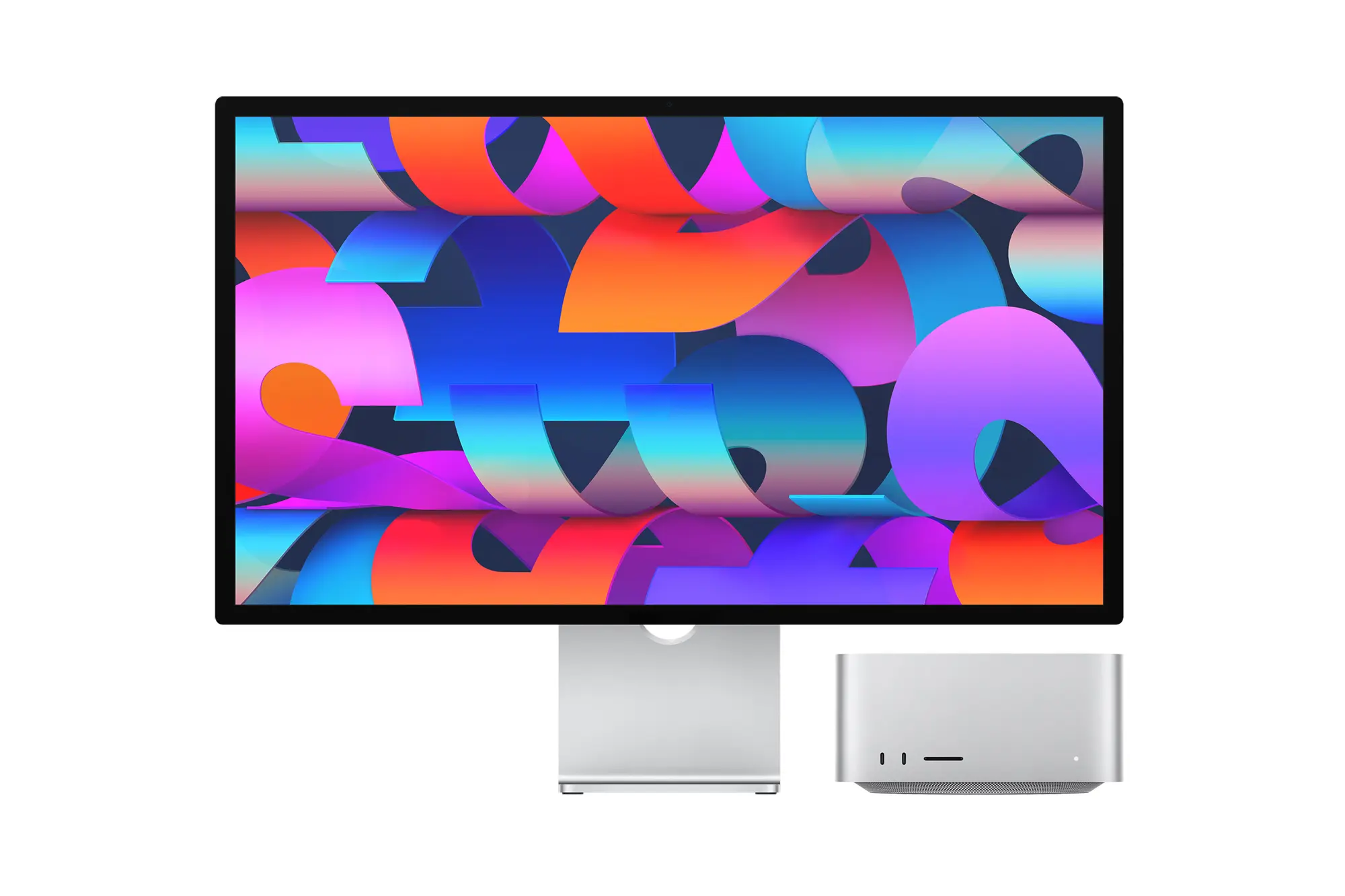
まずMac Studioの基本情報を押さえておきましょう。現行モデルは2025年3月に登場し、M4 Maxを搭載したモデルが32万8,800円から、より高性能なM3 Ultraを搭載したモデルが66万8,800円からとなっています。本体サイズは縦横わずか19.7cm四方、高さ9.5cmというコンパクトさで、デスクの上にすっきり収まります。
注目すべきは、これだけの高性能を詰め込みながら、動作音が非常に静かなことです。Appleは負荷の高い処理をこなしても静かなままだとうたっており、集中して作業に取り組めます。Windowsのハイエンドデスクトップが大きな筐体とファンの音を伴いがちなのと比べると、この差は毎日の使い心地に直結します。
「結局どっちが上か」を白黒つけるより、自分の使い方に照らして長所を見比べるのが、後悔しない選び方です。次の章から、Mac Studioが優れている点を具体的に見ていきましょう。
Mac StudioがWindowsに優っている、いくつかの理由
ここからは、Mac StudioがWindowsに優っていると感じられる代表的な理由を挙げていきます。スペック表の数字だけでは伝わりにくい、実際の使い心地に関わる部分にも触れていきます。
コンパクトで美しいデザインと所有する満足感
まず大きいのが、デザインの完成度です。Mac Studioは19.7cm四方の正方形に近いアルミニウムの筐体で、無駄のないシンプルなフォルムが特徴です。あらゆるディスプレイの下にすっきり収まるよう設計されており、デスクに置くだけで空間が引き締まります。
性能とは直接関係しないように思えるかもしれませんが、毎日目にして手を触れる道具だからこそ、見た目や質感がもたらす満足感は意外と大きいものです。Windows PCにもデザイン性の高い製品はありますが、本体・OS・周辺アクセサリまで一貫した世界観で仕上がっているのは、Appleならではの強みと言えます。
高負荷でも静かな静音性と省スペース性
2つ目は静音性です。前述の通り、Mac Studioは重い処理をしても静かなまま動作するよう設計されています。動画の書き出しや大量のデータ処理をしている最中でも、ファンの轟音に悩まされにくいのは大きな魅力です。
省スペース性も見逃せません。約2.8リットルの小さな箱にプロ向けの性能が詰まっているため、限られた机のスペースを有効に使えます。大型のタワー型Windows PCを置く場所に困っていた方にとって、この小ささは想像以上に快適に感じられるはずです。
Apple Siliconの電力効率とユニファイドメモリ
3つ目は、Apple Silicon(Appleが自社開発したチップのこと)がもたらす効率の良さです。M4 MaxやM3 Ultraは、消費電力を抑えながら高い性能を発揮するよう作られています。同じ作業をしても発熱や消費電力が小さく済みやすいため、電気代や室温の面でもメリットがあります。
加えて、Macはユニファイドメモリという仕組みを採用しています。これはCPUやGPUが同じメモリを共有して効率よく使える設計のことで、大きなデータを扱う作業でスムーズさにつながります。M3 Ultraでは最大512GBという大容量のメモリ構成も選べ、極めて重い処理にも対応できます。
macOSの使いやすさとApple製品との連携
4つ目は、macOSの完成度とApple製品同士の連携です。iPhoneやiPadを使っている方なら、写真やファイルの受け渡し、コピー&ペーストの共有などがシームレスに行えます。普段の小さな操作が積み重なって、トータルの作業効率に効いてきます。
直感的に使えるインターフェースや、買ってすぐに快適な状態で使い始められる手軽さも、多くのユーザーに支持される理由です。Windowsから移行しても、基本操作はすぐに慣れる方がほとんどでしょう。
動画・音楽などクリエイティブ作業での強さ
5つ目は、クリエイティブ用途での強さです。Mac Studioは動画編集や音楽制作、写真の現像といった作業に最適化されており、Final CutやPhotoshopなどでの処理を高速にこなせます。8Kといった高解像度の映像も複数同時に扱えるパワーがあり、プロの制作現場でも選ばれています。
これらの理由から、デザインと効率、静かさを重視する人にとって、Mac StudioはWindowsにない価値を持っていると言えます。
逆にWindowsの方が優れている点|ゲームや互換性
ここまでMac Studioの長所を挙げてきましたが、もちろんWindowsにも明確な強みがあります。ここを正直に押さえておかないと、乗り換えてから後悔しかねません。Windowsが優れている点も具体的に見ていきましょう。
Steamをはじめとするゲーム環境の充実
Windows最大の強みは、なんといってもゲームです。世界最大のゲーム配信プラットフォームであるSteamは、Windows向けに膨大なタイトルがそろっており、最新の大作ゲームもいち早く快適に遊べます。
Macでもゲームはできますが、対応タイトルの数や最新作への対応スピードではWindowsに大きく水をあけられているのが実情です。特に、高度な3D表現を使う最新のAAAタイトル(大規模な予算で作られた話題作のこと)を本気で楽しみたいなら、Windows PCが有力な選択肢になります。グラフィックボードを自由に選んで強化できる点も、ゲーマーにとっては大きな魅力です。
対応ソフトや周辺機器の幅広さ
2つ目は、対応するソフトや周辺機器の幅広さです。長年Windowsが業界標準として使われてきたため、業務用の専用ソフトや、特定の機器を動かすためのドライバなど、Windowsだけに対応しているものが今でも数多く存在します。
会社で使うシステムや、趣味で使う特殊な機材がWindows専用という場合、無理にMacへ移行すると不便が生じることがあります。自分が使いたいソフトや機器がMacに対応しているか、乗り換え前に確認しておくと安心です。
価格やカスタマイズの自由度
3つ目は、価格と拡張の自由度です。Windows PCは幅広い価格帯の製品があり、安価なモデルから自作の高性能機まで選択肢が豊富です。後からパーツを交換・増設して性能を伸ばしたり、壊れた部分だけ直したりできる点も、Mac Studioにはない柔軟さです。
予算を抑えたい人や、自分好みに細かく構成をいじりたい人にとって、Windowsの自由度は大きな魅力と言えるでしょう。用途が決まっていない段階で幅広く選びたいなら、Windowsは心強い選択肢です。
デザインが好きで乗り換えるのは全然アリ|筆者もMacBookに乗り換えました
ここで、少し本音の話をさせてください。パソコン選びというと、つい「スペックが高いか」「コスパが良いか」といった損得で考えがちです。もちろんそれも大切ですが、デザインが好きだから、という理由で選ぶのも、まったく間違っていないと筆者は考えています。
毎日何時間も向き合う道具だからこそ、見て触れて気分が上がるかどうかは、作業のモチベーションに直結します。お気に入りの一台を使っているという満足感は、数字には表れない確かな価値です。
実は筆者自身も、Mac Studioではありませんが、Appleのデザインに惹かれてMacBookに乗り換えた経験があります。それまでWindowsを使っていましたが、薄くて美しい本体や、隅々まで作り込まれた質感に一目惚れし、思い切って移行しました。
最初は操作の違いに戸惑う場面もありましたが、使っていてうれしくなる道具を選んだことで、パソコンに触れる時間そのものが楽しくなりました。今振り返っても、あのときデザインで選んだ判断に後悔はありません。
ですから、もしあなたがMac Studioの見た目に強く惹かれているなら、それは立派な乗り換えの理由になります。「性能だけで選ぶべき」という常識にとらわれず、自分の心が動く一台を選んでよいのです。とはいえ、Windowsでしかできない作業がある場合は、不安も残るでしょう。そこで次に、その不安を解消する2つの方法を紹介します。
Mac StudioでもWindowsは使える|Parallelsという選択肢
「Mac Studioにしたいけれど、Windowsも使えないと困る」。そんな方に知ってほしいのが、Parallels Desktopという仮想化ソフトです。これを使えば、Mac Studioの中にWindowsの環境をまるごと用意し、macOSとWindowsを同時に行き来できます。
仮想化と聞くと難しそうに感じるかもしれませんが、Parallels DesktopはWindowsのダウンロードからセットアップまでをほぼ自動でこなしてくれます。インストールが終わると、Macの画面の中にWindowsのデスクトップが現れ、1つのアプリのように操作できます。
ParallelsはマイクロソフトがApple Silicon向けに正式に認定した仮想化ソリューションで、ARM版のWindows 11を動かせます。x86やx64向けに作られたアプリも、マイクロソフトの変換技術によってバックグラウンドで処理されるため、20万を超えるWindowsアプリが利用できるとされています。Windows版Officeの全機能を使ったり、WindowsアプリをMacのアプリのように扱える便利な機能もそろっています。
ただし、注意点もあります。Apple Silicon上で動くのはARM版のWindows 11であり、従来のIntel版とは異なる点に気をつけましょう。3D表示の対応範囲にも制限があり、最新のAAAゲームの中には起動できないものがあります。また、Windowsのライセンス自体は別途購入が必要です。
つまり、ParallelsはOfficeや業務用アプリといった一般的なWindows作業には十分役立つ一方で、最新ゲームをガッツリ遊ぶ用途には向きません。あくまで「Macを主役にしつつ、必要なときにWindowsも使う」ための選択肢として考えるのが現実的です。
どうしても純粋なWindowsが欲しいなら|Mac Studioに似たGMKtecのミニPC
「仮想化ではなく、やっぱり純粋なWindowsを使いたい。でもMac Studioのようなコンパクトで四角い筐体に憧れる」。そんなわがままを叶えてくれるのが、GMKtecというメーカーのミニPCです。
GMKtecは、手のひらサイズから据え置き型まで、さまざまな小型Windows PCを手がけているメーカーです。中でもフラッグシップの「EVO-X2」は、約19cm四方というMac Studioに近いコンパクトな正方形ボディに、高性能なパーツを凝縮しています。金属の質感を持つ筐体で、デスクに置いたときの省スペース感はMac Studioと並べても違和感がありません。
実は筆者も、このGMKtecのミニPCを使っています。デザインの好みでAppleに惹かれつつも、純粋なWindows環境も手元に置いておきたかったため、Mac Studioを思わせる四角い小型機という点が決め手になりました。
性能面も侮れません。EVO-X2は16コアのCPUと強力な内蔵グラフィックスを備え、フルHD画質であれば多くの最新ゲームも楽しめる水準です。最大128GBという大容量メモリの構成も選べ、ローカルでAIを動かすといった重い用途にも対応します。価格は64GBモデルでおおよそ23万円台からと、ハイエンドのミニPCとしては相応の設定です。
もちろん、メモリの増設ができない、高負荷時にはファンの音が大きくなるといった注意点もあります。とはいえ、純粋なWindowsを使いながら、Mac Studioのようなすっきりした見た目も両立したい人にとって、GMKtecのミニPCは有力な候補になるでしょう。
まとめ|Mac StudioとWindows、自分に合う選び方を
ここまで、Mac StudioとWindowsを多角的に比べてきました。最後に要点を整理しましょう。
Mac Studioは、コンパクトで美しいデザイン、高負荷でも静かな静音性、Apple Siliconの効率の良さ、そしてクリエイティブ作業での強さが魅力です。一方Windowsは、Steamを中心とした豊富なゲーム環境、幅広いソフトや周辺機器への対応、価格やカスタマイズの自由度で勝っています。
そして忘れてはいけないのが、デザインが好きという理由で乗り換えるのは、まったくアリだということです。筆者自身もAppleのデザインに惹かれてMacBookに移行し、その選択に満足しています。
どうしてもWindowsも使いたいなら、Mac Studio上でParallelsを使って仮想Windowsを動かす方法があります。純粋なWindowsにこだわるなら、Mac Studioに似た四角い筐体のGMKtec製ミニPCという選択肢もあります。
スペックの優劣だけでなく、自分が何を大切にしたいかを軸に選べば、きっと納得のいく一台にたどり着けます。この記事が、あなたのパソコン選びの参考になればうれしいです。