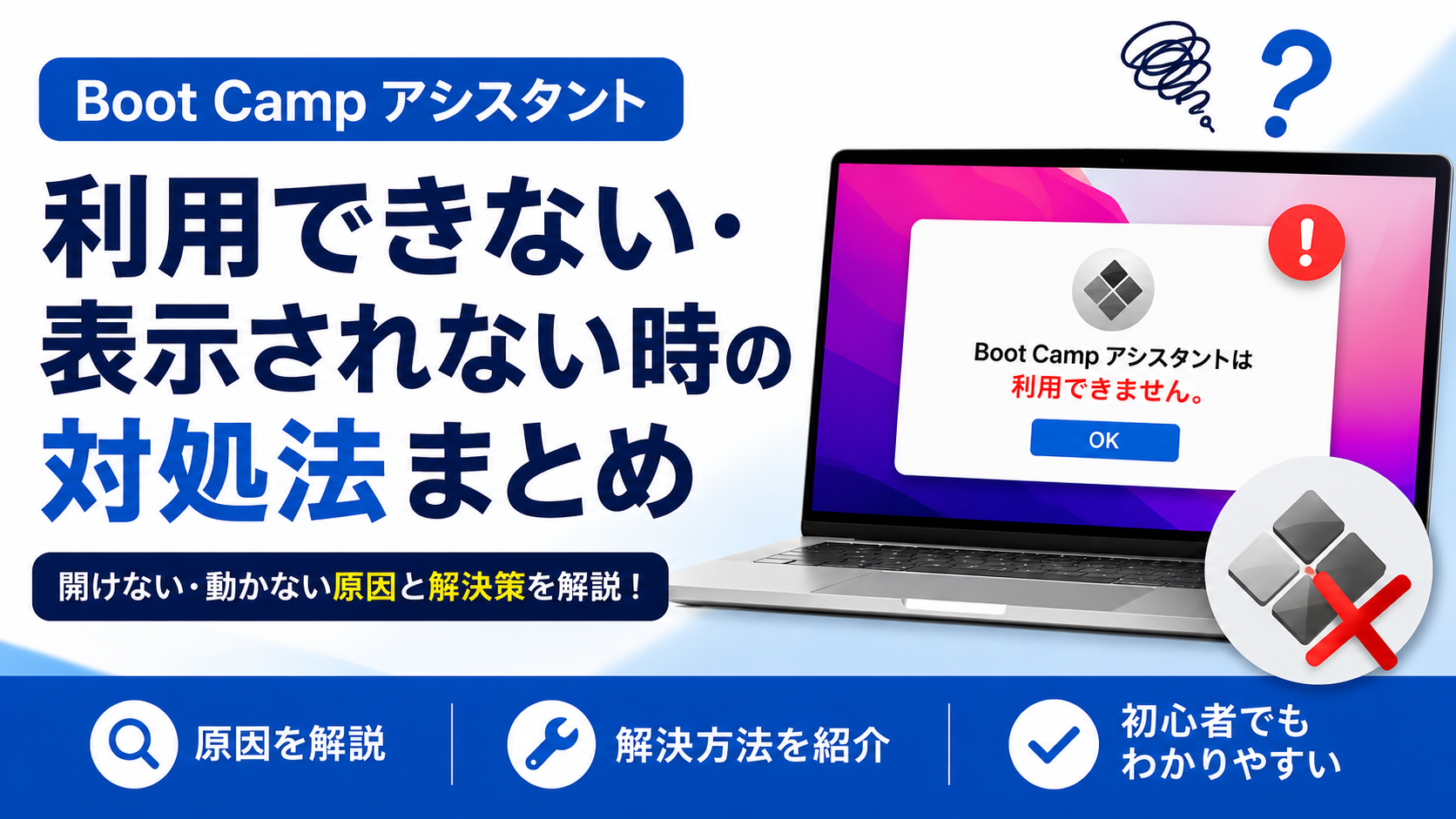
「MacにWindowsを入れよう」と思い立って、アプリケーションフォルダの「ユーティリティ」を開いてみたものの、肝心の「Boot Campアシスタント」がどこにも見当たらない。あるいは起動しようとしたら「このMacはBoot Campに対応していません」と表示されてしまった——。そんな状況に戸惑っている方は、実はとても多いです。
結論からお伝えすると、それはあなたのMacが故障しているわけでも、うっかりアプリを消してしまったわけでもありません。今のMac(Apple Silicon搭載モデル)には、そもそもBoot Campアシスタントが用意されていないのです。
この記事では、なぜBoot Campアシスタントが「ない」のか、その理由をMacのCPUの仕組みからやさしく解説します。そのうえで、今や主流となった「仮想化」でWindowsを動かす方法と、代表的なソフトの選び方、使い始める前に知っておきたい注意点まで、初めての方にもわかるようにまとめました。読み終えるころには、自分が次に何をすればよいかがはっきり見えているはずです。
そもそもBoot Campアシスタントとは?どんな役割だったのか
Boot Campアシスタント(Boot Camp Assistant)は、Appleが公式に無料提供してきた、Mac上でWindowsを使うためのツールです。長年、MacでWindowsを動かす「王道の方法」として親しまれてきました。
MacとWindowsを切り替える「デュアルブート」方式
Boot Campの最大の特徴は「デュアルブート」と呼ばれる仕組みにあります。これは、Macの内蔵ストレージにWindows専用の領域(パーティション)を作り、そこにWindowsをまるごとインストールする方式です。
パソコンの電源を入れるときに、macOSとWindowsのどちらで起動するかを選べて、選んだ方のOSがパソコンの性能をフルに使えます。いわば「1台のMacの中に、本物のWindows PCがもう1台入っている」ような状態です。Windowsを使うときはWindowsだけ、Macを使うときはMacだけが立ち上がる、というイメージですね。
無料で本格的に使えたから人気だった
Boot Campが長く支持されてきた理由は、大きく2つあります。1つは、追加のソフトを買わなくてもApple純正の機能だけで完結し、費用がかからなかったこと。もう1つは、Macの性能をそのままWindowsに使えるため動作が軽快で、対応していればゲームや負荷の重いソフトも動かしやすかったことです。
「Macは持っているけれど、仕事や学校でどうしてもWindowsのソフトを使いたい」という人にとって、Boot Campはまさに理想的な選択肢でした。だからこそ、いざ使おうとして見つからないと、戸惑ってしまうのも当然なのです。
Boot Campアシスタントが「ない」本当の理由
では、なぜ今のMacにはBoot Campアシスタントがないのでしょうか。答えはとてもシンプルで、あなたのMacが「Apple Silicon(アップルシリコン)」を搭載したモデルだからです。
まずは自分のMacのチップを確認しよう
画面左上のアップルメニューから「このMacについて」を開いてみてください。「チップ」または「プロセッサ」の欄を見て、次のどちらに当てはまるかをチェックします。
- 「Apple M1」「Apple M2」「Apple M3」「Apple M4」「Apple M5」などと書かれている → Apple Silicon Mac
- 「Intel Core i5」「Intel Core i7」などと書かれている → Intel Mac
「Apple M○」と表示されていれば、あなたのMacはApple Siliconモデルです。2020年11月以降に発売されたMacのほとんどがこれにあたり、現在新品で販売されているMacはすべてApple Silicon搭載機になっています。
Apple Silicon MacにはBoot Campが提供されていない
ここが最も大事な大前提です。Boot Campが使えるのは、Intelを搭載したMacだけです。Apple Silicon搭載のMacでは、Boot Campアシスタントそのものが用意されていません。
そのため、ユーティリティフォルダをいくら探しても見つからなかったり、何らかの方法で見つけても起動時に「このMacはBoot Campに対応していません」というメッセージが出たりするわけです。
つまり「ない」のは不具合や異常ではなく、Apple Siliconでは最初からそういう仕様、ということなのです。まずはこの点に安心してください。あなたのMacは正常です。
なぜApple SiliconだとBoot Campが使えないのか
「同じMacなのに、どうしてIntelならよくてApple Siliconはダメなの?」と疑問に思いますよね。ここにはMacの“頭脳”であるCPU(チップ)の、根本的な違いが関係しています。
IntelとApple Siliconは「設計のルール」が違う
パソコンのCPUには「命令セットアーキテクチャ」という、いわばソフトを動かすための共通ルールがあります。Intel製のCPUは「x86(エックスはちろく)」という方式を、Apple Siliconは「ARM(アーム)」という方式を採用しています。
これまでのMacはIntel製で、Windowsパソコンもほとんどがx86方式でした。Boot Campで普通のWindowsがそのまま動いたのは、MacとWindows PCが「同じx86というルール」で作られていたからです。
ところがAppleはMacのチップを独自設計のARM方式(Apple Silicon)に切り替えました。そのため、x86向けに作られた一般的なWindowsを、そのまま起動することができなくなったのです。土台となる設計図が変わってしまった、とイメージするとわかりやすいかもしれません。
Apple自身が「ネイティブ起動は不要」という方針
Apple SiliconへMacを移行することを発表したWWDC(開発者向けイベント)の場で、Appleの幹部は「Apple Silicon搭載MacはBoot Campに非対応」だと明言しました。Windowsをそのまま(ネイティブに)起動させる必要性は感じていない、という趣旨の説明がなされたとされています。
Boot Campが復活する可能性は低い
その後、MicrosoftはARM方式で動く「Windows 11 ARM版」の整備を進め、仮想化ソフトでの利用を公式に認める方向へと進みました。MicrosoftがARM版Windowsを仮想環境向けに用意してサポートするのであれば、Appleがあえて手間をかけてBoot Campを開発し直す動機は乏しくなります。
こうした経緯から、Apple Silicon向けにBoot Campが復活する見込みは、現状ではかなり低いと考えられています。Boot Campの登場を待つよりも、今ある方法に目を向けたほうが現実的です。
今の主流は「仮想化」でWindowsを動かす方法
Boot Campが使えないとなると、「もうMacでWindowsは無理なの?」と不安になるかもしれません。でも安心してください。今は「仮想化(かそうか)」という方法が主流になっており、多くの人がこの方法で問題なくWindowsを使っています。
仮想化ってどういうこと?
仮想化とは、ざっくり言えば「macOSの中で、Windowsを1つのアプリのように動かす」技術です。専用のソフトを使うと、Macのデスクトップ上にWindowsの画面がウィンドウとして表示され、MacとWindowsを同時に使えるようになります。
Boot Campのデュアルブートが「再起動して完全に切り替える」方式だったのに対し、仮想化は「Macを使いながら、その上でWindowsも動かす」方式です。再起動の必要がなく、行き来がとてもスムーズなのが特徴です。
動くのは「Windows 11 ARM版」
ここでひとつ覚えておきたいのが、Apple Siliconの仮想化で動かすのは、従来のIntel版Windowsではなく「Windows 11のARM版」だという点です。ARM版にはx86向けのアプリを変換して動かす仕組みも備わっており、多くの一般的なソフトは問題なく使えますが、一部に互換性の制約がある点はのちほど説明します。
仮想化のメリットまとめ
- 再起動せずに、MacとWindowsを同時に使える
- WindowsアプリをMacのアプリのように扱える(対応ソフトの場合)
- MacとWindowsの間で、ファイルやテキストの受け渡しが簡単
- Windowsが不要になったら、仮想マシンを削除するだけで元通り
「ちょっとWindowsのソフトを使いたいだけ」という用途なら、むしろBoot Campより手軽で便利だと感じる人も少なくありません。
代表的な仮想化ソフト3選と選び方
Apple SiliconのMacでWindowsを動かす仮想化ソフトには、いくつか定番があります。ここでは代表的な3つを、特徴とあわせて紹介します。
Parallels Desktop(有料・初心者にいちばんおすすめ)
Parallels Desktop(パラレルズ デスクトップ)は、Mac向け仮想化ソフトの定番中の定番です。最大の強みは、Apple SiliconのMacでWindows 11を動かす方法として「Microsoftが公式に承認している唯一の仮想化ソフト」である点。安心感が違います。
セットアップもとても簡単で、画面の案内に従ってボタンを進めるだけで、Windows 11 ARM版のダウンロードからインストールまで自動で進みます。WindowsアプリをMacのアプリのように扱える「Coherence(コヒーレンス)モード」や、なめらかなファイル共有など、Macとの連携のしやすさにも長年の定評があります。動作の速さも3つの中でトップクラスです。
利用には年額のサブスクリプション(または条件付きの買い切り版)が必要ですが、「とにかく手間なく確実に使いたい」という初心者の方には最もおすすめできます。
VMware Fusion(無料・コストを抑えたい人に)
VMware Fusion(ブイエムウェア フュージョン)は、もともと有料のソフトでしたが、2024年5月に個人利用が無償化され、同年11月には商用利用も含めて完全に無料となりました。最新版はApple SiliconでWindows 11 ARM版が動作し、3Dグラフィックスの規格であるDirectX 11にも対応しています。無料でここまで使えるのは、かなり大きな魅力です。
ただし、Apple Silicon版では、WindowsアプリをMacのデスクトップに溶け込ませる機能(Parallelsのコヒーレンスに相当)が使えないなどの制約があり、サポートも基本はコミュニティベースです。ダウンロードにアカウント登録が必要な点も含め、「多少の手間は気にしない」「費用を抑えたい」という人に向いています。
UTM(無料・オープンソース・上級者向け)
UTM(ユーティーエム)は、無料で使えるオープンソースの仮想化アプリです。最大の特徴は、ARMだけでなくx86/x64方式の古いOSなども動かせること(ただしエミュレーションのため動作は遅めです)。古いWindowsやLinuxを試したい、いろいろ自分でいじってみたい、という上級者・マニア向けの選択肢といえます。手軽さや速度を求めるなら、前述の2つのほうが無難でしょう。
ざっくり選び方をまとめると、こうなります。
- 初心者・手間をかけたくない → Parallels Desktop
- 費用を抑えたい・多少の手間はOK → VMware Fusion
- 古いOSを試したい・設定を自分で楽しみたい → UTM
仮想化でWindowsを使う前に知っておきたい注意点
最後に、仮想化でWindowsを使い始める前に押さえておきたいポイントを整理します。Boot Campの感覚のままだと「思っていたのと違う」となりかねないので、ここはしっかり確認しておきましょう。
アプリやゲームの互換性に制約がある
動かすのが「Windows 11 ARM版」であるため、x86向けに作られた一部のアプリや、特殊なデバイスドライバが必要な周辺機器、対応していないゲームなどは、うまく動かない場合があります。
ARM版には互換機能が備わっていて多くのソフトは動きますが、「業務で使う特定のソフトが必ず動く」とは限らない点に注意してください。使いたいソフトがはっきり決まっている場合は、それがARM版Windowsで動くかどうかを事前に調べておくと安心です。
Windowsのライセンスは別途必要になる
仮想化ソフトを用意しても、それだけでWindowsが使えるわけではありません。Windows自体のライセンス(プロダクトキー)は、別途必要になるのが基本です。ライセンスなしでも試用はできますが、正式に使い続けるには購入や認証が前提と考えておきましょう。仮想化ソフトの費用とは別に、このコストもかかる点を見込んでおくと安心です。
性能を要する作業には限界もある
仮想化はmacOSとWindowsを同時に動かすため、Macのメモリやストレージにはある程度の余裕が必要です。普段使いの作業やオフィスソフトなら快適ですが、重い3Dゲームや高負荷の動画編集などを本格的にやりたい場合は、Apple Siliconの実力をもってしても、専用のゲーミングPCには及ばない場面が出てきます。
本格的に使うなら「Windows PC併用」も選択肢
もしWindowsを毎日のように酷使する、専用ソフトが絶対に欠かせない、という使い方なら、無理にMac1台で完結させず、Windows PCを別に用意したほうが結果的に快適なこともあります。一方で「Macで時々Windowsを使えればいい」というライトな用途であれば、仮想化で十分にカバーできます。自分の使い方に合わせて選ぶことが大切です。
まとめ:Boot Campがないのは正常。これからは仮想化が答え
あなたのMacにBoot Campアシスタントが「ない」のは、故障でも、うっかり消してしまったからでもなく、そのMacがApple Silicon(M1〜M5)搭載モデルだからです。Apple SiliconはCPUの方式がIntelと異なるため、従来のWindowsをそのまま起動するBoot Campは利用できず、Apple自身も復活させる方針は示していません。
そして今は、Boot Campに代わって「仮想化」でWindowsを動かすのが主流です。手軽さを重視するならMicrosoft公式承認のParallels Desktop、費用を抑えたいなら無料になったVMware Fusion、古いOSもいじってみたいならUTMと、目的に合わせて選べます。
「Macで時々Windowsを使いたい」という程度であれば、仮想化で十分に対応できます。まずは自分のMacのチップを確認し、使いたいWindowsソフトがARM版で動くかどうかをチェックするところから始めてみてください。Boot Campがなくても、Windowsへの道はちゃんと開けています。