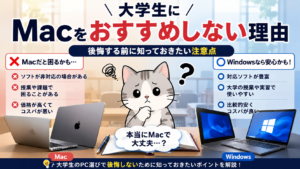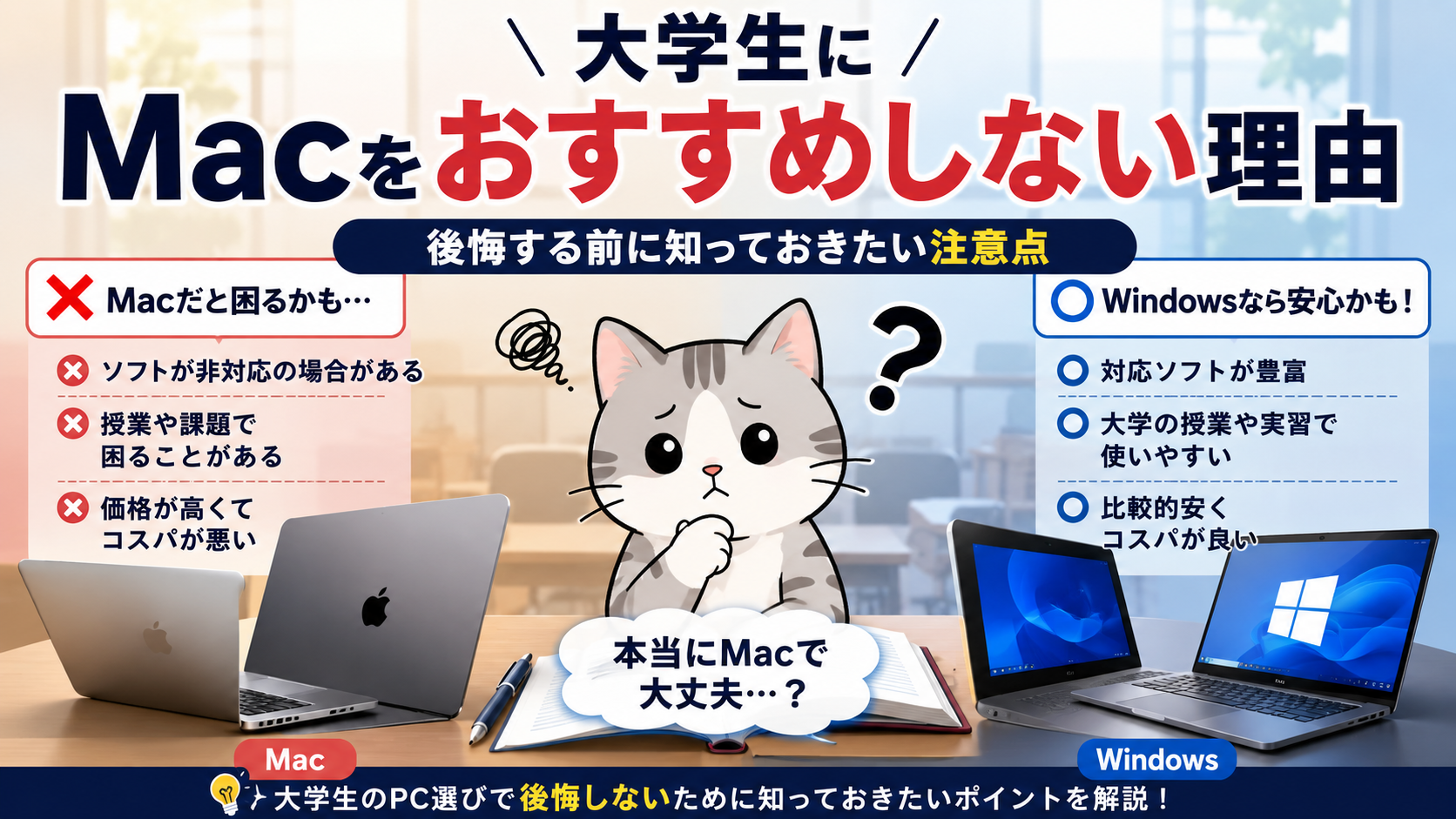
「大学生になったらMacBookに憧れる」という人はとても多いです。スタイリッシュな見た目に、カフェで開いている先輩のかっこよさ。気持ちはよく分かります。けれども、いざ検索してみると「大学 mac やめとけ」という言葉が次々と出てきて、不安になってしまった方も多いのではないでしょうか。実は、最初の1台としてMacを選ぶと「思っていたのと違った」と後悔してしまうケースが、特に文系の学生を中心に少なくありません。この記事では、なぜ「大学でMacはやめとけ」と言われるのか、その具体的な理由を一つずつていねいに解説します。あわせて、Windowsを選んだ方が無難な人と、逆にMacが向いている人の見分け方、失敗しないスペックの目安まで紹介します。読み終わるころには、自分はどちらを選ぶべきかがはっきり分かるはずです。
「大学でMacはやめとけ」と言われる本当の理由
まず大前提として、Mac自体は決して悪いパソコンではありません。性能も高く、デザインも美しく、長く使える名機です。それでも「大学ではやめとけ」と言われてしまうのには、はっきりとした背景があります。
それは、日本の大学や社会の多くが「Windowsを標準語」として動いているからです。履修登録システム、学内のプリンター、教授が配るレポートのひな形ファイル、オンライン試験のシステム。これらの多くは「Windowsで動くこと」を前提に作られています。つまりMacが劣っているのではなく、「周りの環境がWindowsに合わせて作られている」ことが問題なのです。
数字で見ても傾向は明らかです。国内のパソコンのシェアはWindowsが約62%、Macが約16%とされ、Macユーザーは少数派にとどまります。少数派であること自体は悪いことではありませんが、困ったときに「周りに聞ける人が少ない」「ネットの解説がWindows前提で書かれている」という地味なハンデにつながります。
パソコンに不慣れな人ほど差が出る
高校までWindowsを触ってきた人がほとんどで、大学で初めて本格的にパソコンを使う人も多いはずです。そんな状態でいきなりMacに切り替えると、ファイルの保存場所、ショートカットキー、設定画面まで操作が変わり、「課題に取りかかる前に操作で疲れてしまう」ということが起こりがちです。パソコンが得意な人なら乗り越えられますが、苦手意識がある人ほど、慣れたWindowsの方が安心して使えます。
理由①大学のシステムや配布ファイルがWindows前提
「大学 mac やめとけ」と言われる最大の理由が、これです。大学生活では、自分の好きなアプリだけを使うわけにはいきません。大学から指定されたシステムやファイルを使う場面が必ず出てきます。
たとえば履修登録システムや学習管理システム(授業資料の配布や課題提出を行う仕組み)は、Windowsの特定ブラウザでの動作を前提に案内されていることがあります。Macでも使えることは多いものの、「推奨環境はWindows」と明記されていると、不具合が起きたときに自己責任になってしまいます。
マクロ付きのExcelファイルでつまずく
特に注意したいのが、授業で配られる「マクロ付きのExcelファイル」です。理系の実験データ集計や、簿記・会計系の課題などで、自動計算が組み込まれたExcelファイルが配られることがあります。こうしたファイルはWindows向けに作られていることが多く、Mac版のExcelでは一部の機能が動かず、計算が止まってしまうことがあります。「提出直前にファイルが開けない」というのは、想像以上に焦る状況です。
オンライン試験やCBTにも注意
近年はパソコンで受けるオンライン試験(CBTと呼ばれる方式)も増えています。専用ソフトのインストールが必要な場合、Windows専用で配布されていることがあり、Macでは受験できないケースも報告されています。資格試験や学内テストで「使えなかった」では取り返しがつきません。こうした「指定環境がWindowsしかない」場面が一つでもあると、Macユーザーは別途Windowsを用意せざるを得なくなります。
学内のプリンターや無線環境も要確認
意外と見落としがちなのが、学内の設備との相性です。図書館やゼミ室のプリンター、学内Wi-Fiへの接続マニュアルなどは、Windowsの画面を例にして案内されていることがほとんどです。Macでも接続できることは多いのですが、案内どおりの画面が出てこないため、初心者は「どこを押せばいいのか分からない」と立ち止まってしまいがちです。困ったときに事務室やサポート窓口へ相談しても、「Macは対象外です」と言われてしまうこともあります。こうした小さなつまずきが積み重なると、想像以上にストレスになります。
理由②Officeの互換性問題でレポートがつまずく
大学生がもっとも長い時間を共にするのが、Word・Excel・PowerPointといったOfficeソフトです。Mac版のOfficeも存在しますが、Windows版と「完全に同じ」ではない点が、地味ながら大きな落とし穴になります。
Mac版Excelで動かない機能がある
代表的なのがExcelです。Excelには「VBA」「マクロ」と呼ばれる自動化の仕組みがありますが、Mac版ではWindows版で使える一部の機能が動きません。たとえば画面上のボタンを使った操作(ActiveXコントロール)や、ファイルを選ぶダイアログを呼び出す命令などは、Mac版では非対応とされています。Windowsで作られた課題ファイルを開いたとき、Macだとエラーになってしまうのはこのためです。
さらに、データベースソフトの「Access」はそもそもMac版が用意されていません。情報系や経営系の授業でAccessを扱う場合、Macでは標準的な方法では使えないのです。
レイアウト崩れにも気をつけたい
WordやPowerPointでも、WindowsとMacではフォントの扱いが微妙に異なり、レイアウトが崩れることがあります。自分のMacではきれいに見えていたレポートが、提出後に教授のWindowsで開くと、文字がずれたり改ページが変わったりする。こうした「自分には見えないトラブル」は、原因に気づきにくいぶん厄介です。PDFに変換して提出すればある程度防げますが、そもそもこうした余計な気づかいが必要になること自体が、Windowsと比べたときの手間といえます。
理由③価格が高く、コスパでWindowsに負けやすい
見落とされがちですが、お金の問題も大きな理由です。MacBookは魅力的ですが、決して安い買い物ではありません。
たとえば人気のMacBook Air(13インチ・M4チップ)の通常価格は164,800円ほど、学割を使っても149,800円ほどします。もちろん価格に見合う性能はありますが、大学のレポートやネット、動画視聴が中心の使い方なら、ここまでの性能は持て余しがちです。
一方Windowsのノートパソコンなら、レポートやオンライン授業に十分なモデルが7万〜12万円ほどで見つかります。浮いたお金を教科書代やサークル活動、自己投資に回せると考えると、コストパフォーマンスの差は無視できません。
周辺機器でも追加出費が出やすい
MacBookは端子が「USB-Cタイプ」中心で、昔ながらの長方形のUSB(USB-Aタイプ)を挿す差込口がありません。大学のプロジェクターにつなぐHDMI端子や、友人とのデータ受け渡しに使うUSBメモリを使うには、別売りの変換アダプターが必要になることが多く、地味な追加出費がかさみます。発表のたびにアダプターを持ち歩くのは、案外わずらわしいものです。
理由④就活でも社会人でもWindowsが主流
大学の4年間だけでなく、その先まで見据えると、Windowsを選ぶメリットはさらに大きくなります。
日本企業の多くは、社内システムや事務作業をWindowsで運用しています。前述のとおり国内シェアもWindowsが約6割を占めており、就職した先で支給されるパソコンもWindowsである可能性が高いです。大学時代にWindowsの操作やExcelのスキルに慣れておけば、社会に出てからの立ち上がりがスムーズになります。
Excelスキルはそのまま武器になる
特にビジネスの現場では、Excelを使いこなせるかどうかが評価に直結する場面が多くあります。Windowsで本格的にExcelを練習しておけば、それがそのまま就活でのアピール材料にも、入社後の即戦力にもつながります。「学生のうちから実務に近い環境に慣れておける」という点は、Windowsならではの大きな利点です。
もちろん職種や業界によってはMacが主流の会社もありますが、進路がまだ決まっていない段階なら、より多くの企業で使われているWindowsに慣れておく方が、選択肢を狭めずにすみます。
それでもMacが向いている学部・人もいる
ここまでWindowsをおすすめしてきましたが、公平に見て「Macの方が向いている人」もはっきり存在します。やみくもにMacを否定するのではなく、自分がどちらに当てはまるかを見極めることが大切です。
デザイン・映像・音楽系ならMacも有力
美術・デザイン系、映像制作、音楽制作などを学ぶ学部では、むしろMacが標準になっていることがあります。これらの分野ではMac向けの専用ソフトが充実しており、現場のプロもMacを使っていることが多いため、最初からMacに慣れておく価値があります。この場合は「大学や学部がMacを推奨しているか」を必ず確認しましょう。
プログラミングやiPhoneアプリ開発をしたい人
情報系でプログラミングを本格的にやりたい人にとっては、Macが快適な場面も多くあります。特にiPhone向けアプリの開発はMacが必須です。また、iPhoneやiPadをすでに使っていて、写真やメモを連携させたい人にとっては、Apple製品どうしのスムーズな連携は大きな魅力です。
つまり「やめとけ」と言われるのは、あくまで「指定がない一般的な学部で、パソコンに不慣れな人が、最初の1台に選ぶ場合」の話です。目的がはっきりしている人にとっては、Macは素晴らしい選択になり得ます。
結論:迷うなら大学指定を最優先、無難なのはWindows
最後に、後悔しないための選び方を整理します。判断の順番はとてもシンプルです。
ステップ1:大学・学部の推奨を必ず確認する
何よりも先に、入学する大学や学部が出している「推奨パソコンの案内」を確認してください。多くの大学が推奨スペックやOSを公開しており、たとえば関西大学では経済学部でWindowsを推奨し、商学部でもパソコン初心者にはWindowsをすすめるなど、学部ごとに方針が示されています。同じ大学でも学部によって事情が違うことは珍しくありません。ここで指定や推奨があれば、それに従うのが一番確実です。判断に迷ったら、入学予定の大学名と「推奨パソコン」で検索したり、生協のパソコン相談会に参加したりすると、自分の環境に合った答えが見つかります。
ステップ2:指定がなければWindowsをベースにする
特に指定がなく、パソコンに自信がない人や、文系・一般的な学部の人は、Windowsを選んでおけばまず失敗しません。これが「無難」である最大の理由です。
失敗しないスペックの目安
Windowsを選ぶ場合、快適に4年間使うための目安は次のとおりです。
- CPU:Core i5(またはRyzen 5)以上
- メモリ:16GB(最低でも8GB)
- ストレージ:SSD 256GB以上
- 重さ:持ち運ぶなら1.4kg前後まで
このあたりを満たしていれば、レポート・オンライン授業・動画視聴は快適にこなせます。逆に、メモリが4GBしかない極端に安いモデルは、複数の作業を同時に開くと動作が重くなりがちなので避けるのが無難です。価格だけで飛びつかず、4年間ストレスなく使えるかどうかを基準に選びましょう。
よくある質問
- Q:MacでもWindowsのソフトはまったく使えない?
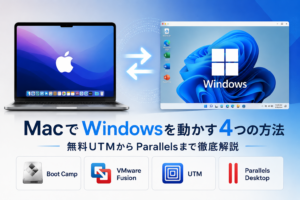
A:仮想化ソフトなどで動かす方法もありますが、設定に知識が必要で、初心者にはハードルが高めです。最初から二度手間になるくらいなら、素直にWindowsを選ぶ方が安心です。 - Q:生協で買うべき?
A:OSを大学にそろえる意味はありますが、生協モデルは保証が手厚い反面、割高なこともあります。OSだけ合わせて、家電量販店や通販で比較するのも一つの手です。 - Q:どうしてもMacが欲しい場合は?
A:見た目や憧れでMacを選ぶこと自体は否定しません。ただし、その場合は「大学のシステムやマクロ付きExcelが使えないことがある」と理解したうえで選びましょう。心配なら、大学のパソコン教室や図書館に置かれた共用のWindowsを使い分ける、という方法もあります。 - Q:Macは4年間長持ちする?
A:MacBookは耐久性やバッテリー持ちに定評があり、長く使える点は確かな魅力です。ただし「長持ちするかどうか」より「大学の環境で困らないかどうか」を先に考えるのが、後悔しないコツです。
WindowsとMacをひと目で比較
最後に、両者の特徴を簡単に整理します。
- 大学のシステムとの相性:Windowsは安心|Macは確認が必要
- Officeの互換性:Windowsは万全|MacはExcelで注意
- 価格の手ごろさ:Windowsは選択肢が豊富|Macはやや高め
- 就活・社会人での主流:Windowsが多数派|Macは一部の業界
- デザイン・映像制作:WindowsもOK|Macが得意
この表からも、「指定がなく、一般的な使い方をする人」にはWindowsが無難だと分かります。
まとめ
「大学 mac やめとけ」と言われるのは、Macが劣っているからではなく、大学や社会の多くがWindowsを前提に動いているからです。システムや配布ファイルがWindows向け、Officeの互換性に注意が必要、価格が高めで、就職後もWindowsが主流。これらを踏まえると、特に指定がなくパソコンに不慣れな人にとっては、Windowsが「無難で失敗しにくい」選択といえます。一方で、デザイン系やプログラミングなど目的がはっきりしている人にはMacも立派な選択肢です。大切なのは見た目の憧れだけで決めず、自分の学部・目的・スキルに正直になること。まずは大学の推奨案内を確認し、迷ったらWindows。この順番を守れば、入学後に後悔することはまずないはずです。