「MacでWindowsを使いたい」と思ったとき、最初に思い浮かぶのが「Boot Camp」という言葉かもしれません。しかし2024年以降、MacにWindowsを直接インストールする方式は事実上の「過去の話」になりました。Apple SiliconチップへのMac移行により、Boot Campは新しいMacでは使えなくなっています。
では今、MacにWindowsを入れたい場合はどうすればよいのでしょうか。答えは「仮想化ソフト」を使うことです。Parallels DesktopやVMware Fusionといったソフトを使えば、macOSを動かしながら、まるでアプリのようにWindowsを起動できます。再起動は不要。Macのパフォーマンスを活かしながらWindows環境を使いこなせるのが特徴です。
この記事では、MacにWindowsを入れる最新の方法を徹底解説します。Boot Campが使えなくなった背景から、仮想化ソフトの選び方・使い方まで、初めての方でも迷わないよう順を追って説明します。
MacにWindowsを入れる方法はいくつある?
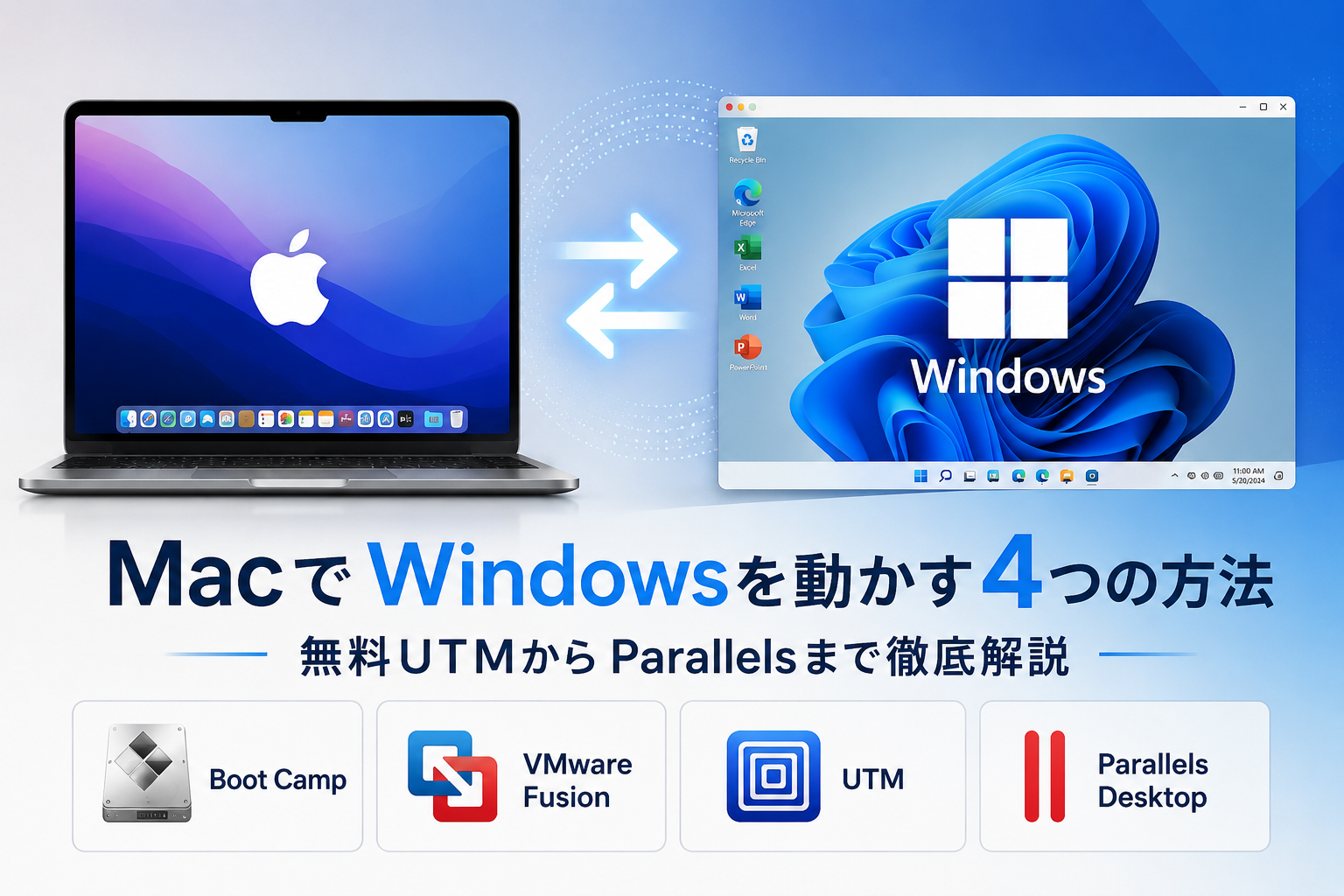
Macでwindowsを動かす方法は大きく分けて2つありました。「Boot Camp(直接インストール)」と「仮想化ソフト」です。現在ではそのどちらが主流なのか、まず全体像を整理しましょう。
Boot Campとは
Boot Campとは、Appleが提供していたMac向けの機能で、MacのストレージをmacOS用とWindows用に分割し、起動時にどちらのOSで立ち上げるかを選択できる仕組みです。Windowsがそのままハードウェア上で動くため、パフォーマンスは高く、特にゲームなど処理の重い作業には向いていました。
ただし、Boot Campを使うにはMacを一度シャットダウンして再起動する必要があります。つまりmacOSとWindowsを同時に使うことはできません。「Excelで作ったファイルをWindowsで確認したい」「Windowsでしか動かないソフトを使いたい」といった場面で、毎回再起動が必要なのは面倒という声も多くありました。
仮想化ソフトとは
仮想化ソフトとは、macOSの中に「仮想のPC」を作り、そのPC上でWindowsを動かすソフトウェアのことです。Macを再起動することなく、まるでアプリを開くようにWindowsが使えます。macOSとWindowsを同時に使い、ファイルのやり取りもスムーズに行えるため、使い勝手は格段に優れています。
代表的なのは「Parallels Desktop」と「VMware Fusion」の2製品で、どちらもApple Silicon Mac(M1以降)に対応しています。そしてBoot Campが使えなくなった現在、この仮想化ソフトがMacでWindowsを動かす「事実上の標準」となっています。
Boot CampはApple Siliconで使えない理由
現在販売されているMacのほぼすべては、AppleがIntelではなく自社開発したシリコンチップ(M1・M2・M3・M4など)を搭載しています。このApple Siliconへの移行が、Boot Camp廃止の根本的な原因です。
IntelからApple Siliconへの移行
2020年11月にAppleは、MacのCPUをIntel製からApple製の「M1チップ」へ切り替えると発表しました。その後、M2・M3・M4と世代を重ね、現在市場に出ているMacBookやiMacのほぼすべてがApple Siliconを搭載しています。処理速度・省電力性・発熱の低さなど、多くの面でIntel Macを大きく上回る性能を持ちます。
Boot Campが機能していたのは、IntelのMacとWindowsが「同じx86アーキテクチャ」で動いていたからです。同じ設計思想のチップを使っていたため、同じハードウェア上でWindowsをそのまま動かすことができました。
Boot Campが廃止された背景
Apple SiliconはARMアーキテクチャという、x86とは根本的に異なる設計です。一般に広く使われている通常のWindows(x86版)はそのまま動かすことができません。Appleは「Apple Silicon搭載Macには今後Boot Campのサポートはしない」と明言しており、M1以降のMacでBoot Campは使用できません。
2024年以降、MacのラインナップがほぼApple Siliconに統一された現在、Boot Campを使えるIntel MacはAppleの公式サポートも終了しつつあります。これからMacを購入する方、あるいはすでにM1〜M4のMacを持っている方にとって、Boot Campは実質的に「過去の選択肢」となっています。
仮想化WindowsがMacの新常識になった理由
Boot Campが使えなくなった一方で、仮想化ソフトはApple Siliconへの対応を急速に進め、現在ではむしろBoot Campよりも優れた体験を提供できるレベルに達しています。仮想化が今や「MacでWindowsを使う標準的な方法」になった理由を見ていきましょう。
Macを再起動せずにWindowsに切り替えられる
仮想化の最大のメリットは、macOSを動かしたままWindowsを起動できる点です。たとえば「Macでメールを確認しながら、Windowsでしか動かない業務ソフトを使う」「macOSでデザインツールを開きつつ、Windowsでブラウザ確認する」といった使い方が自然にできます。
Boot Campでは絶対に実現できなかったこの「2つのOSの同時使用」が、仮想化の最も大きな強みです。再起動の手間がなく、Mac・Windowsのアプリ間でコピー&ペーストやファイルのドラッグ&ドロップもシームレスに行えます。
Windows ARMという新しい形
Apple SiliconはARMアーキテクチャですが、MicrosoftもARMアーキテクチャで動く「Windows 11 ARM版」を提供しています。ParallelsなどはこのWindows ARMを動かすことで、Apple Silicon Mac上でも高速かつ安定したWindows環境を実現しています。
さらに、Windows ARMは「x86エミュレーション」という仕組みを内蔵しており、x86向けに作られた多くのWindowsアプリもARMマシン上で動かせるようになっています。日常業務で使うOfficeソフトやブラウザはほぼ問題なく動作し、対応範囲は年々広がっています。MicrosoftはParallels Desktopを「AppleシリコンMacでWindows 11を公式に動かせる唯一の認定ソフト」として認定しており、正規の動作環境として位置づけています。
Apple SiliconのパワーでWindowsが快適に動く
M1以降のApple Siliconは処理性能が非常に高く、仮想化でWindowsを動かしても十分快適な速度が出ます。Parallels Desktopのデータによれば、M3・M4チップ搭載MacでのWindowsの起動時間は5秒以内とのことです。「仮想化は重くて遅い」というかつてのイメージは、現代のApple Silicon Macには当てはまりません。WordやExcelなどのOffice系ソフト、業務システム用のブラウザ操作、一般的なWindowsアプリケーションであれば、仮想化でも全くストレスなく動作します。
主要仮想化ソフト比較:Parallels Desktop vs VMware Fusion
現在、Mac上でWindowsを動かすための仮想化ソフトとして有力な選択肢は「Parallels Desktop」と「VMware Fusion」の2つです。それぞれの特徴をまとめます。
Parallels Desktop
Parallels Desktopは、有料ですが機能・速度・使いやすさのバランスが最も高い製品です。主な特徴は以下のとおりです。
- Apple SiliconへのネイティブM対応(M1〜M4まで最適化済み)
- Microsoftが唯一公式に認定した、Apple Silicon MacでのWindows 11動作ソフト
- 「コヒーレンスモード」でWindowsアプリをmacOSのアプリのように使える
- Windows起動が5秒以内という高速起動を実現
- macOSとWindowsのファイル・クリップボードの共有がワンタッチで設定可能
- x86アプリのエミュレーション精度も高く、動作確認済みアプリが多い
価格は通常版(Standard Edition)で年間約11,500円(サブスクリプション)です。セール時には年間4,980円程度まで下がることもあります。買い切りの永続ライセンスも存在し、セール時には11,000円前後で入手可能です。ビジネスでWindowsをヘビーに使う方、快適さを重視する方にはParallelsが第一選択といえます。
VMware Fusion
VMware Fusionは、もともと有料のプロ向け仮想化ソフトでしたが、2024年11月から個人・商用問わず完全無料で使えるようになりました(Broadcomアカウントの無料登録が必要)。無料でWindowsの仮想化環境を作れるソフトとして、コスト重視の方に注目されています。
- 完全無料(個人・商用ともに)
- Intel MacとApple Silicon Macの両方に対応
- Apple Siliconでの「コヒーレンスモード」(シームレスウィンドウ)は未対応
- 共有フォルダ機能はApple Silicon版では一部制限あり
- VMwareの公式サポートは2024年11月をもって終了
無料で試したい方や、Apple Silicon Macで基本的なWindowsアプリを動かしたい方にとって有力な選択肢です。ただし、快適さ・完成度・公式サポートを求めるならParallels Desktopに軍配が上がります。
どちらを選ぶべき?
「快適さ・サポート・機能の豊かさ」を取るならParallels Desktop、「とにかく費用をかけずに試したい」ならVMware Fusionが向いています。日常的な業務使いや、Windowsに依存する仕事がある方はParallelsへの投資を検討する価値は十分あります。まずVMware Fusionで試してみて、物足りなければParallelsに移行するという順序でも問題ありません。
MacにWindowsを仮想化でインストールする手順
実際に仮想化ソフトを使ってMacにWindowsを入れる手順を解説します。ここではもっとも使われているParallels Desktopの手順を中心に説明します。
Parallels Desktopを使う場合
Parallelsは、セットアップの簡単さが最大の特長です。以下の手順で進めてください。
- Parallels公式サイト(parallels.com)にアクセスし、インストーラーをダウンロードします。トライアル版(14日間無料)で試すことも可能です。
- ダウンロードしたインストーラーを実行し、画面の指示に従ってParallelsをMacにインストールします。
- Parallelsを起動すると「Windows 11をインストール」の案内が画面に表示されます。そのままクリックすると、MicrosoftのサーバーからWindows 11 ARMのイメージが自動でダウンロードされます。
- ダウンロードが完了すると自動でWindowsのインストールが進み、数分でWindows 11が起動します。
- Windowsの初回セットアップ(Microsoftアカウントの設定など)を行えば完了です。
Windowsライセンスは別途必要になる場合があります。Microsoft 365のサブスクリプションを持っている方や、Windows 11のプロダクトキーをすでに所有している方はそれを使って認証できます。
VMware Fusionを使う場合
VMware FusionはBroadcomのアカウントが必要なため、Parallelsより導入ステップがやや多いです。
- BroadcomのVMwareダウンロードページにアクセスし、無料のBroadcomアカウントを作成してログインします。
- VMware Fusion Proのインストーラーをダウンロードして実行し、Macにインストールします。
- MicrosoftのWebサイトからWindows 11 ARM版のISOイメージを入手します。
- VMware Fusionを起動し、「新しい仮想マシンを作成」からISOファイルを選択してインストールを進めます。
- Windowsのセットアップが完了すれば使用できます。
Parallelsほど自動化はされていませんが、無料で本格的な仮想Windows環境を構築できる点は大きな魅力です。インターネット上には日本語の導入ガイドも多く、初めての方でも比較的スムーズに進められます。
仮想化Windowsを使うときの注意点
MacでWindowsの仮想化環境を使う際には、いくつか事前に知っておきたい注意点があります。
ゲームへの対応
仮想化WindowsはWindowsゲームの一部に非対応です。特にゲームのチート対策ソフト(カーネルレベルのアンチチート)が仮想化環境を検知して起動を拒否するケースがあります。「Apex Legends」「VALORANT」など多くの人気タイトルが仮想化環境では動作しないと報告されています。
ゲーム目的でMacにWindowsを入れたい場合は、仮想化では解決できないケースが多いことを理解しておきましょう。ゲーム用途なら、Windows PCを別途用意するか、GeForce NOWやXbox Cloud Gamingといったクラウドゲーミングサービスを検討するほうが現実的です。
メモリ消費が増える
仮想化はmacOSの上でWindowsを動かすため、MacのRAMを2つのOSで共有することになります。Windows仮想マシンに割り当てた分だけmacOS側のメモリが減るため、16GB以上のメモリを搭載したMacが推奨されます。8GBのMacでも動作はしますが、複数のアプリを同時に開くと動作が重くなりやすいです。特に動画編集や3Dグラフィックスを並行して使う場合は、メモリに余裕のある構成を選ぶと安心です。
Windowsのライセンスについて
仮想化でWindowsを動かすにも、正規のWindowsライセンスが必要です。ParallelsをインストールするだけでWindowsが自動的に「無料」で使えるわけではありません。新規でWindows 11のライセンスを購入するか、すでに所有しているプロダクトキーを使ってアクティベーションする必要があります。
ただし、一部の用途では「Windows 11 Insider Preview」をMicrosoftの公式サイトから無料で入手する手段もあります(評価目的での提供)。あくまで個人での評価・試験目的に限られるため、正規利用を前提とした場合はライセンスを正しく購入することをおすすめします。
まとめ
MacにWindowsを入れる方法は、Apple Siliconの普及とともに大きく変わりました。かつての主流だったBoot Campは新しいMacでは使えなくなり、今やParallels DesktopやVMware Fusionを使った「仮想化」がMacでWindowsを使う新しい標準です。
仮想化の最大のメリットは「macOSとWindowsを同時に使える」こと。再起動不要で、Macアプリとシームレスに行き来できます。
- 快適さを重視するなら:Parallels Desktop(年間約11,500円)
- 無料で試したいなら:VMware Fusion(完全無料)
ゲームの一部非対応やメモリ消費の増加など注意点もありますが、ビジネス用途や日常的なWindowsアプリの利用なら仮想化で十分対応できます。これからMacにWindowsを入れたいと考えている方は、ぜひ仮想化ソフトを検討してみてください。