「Macを買うときにメモリを24GBにするのは意味ない」——そんな声を見かけて、不安になっていませんか。
確かに、24GBという中途半端な数字は一般的なPCのメモリ容量では見られませんね。
最近では普段使いなら16GBで足りる場面が多いのも事実です。
ただ、Apple Siliconのメモリは購入後に増設できないため、「とりあえず16GBで」と決めて後悔するかもしれません。
この記事では、なぜ「24GBは意味ない」と言われるのかを整理したうえで、本当に16GBで十分な人と、24GBにする価値が高い人の境界線をはっきりさせます。
価格差や用途別の目安もまとめたので、自分のお金をムダにしない容量選びの判断材料にしてください。
Macのメモリ「24GBは意味ない」と言われる3つの理由
まず、「Macのメモリ24GBは意味ない」という意見がなぜ生まれるのかを押さえておきましょう。結論から言うと、この主張には一理あります。
ただし、それがそのまま「あなたにとっても不要」という意味になるわけではありません。
理由1:24GBを推奨するアプリがほとんどない
多くのアプリは、快適に動かすための推奨メモリを「8GB」や「16GB」と案内しています。一方で、「24GB以上を推奨」と明記しているアプリはほとんど見かけません。
つまり、開発元が想定する“快適ライン”の多くは、16GBで満たせてしまうのです。
この「16GBを推奨するアプリは多いのに、24GBを推奨するアプリは少ない」という非対称さが、「24GBは中途半端で意味がない」という印象につながっています。
理由2:M4・M5チップのメモリ管理が優秀
Apple Siliconは、メモリの使い方がとても効率的です。
使っていないメモリ領域を圧縮したり、データを上手にやりくりしたりするため、同じ容量でも従来のパソコンより余裕を持って動く傾向があります。
実際、最新のM4・M5チップなら、16GBでも複数のアプリを開きながら快適に作業できる場面は多いです。
「16GBでこれだけ動くなら、わざわざ24GBにしなくても…」と感じる人が出てくるのも自然なことでしょう。
理由3:普段使いなら16GBで足りる場面が多い
ネット検索、動画視聴、メール、Officeでの資料作成、軽い写真編集——こうした一般的な使い方であれば、16GBでほぼ困りません。
これらの用途で24GBを選んでも体感がはっきり変わるわけではないため、「その差額は他に回したほうがいい」という考え方が生まれます。
この層にとっては、確かに24GBは「意味が薄い」と言えます。
だからこそ「意味ない」という声が一定数あるのです。

\ 現役学生の方は50% OFF /
そもそもMacのユニファイドメモリはどんな仕組み?
24GBが必要かどうかを正しく判断するには、Macのメモリの特徴を知っておくと役立ちます。
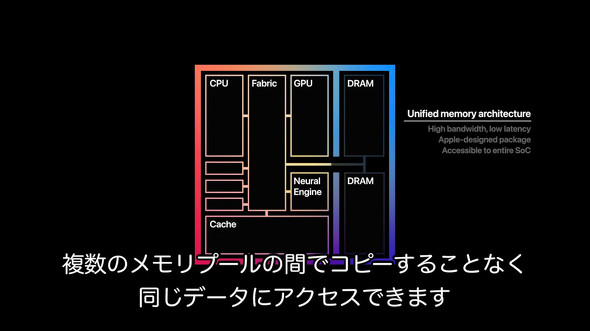
Apple Silicon搭載のMacは「ユニファイドメモリ」という方式を採用しており、これがWindowsパソコンの一般的なメモリとは少し違う動きをします。
普段見られない24GBというメモリも、この独自の設計が理由で実現できています。
CPU・GPU・Neural Engineがメモリを共有する
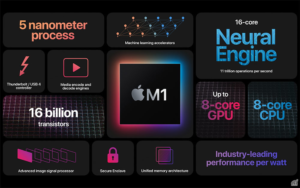
ユニファイドメモリとは、CPU(計算の中心)、GPU(映像処理)、Neural Engine(AI処理)といった複数のパーツが、同じメモリを共有して使う仕組みのことです。
それぞれが専用のメモリを持つのではなく、一つの大きなメモリを分け合うイメージだと考えてください。
この方式はデータの受け渡しが速く効率がよいため、同じ容量でも従来よりムダが少なく動きます。
足りなくなると「メモリ圧縮」と「スワップ」が起きる
メモリが足りなくなってきたとき、Macはまず「メモリ圧縮」を行います。
これは、使っていないデータを圧縮してすき間を作る機能です。それでも足りないと、今度はSSD(保存領域)の一部を仮の作業場所として使う「スワップ」が発生します。
スワップが起きても、すぐに使えなくなるわけではありません。
ただ、アプリの切り替えが遅くなる、Chromeが急に重くなる、全体的にモタつく、といった小さなストレスが少しずつ積み重なります。
Apple Siliconは後からメモリを増設できない
ここが最大の注意点です。
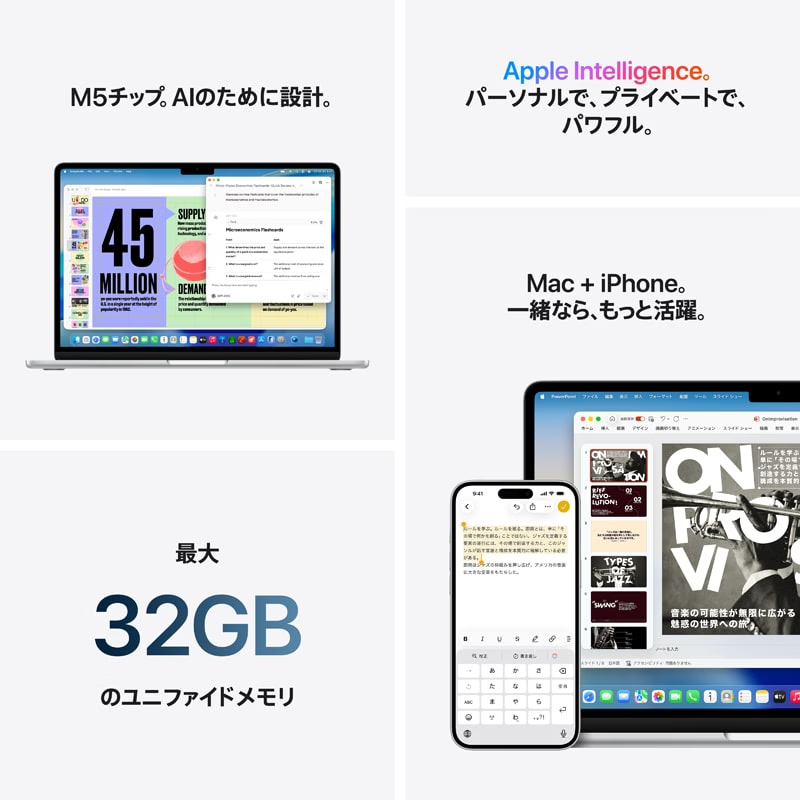
Apple SiliconのMacは、メモリがチップと全て一体になっているため、購入後に増設や交換ができません。
Windowsの自作パソコンのように「あとでメモリだけを足す」ことは不可能で、足りなくなったらほぼ買い替えるしかありません。
だからこそ、購入時の容量選びがそのまま数年間の使い勝手を決めてしまうのです。
「今ちょうど足りるか」だけでなく、「2〜3年後も同じ使い方で余裕があるか」まで考えておくと、後悔しにくくなります。
\ 現役学生の方は50% OFF /
結論:24GBが「意味ない人」と「意味ある人」の境界線
ここまでを踏まえて、いちばん知りたい「自分にとって24GBは必要なのか」をはっきりさせましょう。
ポイントは、メモリ容量は「どれくらいの作業を同時に行うか」で必要量が変わる、という点です。
まずは、主な使い方とおすすめ容量を早見表で整理します。自分の使い方が表のどこに当てはまるかを確認してみてください。
| 主な使い方 | おすすめ容量 |
|---|---|
| ネット・動画視聴・Office・軽い写真補正 | 16GBで十分 |
| 多タブ作業・画像編集・アプリ開発・軽い動画編集 | 24GBが安心 |
| 4K動画編集・3D・仮想環境・ローカルLLM | 32GB以上が必要 |
この表のいちばん上の行に当てはまる人にとっては、24GBは「意味が薄い」買い物になります。
逆に真ん中から下に近づくほど、24GB以上を選ぶ価値が高まっていく、と考えてください。
16GBで十分な人
次のような使い方が中心なら、16GBで十分です。24GBにしても体感差は小さく、お金を回す優先度は低めです。
- ネット検索や動画視聴がメイン
- メール、Word・Excel・PowerPointでの資料作成
- 軽い写真編集(スマホ写真の補正など)
- 開いているアプリやタブが常識的な数におさまる
この層は、24GBに差額を払うより、ストレージを増やしたり別の周辺機器に使ったりするほうが、満足度は高くなりやすいです。
24GBにする価値が高い人
一方、次のような使い方をするなら、24GBは「意味ある投資」になります。
- Chromeのタブを20個以上開いたまま作業する
- PhotoshopやLightroomなどで画像編集を日常的に行う
- プログラミングやアプリ開発(Xcodeなど)をする
- 軽めの動画編集をする
- 複数の重いアプリを同時に立ち上げるクセがある
こうした使い方では、16GBだとスワップが出てモタつきやすく、24GBにすると「止まらなくなった」「引っかかりが減った」と感じやすくなります。
数年使う前提で余裕がほしい人にも向いています。
24GBでも足りない・32GB以上が必要な人
逆に、次のようなヘビーな用途では、24GBでも足りず32GB以上を検討すべきです。
- 4K以上の高解像度動画編集
- 3Dモデリングやレンダリング
- DockerやParallelsで仮想環境を常用する
- 機械学習やローカルでのLLM(生成AI)の実行
この層は、メモリをケチると作業効率に直結するため、最初から32GB以上を選んだほうが結果的に得をしやすいです。
「迷うほど重い作業をするか」が一つの目安になります。
長く使用することを前提としている人
ほんの数年前まで、ネット閲覧やオフィス関連の普段使いなら、WindowsとMacともに8GBあれば十分とされていました。
しかし、今は16GBは必要と言われています。
実際に、Appleは一時期、全てのMacBookを強制的に16GBスタートに変更させて、8GB構成を廃止しました。(その後、低価格のNeoが登場したため、今は状況が違いますが。)
これは、我々が扱うデータそのものが日々増えているからです。
AIの性能向上や写真や動画の綺麗なグラフィックス、アプリのUI・UXなどが進化するたびに、その分必要とするデータも増えるわけですから、ハードウェアに求められる性能もそれに応じて引き上げなければなりません。
PCやスマホ、タブレットはその境遇にあり絶えず進化してきました。
初登場したMacのデスクトップPCであるマッキントッシュと今のIMacの性能は比較にならないですよね。
初めて発売した時のマッキントッシュのメモリは、たった128KBでしたが、当時でPCとしては一般的な数字だったはずです。
このように、PCに求められるスペックは絶えず増えているため、Macを長く使おうと考えている人は、将来に備えて最初から16GBではなく少し多めの24GBを選ぶのも賢い選択です。
\ 現役学生の方は50% OFF /
16GBと24GBの価格差と費用対効果【2026年最新】
「意味ないかどうか」を最終的に決めるのは、やはり価格との兼ね合いです。
2026年時点の目安を見ておきましょう。
価格差は約3万円、GPUのアップグレードも含まれる
たとえば2026年3月に登場したMacBook Air(M5)では、標準の16GBモデルが184,800円、24GBにカスタムすると214,800円で、その差は約30,000円とされています。
ここで知っておきたいのは、この3万円にはメモリ増量だけでなく、GPU(映像処理)のコア数アップ(8コア→10コア)も含まれている点です。
「メモリだけを24GBにする」という選び方はできず、GPU強化とセットになります。
そう考えると、3万円でメモリとグラフィック性能の両方が底上げされるため、費用対効果は思ったより悪くありません。
なお、価格はモデルやセール状況で変わるため、購入前に最新の価格を確認してください。
メモリとストレージ、迷ったらメモリを優先すべき理由
予算の都合で「メモリかストレージ、どちらか一方しかアップグレードできない」と悩んだら、メモリを優先するのが基本です。
理由はシンプルで、ストレージ不足は外付けSSDやクラウドであとから解決できますが、メモリ不足は買い替えるまで解決できないからです。
容量が足りずスワップが増えると、動作がモタつくだけでなく、SSDへの書き込みが増えて寿命にも影響します。
「迷ったらメモリ」と覚えておくと、後悔しにくい選択ができます。ストレージは外付けで足せる、という逃げ道があることも頭に入れておきましょう。
\ 現役学生の方は50% OFF /
モデル別に見る24GBの選び方
同じ24GBでも、どのMacを選ぶかで考え方は少し変わります。代表的な3モデルで整理しておきましょう。
MacBook Airはファンレス設計、24GBが現実的な上限
MacBook Airは冷却ファンを持たない「ファンレス設計」です。
静かで軽いのが魅力ですが、長時間にわたって重い処理を続けると、熱がこもって性能を出し切れないことがあります。
そのため、Airで現実的に選ぶメモリの上限は24GBと考えるのがバランスのよい判断です。
32GBにしても、ファンレスゆえに性能を持て余す場面があり、本格的に重い作業をするならAir以外を検討したほうが合理的なこともあります。
Mac miniは冷却に余裕があり長時間作業向き
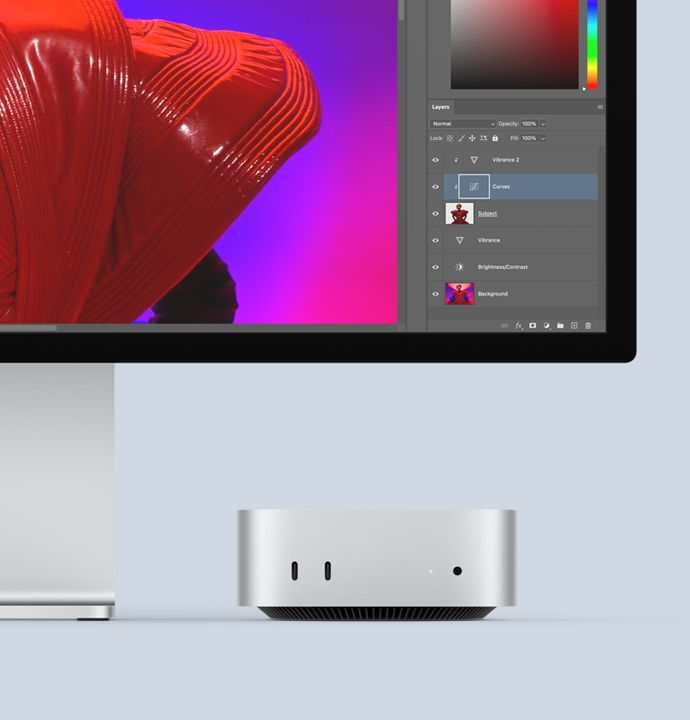
Mac miniはデスクトップ型で、ノートより冷却に余裕があります。
電源につないだまま長時間作業することが多いため、24GBにしておくと安定感が増し、Chromeの多タブや画像編集でも引っかかりにくくなります。
据え置きでしっかり使う人ほど、最初から24GB以上の余裕を持たせておく価値があります。
ノートのように持ち運びの制約がない分、容量に投資しやすいモデルだと言えます。
重い処理が続くならMacBook Proという選択肢
毎日のように動画編集や開発をするなど、重い処理が日常的に続くなら、MacBook Proを選ぶのも手です。
Proは冷却機構が充実しており、より上位のチップや大容量メモリの選択肢もそろっています。
「24GBでは少し不安だけれど、Airでは熱が心配」という人にとって、Proは無理なく性能を引き出せる現実的な落としどころになります。
予算は上がりますが、長く快適に使えることを考えれば妥当な投資になるでしょう。
\ 現役学生の方は50% OFF /
Macのメモリ24GBに関するよくある質問
最後に、購入前に多くの人が気にする疑問をまとめておきます。
16GBから24GBにして体感は変わる?
軽い使い方では、大きな差を感じにくいのが正直なところです。
一方、タブを大量に開く人や画像編集をする人は、「カクつきが減った」「アプリの切り替えがスムーズ」といった安定感の向上を感じやすくなります。
体感は“速くなる”というより“止まらなくなる”という方向の変化だとイメージしておくとよいでしょう。
動画編集には24GBで足りる?
フルHDや短尺の動画編集なら、24GBで対応できるケースが多いです。
ただし、4K以上の高解像度や、エフェクトを多用する本格的な編集になると、24GBでは心もとなくなります。
動画編集を主目的にするなら、32GB以上も視野に入れておくと安心です。
書き出し(エンコード)の時間まで気にするなら、メモリだけでなくチップの世代も重視するとよいでしょう。
中古や型落ちで安く24GBを狙うのはあり?
型落ちモデルや整備済み品で24GB構成を狙うのは、コストを抑える手として十分ありです。
ただし、メモリは増設できないため、本体のチップ世代やバッテリーの状態もあわせて確認しましょう。
安さだけで古い世代を選ぶと、数年後に性能面で物足りなくなることもあります。「今の価格」と「これから何年使うか」を天秤にかけて選ぶのがおすすめです。
今のMacのメモリが足りているか確認する方法は?
買い替え前に「自分は本当に16GBで足りているのか」を知りたいなら、「アクティビティモニタ」というアプリで確認できます。
Macに最初から入っているアプリで、「メモリ」タブを開くと使用状況が見られます。
注目するのは画面下の「メモリプレッシャー」というグラフです。緑色なら余裕あり、黄色は少し逼迫、赤色は明確に不足のサインです。
普段の作業中に黄色〜赤色が続くなら、次の買い替えでは容量を増やすことを前向きに検討するとよいでしょう。逆に緑のままなら、今の容量で足りている証拠です。
そもそも8GBのMacではダメ?
2026年時点では、MacBook Airなどの主力モデルは標準が16GBになり、8GBは入門機の一部に残る程度です。ネットや動画視聴だけなら8GBでも動きますが、複数アプリやタブを開くとスワップが起きやすく、モタつきを感じる場面が増えます。
長く快適に使いたいなら、最低でも16GBは確保しておくのが安心です。
\ 現役学生の方は50% OFF /
まとめ:24GBは「意味ない」ではなく「人による」
ネットや動画、Office中心の普段使いなら16GBで十分で、その場合は24GBの恩恵は小さいでしょう。
一方で、Chromeの多タブ、画像編集、開発、軽い動画編集をする人にとっては、24GBは「止まらない快適さ」を支える意味ある投資になります。
さらに重い4K動画編集や仮想環境、ローカルLLMを使うなら、24GBでも足りず32GB以上が必要です。
大切なのは、Apple Siliconは後から増設できないという前提のもとで、「今の使い方」と「2〜3年後の余裕」の両方から考えること。価格差や用途を照らし合わせて、自分にとって本当に必要な容量を選んでください。
判断に迷ったら、まずは今のMacの「メモリプレッシャー」を確認し、黄色〜赤色が続くようなら次は容量を増やす、という基準で考えると失敗しにくくなります。
周りの「意味ない」という声に流されず、あなた自身の使い方を軸に選ぶことが、結局いちばん後悔の少ない買い物につながります。
\ 現役学生の方は50% OFF /