Macの購入を検討していると、必ずと言っていいほど目にするのが「ユニファイドメモリ」という言葉です。「普通のメモリと何が違うの?」「8GBや16GBで足りるの?」と疑問に思った方も多いのではないでしょうか。実はこのユニファイドメモリこそ、Appleシリコン搭載Macが「少ないメモリでもサクサク動く」秘密であり、近年のMacの快適さを支える革新的な仕組みなのです。
この記事では、ユニファイドメモリとは何かを仕組みから分かりやすく解説し、従来のメモリとの違い、なぜ「凄い」と言われるのか、そして自分に合った容量の選び方まで、初めての方にも理解できるようにまとめました。読み終えるころには、Macのカスタマイズ画面で迷うことがなくなるはずです。
Macのユニファイドメモリとは?仕組みをわかりやすく解説
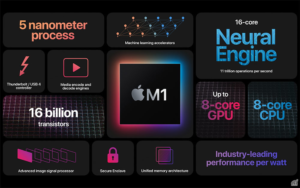
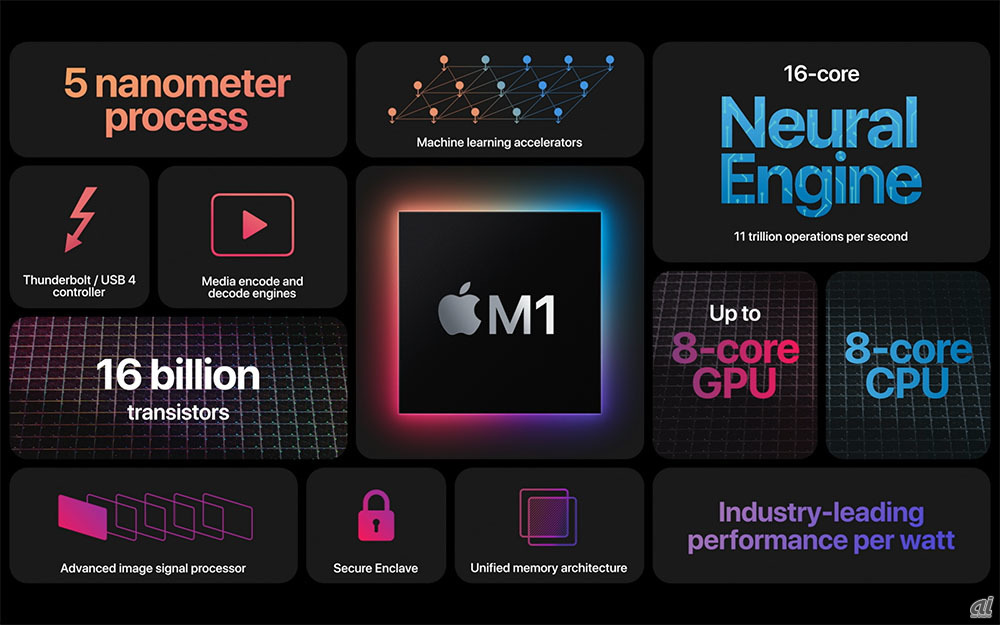
ユニファイドメモリ(Unified Memory)とは、その名のとおり「統合された(unified)メモリ」という意味です。Appleが独自に開発したMシリーズチップ(M1からM5など)に採用されている、新しいメモリの設計思想を指します。難しそうに聞こえますが、考え方そのものはとてもシンプルです。
CPUもGPUも「1つのメモリ」を共有する
最大の特徴は、CPU・GPU・Neural Engine(AI処理を担当するエンジン)といったチップ内のすべての装置が、たった1つの同じメモリを共有して使うという点です。
パソコンの中では、いくつもの装置がそれぞれ役割を分担して計算しています。CPUは全体の頭脳、GPUは画像や映像の処理、Neural EngineはAI関連の処理を受け持ちます。従来はこれらがバラバラに自分専用のメモリを持っていましたが、ユニファイドメモリでは、みんなが同じ大きな「作業台」を囲んで仕事をするイメージです。隣の人が広げた資料をそのまま見られるので、いちいち手渡しする必要がありません。
メモリがチップと一体になっている
もう1つの大きなポイントは、メモリチップがSoC(システム・オン・チップ、つまりチップ本体)と同じパッケージの中に組み込まれていることです。
従来のパソコンでは、メモリは基板の上に別部品として取り付けられていました。ユニファイドメモリではメモリをチップのすぐ隣に置くため、データを遠くまで運ぶ必要がなくなります。その結果、やり取りが速くなり、しかも省電力になります。M1搭載のMacBook Airがファンレス(冷却ファンなし)の薄型ボディで長時間動くのも、この効率の良さがあってこそです。
従来の「普通のメモリ」と何が違うのか
「ユニファイドメモリは普通のメモリと何が違うの?」というのは、多くの方が最初に抱く疑問です。ここでは、従来のパソコン(多くのWindows PCなど)の構造と比べながら見ていきましょう。
従来は「RAM」と「VRAM」が別々だった
一般的なパソコンでは、CPUが使うメインメモリ(RAM)と、GPUが使うグラフィックメモリ(VRAM)が物理的に分かれています。それぞれが専用のメモリを持っているため、CPUとGPUが同じデータを扱うときには、片方からもう片方へデータをコピーして渡す必要がありました。
このコピー作業は、地味なようでいて処理の足かせになります。データが大きくなるほどコピーに時間がかかり、その分だけ電力も余分に消費してしまうのです。動画やAIのように大きなデータを扱う作業ほど、この「受け渡しの手間」が無視できなくなります。
コピーが要らなくなることで生まれる速さ
ユニファイドメモリでは、CPUもGPUも同じメモリ上の同じデータを直接見られます。つまり、データをコピーする手間そのものが消えるのです。これが処理のスピードと効率を大きく押し上げています。
下の表で、両者の違いを整理してみましょう。
| 項目 | 従来のメモリ | ユニファイドメモリ |
|---|---|---|
| メモリの持ち方 | RAMとVRAMが別々 | 1つを全員で共有 |
| データの受け渡し | コピーが必要 | コピー不要 |
| メモリの配置 | 基板上に分散 | チップと一体 |
| 容量の使い方 | 用途ごとに固定 | 必要に応じて配分 |
たとえばGPUがあまりメモリを使っていないときは、その余った分をCPUの作業に自動的に回せます。逆にGPUをフル活用する作業のときは、そちらに多く割り当てられます。容量を無駄なく使い切れるのも、ユニファイドメモリならではの強みです。
Macのユニファイドメモリが「凄い」と言われる3つの理由
ここからは、ユニファイドメモリがなぜここまで高く評価されているのか、具体的な理由を3つに分けて見ていきます。
理由①:圧倒的なメモリ帯域幅で処理が速い
メモリ帯域幅とは「1秒間にどれだけ大量のデータをやり取りできるか」を示す数値です。道路にたとえるなら車線の数のようなもので、この数値が大きいほど多くのデータが一度に流れ、重い処理もスムーズにこなせます。
Appleシリコンのメモリ帯域幅は世代ごとに大きく伸びており、たとえば次のようになっています。
- M5:150GB/sを超える帯域幅(M4の120GB/sから約30%向上)
- M4 Pro:273GB/s
- M4 Max:最大546GB/s
M4 Maxの546GB/sという数値は、一般的なAI対応のWindows用チップと比べても桁違いです。Appleは、この帯域幅と大容量メモリを生かして約2,000億のパラメータを持つ大規模言語モデル(LLM)も扱えるとしています。動画編集やAI処理のように大量のデータを動かす作業ほど、この帯域幅の広さが効いてきます。
理由②:省電力でバッテリーが長持ち
データのコピーが不要で、メモリもチップのすぐ隣にあるため、ユニファイドメモリは消費電力を抑えられます。この省電力性が、Macの長いバッテリー駆動時間に直結しています。実際、M5を搭載した最新のMacBook Proは、最大24時間という長時間のバッテリー駆動を実現しています。外出先で電源を気にせず作業できるのは、この効率の良さがあってこそです。
理由③:少ない容量でも快適に動く
WindowsのPCでは「快適に使うならメモリ16GBは欲しい」と言われがちですが、Macは設計の効率の良さから、同じ容量でも余裕を持って動く傾向があります。高速なSSDと、macOSの優れたメモリ管理(メモリが足りなくなったとき、一時的にデータをSSDへ退避させる仕組みが非常に高速)が組み合わさることで、体感の快適さがしっかり保たれているのです。だからこそ「Macは少ないメモリでも意外と困らない」とよく言われます。
ユニファイドメモリの効果はどんな作業で実感できる?
ユニファイドメモリのメリットは、スペック表の数字だけを見てもピンと来ないかもしれません。そこで、日常やクリエイティブな場面で、その効率の良さがどう効いてくるのかを具体的に見てみましょう。
たくさんのタブやアプリを開いたとき
ブラウザで何十個ものタブを開きながら、メールやチャット、資料作成アプリを同時に立ち上げる。こうした「ながら作業」でも、ユニファイドメモリの効率の良さとmacOSのメモリ管理により、動作がもたつきにくくなっています。アプリの切り替えがスムーズなので、ストレスなく作業を進められます。
写真・動画編集やAIを使うとき
写真の現像や動画の書き出しは、CPUとGPUが連携して大量のデータを処理する典型的な作業です。ユニファイドメモリならデータの受け渡しにムダがなく、編集中のプレビューや書き出しが快適になります。さらに最新のM5チップはAI処理がM4比で最大3.5倍に高速化しており、AIを使った画像補正や文字起こしなどもサクサクこなせます。
ゲームや3D制作をするとき
GPUが本領を発揮するゲームや3D制作でも、ユニファイドメモリは効果的です。GPUが必要なだけメモリを使えるため、大きなシーンや高解像度のテクスチャも扱いやすくなります。M5ではグラフィックス性能がM4比で最大1.6倍に向上しており、より滑らかな描画が期待できます。
持ち運んで長時間使うとき
省電力性の高さは、カフェや出張先での作業でこそ実感できます。電源のない場所でも一日中バッテリーが持つため、充電を気にせず集中できます。軽くて静かな本体と相まって、モバイル用途との相性は抜群です。
ユニファイドメモリの容量は何GBを選べばいい?
Macを買うときに最も悩むのが、ユニファイドメモリの容量選びです。後から増やせないため、ここは慎重に考えたいポイントです。
用途別のおすすめ容量の目安
あくまで目安ですが、用途別にまとめると次のようになります。
- 16GB:Web閲覧、メール、Office、軽い写真編集など日常使いが中心の方。現在のMacの標準的な容量で、多くの人にとって十分です
- 24GB:複数のアプリを同時に立ち上げることが多い方や、Illustratorなどを日常的に使う方
- 32GB:動画編集、音楽制作(DTM)、写真の本格的なレタッチなど、クリエイティブな作業をする方
- 48GB以上:4K・8Kの動画編集、3D制作、AIモデルをローカルで動かすなど、プロフェッショナルな用途の方
なお、以前は8GBが標準容量でしたが、現在の主要モデルでは16GBが標準になっています。エントリーモデルでも以前より余裕のある構成になっているわけです。
迷ったら1段階上を選ぶのがおすすめ
ユニファイドメモリは購入後に増設できません。「今はそこまで使わないだろう」と思っていても、Macの性能が高いと新しいことに挑戦したくなり、後からメモリ不足を感じることがあります。予算が許すなら、1段階上の容量を選んでおくと長く安心して使えるでしょう。特に動画編集や音楽制作などを予定している方は、最初から余裕を持たせておくと失敗が少なくなります。
知っておきたいデメリットと注意点
良いことの多いユニファイドメモリですが、購入前に知っておきたい注意点もあります。後悔しないために、ここはしっかり押さえておきましょう。
購入後に増設・交換ができない
最大の注意点は、メモリがチップと一体化しているため、後から増設したり交換したりできないことです。従来のデスクトップPCのように「動作が重くなってきたら後でメモリを足す」ということができません。容量を決められるのは購入時の1回だけなので、これからの使い方をよく考えて選ぶ必要があります。
大容量にすると価格が上がりやすい
容量を増やすほど、本体価格も上がっていきます。とくに上位の構成では数万円単位で差が出ることもあるため、「本当にその容量が必要なのか」を見極めることが大切です。使いきれない大容量を選んでお金をかけすぎるのも、逆に容量が足りずに早く買い替えることになるのも、どちらももったいない結果になってしまいます。
ストレージ(SSD)とは別物
意外と混同しやすいのが、メモリとストレージの違いです。メモリは作業中のデータを一時的に置いておく「作業台」、ストレージ(SSD)は写真やアプリを保存しておく「物置」のような役割を持っています。ユニファイドメモリの数値はあくまで作業台の広さを表すものであり、データの保存容量とは別物だという点を覚えておきましょう。両方とも大切ですが、役割がまったく違うのです。
ユニファイドメモリに関するよくある質問
最後に、ユニファイドメモリについてよく寄せられる疑問にお答えします。
Q. ユニファイドメモリ8GBでも足りますか?
Web閲覧やメール、書類作成などの軽い用途であれば、8GBでも普段使いは可能です。ただし現在の主要モデルは16GBが標準になっており、複数アプリの同時利用や写真・動画編集まで考えるなら、16GB以上を選んでおくと安心です。長く使うことを前提にするなら、無理のない範囲で多めの容量を選ぶのがおすすめです。
Q. Windowsのパソコンにはこの仕組みは無いのですか?
ユニファイドメモリはAppleシリコンに特徴的な設計です。一部のチップで似た発想の共有メモリを採用する例はありますが、Mシリーズのように広い帯域幅と高い省電力性を両立した形は、現状ではMacならではの強みと言えます。
Q. メモリの数値が同じなら、MacもWindowsも性能は同じですか?
同じ「16GB」でも、ユニファイドメモリは効率が良いため、体感の快適さは異なることが多いです。メモリの容量だけで判断するのではなく、帯域幅やチップ全体の設計、SSDの速さなども含めて総合的に見るのがよいでしょう。数字の大きさだけにとらわれないことが大切です。
Q. メモリが足りなくなったらどうすればいいですか?
ユニファイドメモリは増設できませんが、macOSにはメモリが不足したときに自動でSSDへデータを退避させる「スワップ」という仕組みがあり、これが高速に働くため、多少の不足ならすぐに動作が止まるわけではありません。とはいえ頻繁に不足を感じるようなら、不要なアプリを終了する、次の買い替えのときに容量を増やすといった対処が現実的です。
Q. M5とM4ではユニファイドメモリはどう違いますか?
容量の上限はどちらも近い水準ですが、メモリ帯域幅が異なります。M4の120GB/sに対し、M5は150GB/sを超える帯域幅となり、約30%向上しました。加えてM5はAI処理が大きく強化されているため、同じ容量でもAIを使う作業ではM5のほうが快適に感じられる場面が多いでしょう。
Q. ユニファイドメモリとメインメモリは同じものですか?
ほぼ同じ意味で使われますが、ニュアンスは少し異なります。一般的な「メインメモリ(RAM)」はCPU用のメモリを指すことが多いのに対し、ユニファイドメモリはCPU・GPU・Neural Engineが共有する点が違いです。Macのスペック表で単に「メモリ」と書かれていれば、それはユニファイドメモリのことだと考えて問題ありません。
まとめ
ユニファイドメモリは、CPU・GPU・Neural Engineといったチップ内のすべての装置が1つのメモリを共有する、Appleシリコンならではの革新的な仕組みです。データのコピーが不要になることで処理が速く、消費電力も抑えられ、少ない容量でも快適に動くという大きなメリットがあります。M5で150GB/sを超え、M4 Maxでは最大546GB/sに達する広い帯域幅も、その「凄さ」を支える大きな要素です。
一方で、購入後に増設できないため、容量選びは慎重に行う必要があります。日常使いなら16GB、クリエイティブな作業なら32GB以上を目安に、迷ったら1段階上を選んでおくと長く安心して使えます。ユニファイドメモリの特徴を理解して、ぜひ自分の使い方にぴったり合ったMacを選んでください。