気になったものを見つけたとき、以前なら自分でキーワードを考えて検索窓に入力し、該当しそうな情報を探す必要がありました。
しかし最近は、そうした手間を大きく減らしてくれる便利な検索機能が登場しています。
その代表例のひとつが、「かこって検索」です。
これまでは主にGoogle PixelやGalaxyシリーズなど、一部のAndroidスマートフォンで利用できる機能として知られていましたが、現在ではPC版Chromeでも似たような感覚で手軽に検索できる方法が用意されています。
つまり、スマホだけでなく、パソコンを使っているときでも「この画像の中に写っているものをそのまま調べたい」と思ったら、すぐに検索へつなげられるようになったというわけです。
「言葉では説明しづらいけれど、画面を見ればわかるもの」を調べたいときに非常に便利なので、この記事では、そんな「かこって検索」をPCで使う方法について紹介していきます!

スマホやタブレット、ゲーム機などの修理費に備なえた「モバイル保険」
月額700円で最大3台まで補償でき、1台あたり約234円なので、携帯キャリアの補償やAppleCareよりも圧倒的に安く済みます。
年間最大10万円まで修理費をカバーでき、機種変更後も登録機器を変更すれば継続可能!
毎月の高額な保険代に悩んでいる人やモバイル保険に入ろうか悩んでいる人におすすめです。
\ Google Pixelの正規サービスプロバイダも参加 /
これまで主に使えたのはAndroidスマホだけ
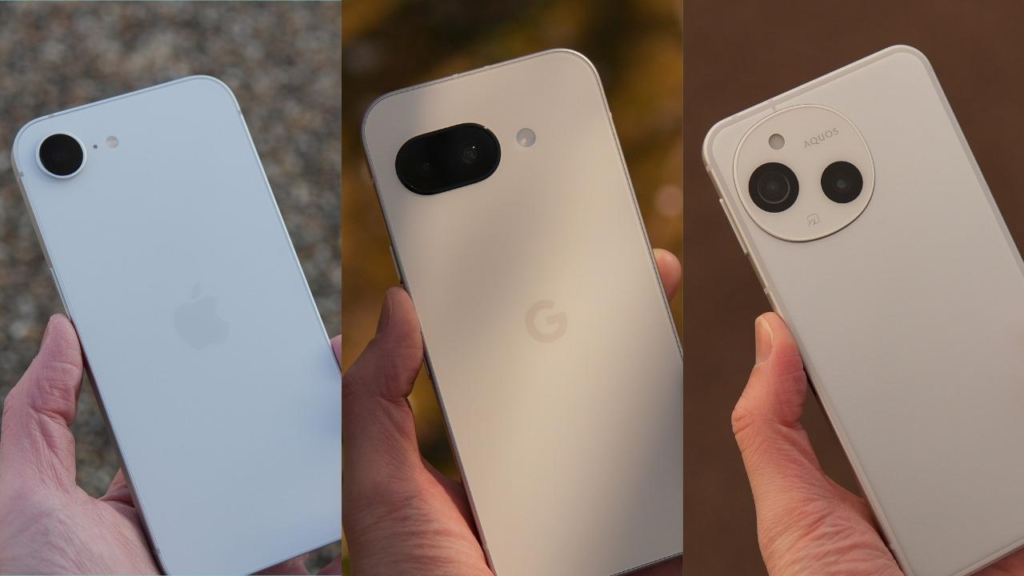
かこって検索は、これまで主にGoogle PixelやGalaxyシリーズなどの対応Androidスマートフォンで利用できる機能として知られてきました。
スマホでは、画面下部のナビゲーションバーを長押しするなどの操作で起動し、そのまま画面上の対象を指で囲んで検索できます。
スマホは普段からSNSや動画視聴、ショッピングなどに使う機会が多いため、この機能との相性がとても良く、「使ってみると想像以上に便利!」と感じる人も多いです。
ただ、日常的にネット閲覧や調べものをしているのはスマホだけではありません。
仕事や勉強、情報収集では、むしろパソコンを使う時間のほうが長い人も多いでしょう。
だからこそ、PCでも同じような感覚で画像内の対象を調べられるようになったのは非常に便利です。

\ Google Pixelの正規サービスプロバイダも参加 /

パソコンで「かこって検索」を使う方法
かこって検索はGoogleの機能になるので、Google Chromeの中で使用することになります。
1. まずは調べたい対象を画面に表示する
最初に、検索したいものが表示されているページをChromeで開きます。
画像でも動画の一場面でも、記事内に載っている写真でも構いません。
たとえば、
- SNSに投稿された写真
- 商品紹介ページ
- ブログ記事の画像
- 動画サイトの再生画面
- オンライン資料や学習コンテンツ
など、画面に表示できるものなら幅広く使えます。
2. Chromeメニューを開く
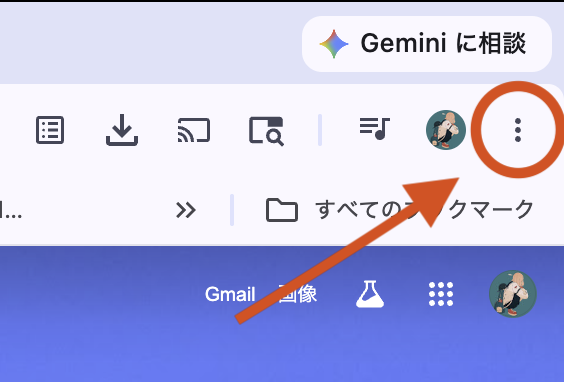
次に、Chromeの右上にある縦に3つの点が並んだメニューアイコンをクリックします。
このメニューの中に、Google レンズ関連の機能があります。
3. 「Google レンズで検索」を選ぶ
メニューを開いたら、その中から「Google レンズでこのタブを検索」をクリックします。
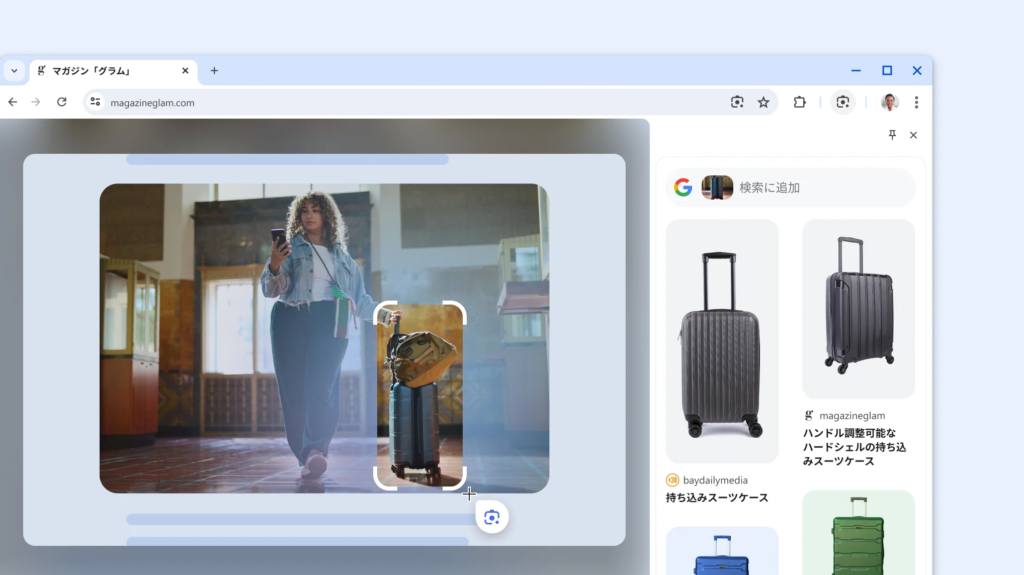
すると、マウスポインタが通常の矢印とは違う状態に切り替わり、画面上の任意の範囲を選べるようになります。
4. 調べたい対象をクリックまたはドラッグで囲う
あとは、調べたい対象物の上でクリックするか、範囲をドラッグして囲います。
対象が小さい場合はピンポイントでクリック、少し広い範囲を取りたい場合はドラッグで囲うと使いやすいです。
このとき、なるべく調べたい対象だけが入るように選択すると、検索精度が上がりやすくなります。
5. サイドパネルに検索結果が表示される
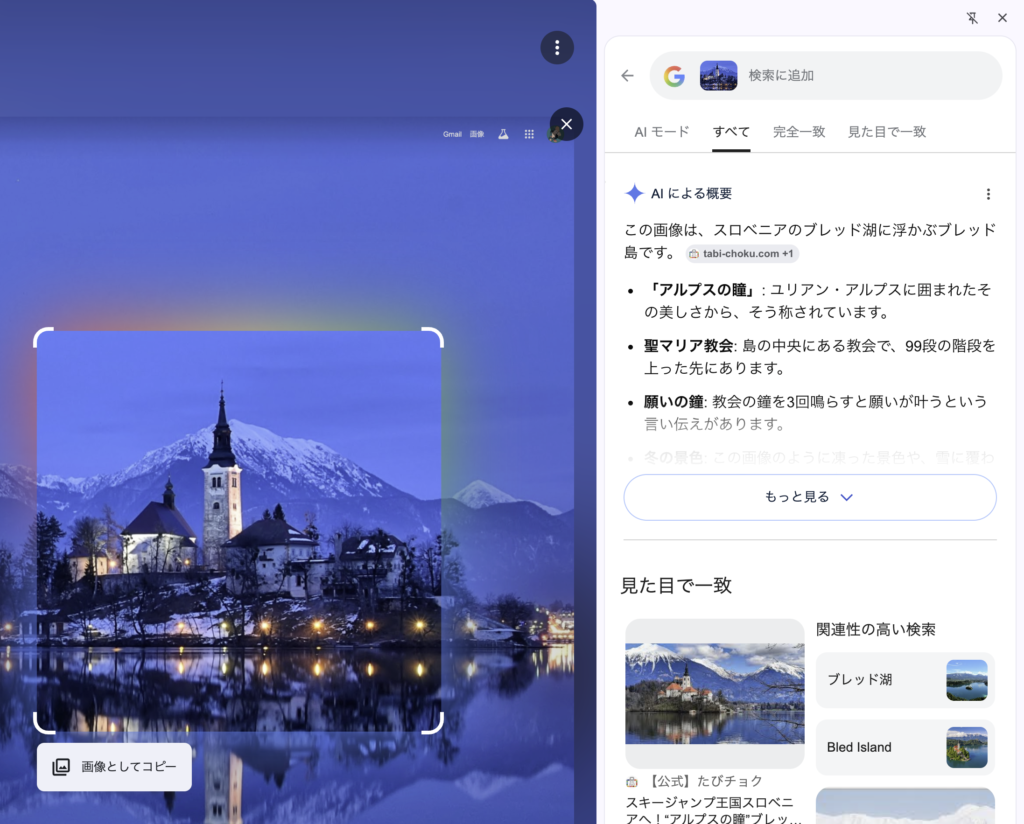
選択が終わると、自動でChromeのサイドパネルが開き、関連画像や関連情報が表示されます。
ここでは、
- 似た画像
- 関連する商品情報
- 似ているデザインやカテゴリ
- 関連キーワード
- 追加検索候補
などが確認できます。
対象によっては、そのまま商品の候補が見つかったり、場所の名前がわかったりするので、かなり便利です。
\ Google Pixelの正規サービスプロバイダも参加 /

かこって検索を、Androidスマホでも

前述したように「かこって検索」はPCでも利用できますが、Androidスマホだと、さらに便利に使用できます。、Android OS自体がGoogle製なので、Chromeの画面以外でも、好きな時に「かこって検索」が使用できます。
今ではほとんどのAndroidスマホで使えますが、特にGoogle PixelはGoogleの機能が使いやすいのでおすすめです。
中古スマホサイトの「にこスマ」では、品質の高い「三つ星スマホ」を取り扱っています。
新品だけで探すより、状態の良い中古モデルまで含めて比較したほうが、価格を抑えつつ欲しい機種を見つけやすいのが魅力ですよ。
少しでもお得にAndroidスマホを購入したい方はチェックしてみて下さい。
\ 安心の伊藤忠グループ /
\ Google Pixelの正規サービスプロバイダも参加 /
検索結果はさらに絞り込める
Google レンズで検索したあと、表示されたサイドパネルの上部には検索バーが表示されます。
この検索バーを使えば、認識された画像に対して追加のキーワードを足し、より結果を絞り込むことができます。
たとえば、スニーカーの画像を囲って検索したあとに、
- メンズ
- 白
- ブランド名
- 型番
などの条件を加えることで、より目的に近い結果を探しやすくなります。
単に「似た画像を見る」だけでなく、そこからさらに掘り下げられるのも便利なポイントです。
\ Google Pixelの正規サービスプロバイダも参加 /
ツールバーに固定しておくとさらに便利
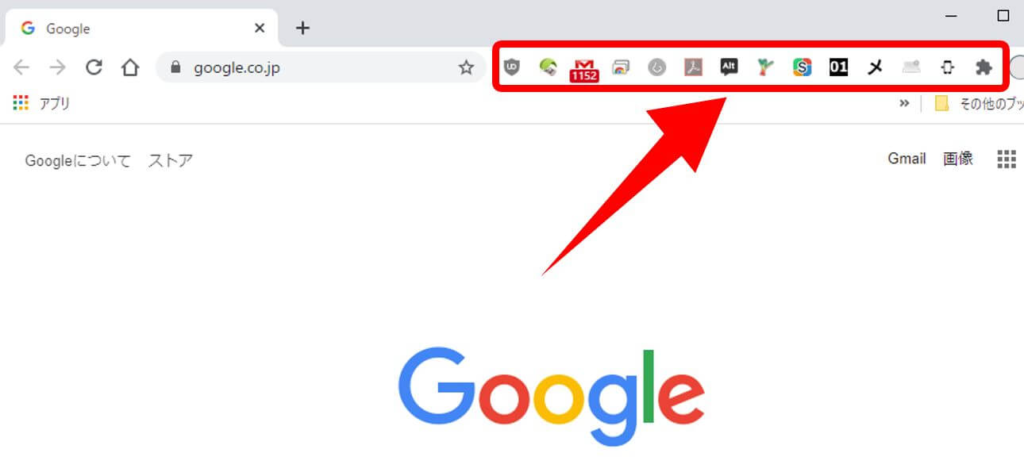
何度も使うなら、Google レンズのアイコンをツールバーに固定しておくと便利です。
固定しておけば、毎回メニューを開かなくても、アイコンをクリックするだけですぐに機能を呼び出せます。
頻繁に画像検索を使う人や、ブログ制作、リサーチ、学習などでChromeをよく使う人には特におすすめです。
\ Google Pixelの正規サービスプロバイダも参加 /
そもそもGoogleの便利機能「かこって検索」とは?
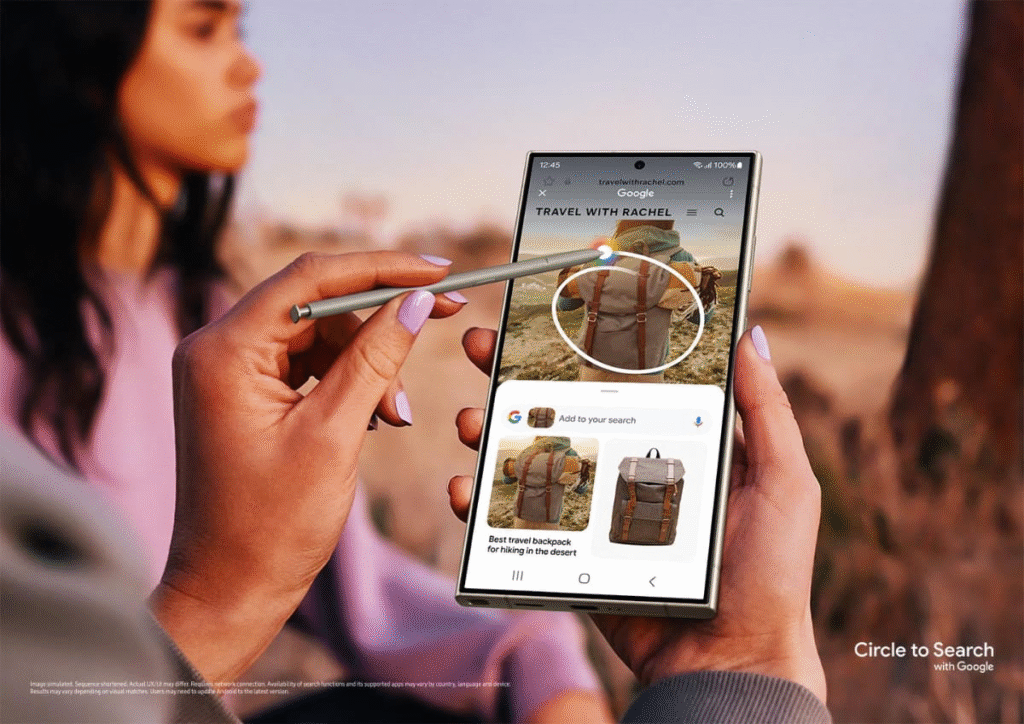
「かこって検索」とは、画面上に表示されている対象を指やスタイラスペン、あるいはマウスで囲うことで、その部分に関する情報をすぐに検索できる機能のことです。
名前の通り、調べたいものを“囲う”だけで検索できるのが最大の特長です。
通常の検索では、「これは何という名前だろう?」「どんな言葉で検索すれば出てくるだろう?」と考える必要がありますが、かこって検索ではその必要がほとんどありません。
たとえば、InstagramやX、YouTube、ブログ記事、ショッピングサイトなどを見ているときに、気になるアイテムや建物、人物の持ち物などが画面に映っていたとします。
そのとき、対象物の名前がわからなくても、画面上のその部分を囲えば、Googleが画像の内容を解析し、関連する検索結果を表示してくれます。
つまりこれは、「文字で検索する」のではなく、「見たまま検索する」機能といえます。
近年はAIによる画像認識の精度が大きく向上しており、単純な物体認識だけでなく、ブランドや商品カテゴリ、ランドマーク、動植物、文字情報など、かなり幅広い対象を認識できるようになっています。
そのため、かこって検索は単なる話題の新機能ではなく、実用性の高い新しい検索スタイルとして注目されています。
\ 安心の伊藤忠グループ /
\ Google Pixelの正規サービスプロバイダも参加 /
どんなものが検索できるのか?
かこって検索の便利さは、検索できる対象の幅広さにもあります。
単に写真の中の物体だけを認識する機能だと思われがちですが、実際にはかなりさまざまなものに対応しています。
たとえば、以下のようなものが検索対象になります。
1. 商品やファッションアイテム
SNSや通販サイト、動画の中で見かけた服、靴、バッグ、腕時計、家具、家電などを調べたいときに便利です。
似た商品や同系統のアイテムが表示されることも多く、「これ欲しいけど名前がわからない」というときに役立ちます。
2. 建物や観光地
旅行系の投稿や動画に出てきた建物、街並み、寺院、観光スポットなども検索しやすい対象です。
「この場所どこ?」「行ってみたい」と思ったときにすぐ調べられます。
3. 動植物
花の名前、犬や猫の品種、昆虫、観葉植物なども判別しやすいことがあります。
日常で見かけたものをそのまま調べられるので、ちょっとした疑問解消にも向いています。
4. 文字や文章
画像の中に写っている文字を読み取って、コピーしたり翻訳したり、そこから追加検索したりすることもできます。
海外サイトや動画の字幕、ポスター、資料の一部などを調べたいときにも便利です。
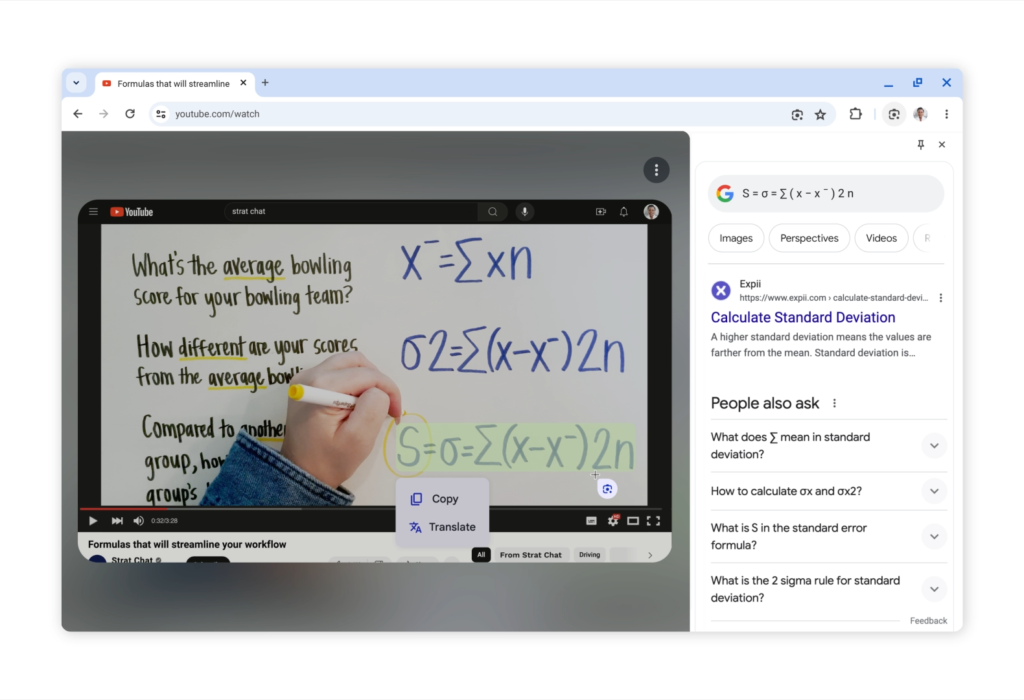
5. 数式や図表
講義動画や学習コンテンツを見ているときに、画面上の数式やグラフ、図などを検索したい場面もあります。
完全に正確に認識できるかは内容次第ですが、従来の手入力よりはるかに手軽です。
このように、かこって検索は「名前がわからないものを調べる」だけではなく、見えている情報をそのまま入口にして検索を始められるのが大きなメリットです。
\ 安心の伊藤忠グループ /
\ Google Pixelの正規サービスプロバイダも参加 /
従来の検索と何が違うのか
この機能の便利さをより理解するために、従来の検索方法と比べてみましょう。
これまでは、たとえばSNSで気になる靴を見つけた場合でも、まずはその特徴を自分で言語化しなければなりませんでした。
- 白いスニーカー
- 厚底
- ロゴ入り
- どこのブランドかわからない
このように特徴を考えて検索しても、必ずしも目的のものにたどり着けるとは限りません。
そもそもブランド名や商品名がわからないと、調べるまでに時間がかかってしまいます。
一方で、かこって検索なら、気になる靴の部分をそのまま囲うだけで検索候補を出してくれます。
つまり、自分で言葉に変換する手間が減るのです。
検索のハードルが下がることで、気になった瞬間にすぐ調べられるようになりますし、探すまでの時間も短縮できます。
「あとで調べよう」と思って忘れてしまうことも減りますよ。
\ 安心の伊藤忠グループ /
\ Google Pixelの正規サービスプロバイダも参加 /
まとめ
「かこって検索」は、画面に映っている対象をそのまま囲うだけで検索できる、とても直感的で便利な機能です。
名前がわからない物や場所、画像内の文字、動画に映る情報なども、手入力なしで調べやすいのが大きな魅力です。
これまでは主にGoogle PixelやGalaxyなどの対応Androidスマホで注目されていましたが、現在ではPCでもChromeのGoogle レンズ機能を使うことで、似た感覚で手軽に検索できるようになっています。
使い方も難しくありません。
- Chromeで調べたいものを表示する
- 右上のメニューを開く
- 「Google レンズで検索」を選ぶ
- 調べたい部分をクリックまたはドラッグで囲う
- サイドパネルで検索結果を確認する
たったこれだけです。
一度覚えてしまえば、SNS、ショッピング、学習、情報収集など、さまざまな場面で役立ちます。
「これ何だろう?」と思った瞬間にすぐ調べられるので、普段のブラウジング体験もかなり快適になるはずです。
これからは、検索窓にキーワードを打ち込むだけでなく、画面に見えているものをそのまま調べるという使い方も、どんどん当たり前になっていくかもしれませんね。
PC版Chromeを使っている方は、ぜひ一度試してみてください。
想像以上に便利さを実感できるはずです。
Source:https://blog.google/products/chrome/google-chrome-ai-features-august-2024-update/
\ 安心の伊藤忠グループ /
\ Google Pixelの正規サービスプロバイダも参加 /