スマホを失くした、あるいは誰かに盗まれた時、真っ先に心配になるのは、スマホ本体よりもスマホに入っているデータのはず。
多くの人は、中身を見られないよう暗証番号や生体認証によるロックをかけていますが、もしスマホを盗まれた際、ロックを解除されないか不安になるかもしれません。
今年の5月に発表され、最近使えるようになったGoogleの「盗難保護」は、そんな状況を解決するのにぴったりの新機能です。
この「盗難保護」機能が使えるのは、Android 10以降を搭載したスマートフォン。
盗難前、盗難中、盗難後、それぞれの状況でデータを保護する3つの機能が用意されています。
- 盗難検出ロック
- オフラインデバイスのロック
- リモートロック
「盗難機能」の画面へは、「設定」アプリ>下の方の「Google(サービスと設定)」>アカウント下の「すべてのサービス」>下の方の項目「ユーザーとデバイスの設定」にある「盗難保護」をタップして移動できます。
初めて設定する方は、3つの機能がすべてオフの状態になっています。

Android Autoの機能・使い方・カーナビへの接続設定方法を詳しく解説。対応車種・ワイヤレス接続の方法・CarPlayとの違いについても紹介します。
高機能なAndroidスマホをイオシスで賢く購入!(PR)


イオシスでは、多数のAndroidスマホを販売中!
人気のGoogle PixelやGalaxy、Xperiaなどの歴代モデルがお得な価格で手に入ります!あの時は高くて手が出なかったモデルも今なら格安で手に入るチャンス!
イオシスの販売サイトでは、各モデルごとにきちんとカテゴリ分けされているので、探しているスマホがすぐ見つかりますよ。
今人気を集めているリセール市場で、ぜひお気に入りの1台を見つけてください!
Android Autoの機能・使い方・カーナビへの接続設定方法を詳しく解説。対応車種・ワイヤレス接続の方法・CarPlayとの違いについても紹介します。
盗難検出ロック

この機能は、ユーザーのスマホが持ち去られたことを検出すると、スマホの画面を自動的にロックして、ユーザー以外の誰かが個人情報にアクセスできないようにする機能です。
仕組みは、Google AIがスマホのモーションセンサーや、Wi-Fi、、スマートデバイスの接続などを利用して、スマホの盗難を検出します。


iPhoneやAndroidの機内モードとは何か、正しい設定方法・オンにする理由・機内以外での活用シーンを解説。機内モードにしないとバレるのかどうかも合わせて説明します。
オフラインデバイスのロック
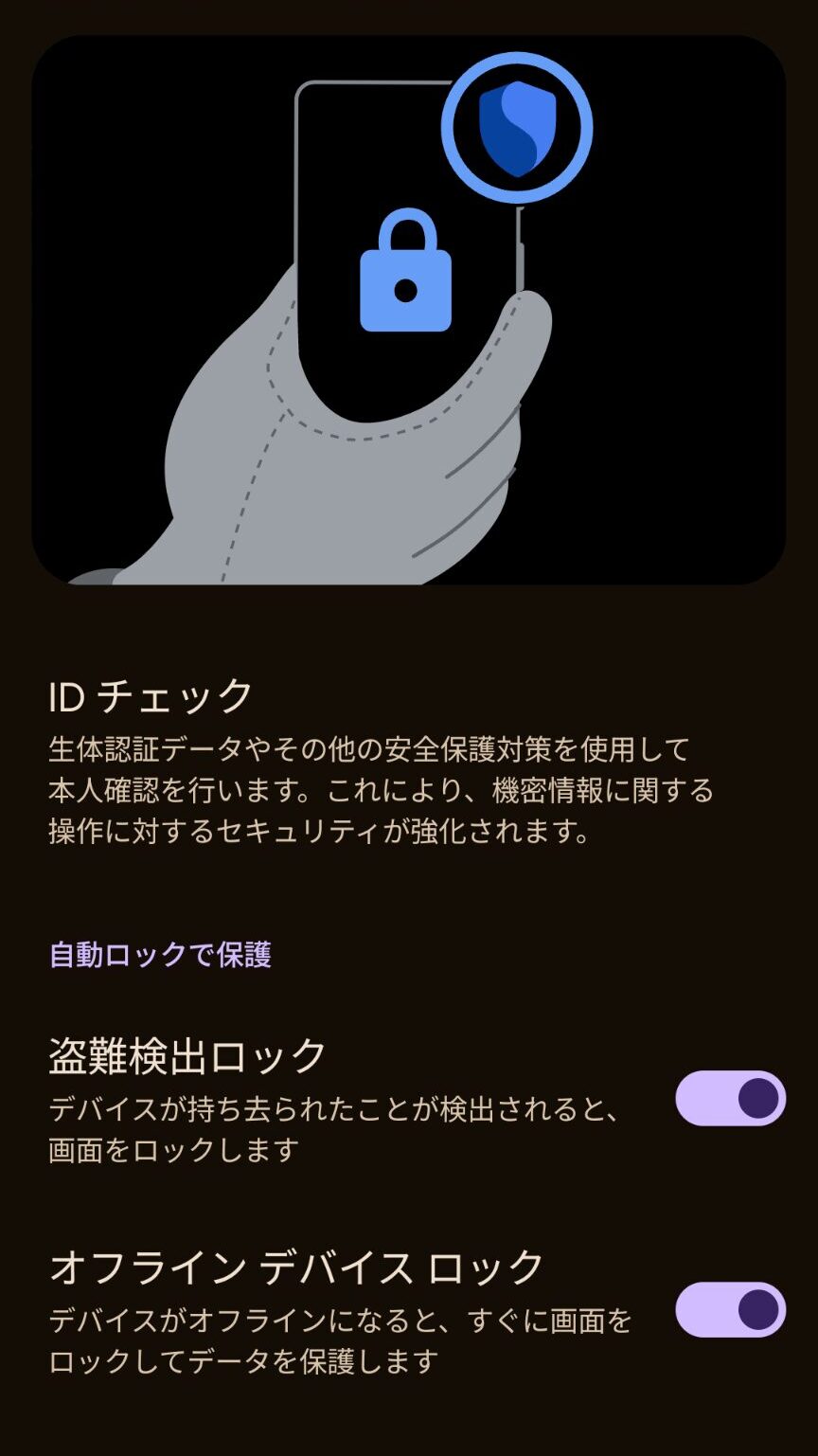
もし誰かがスマホの盗んだ際、犯人は位置情報の追跡を恐れてインターネットの接続を切る場合があります。
この機能は、そのような事態を想定した機能で、スマホがオフラインになると、すぐに画面を自動的にロックさせることができます。
(画面をロックできる回数は、1日に2回までです)

iPhoneやAndroidの機内モードとは何か、正しい設定方法・オンにする理由・機内以外での活用シーンを解説。機内モードにしないとバレるのかどうかも合わせて説明します。
リモートロック
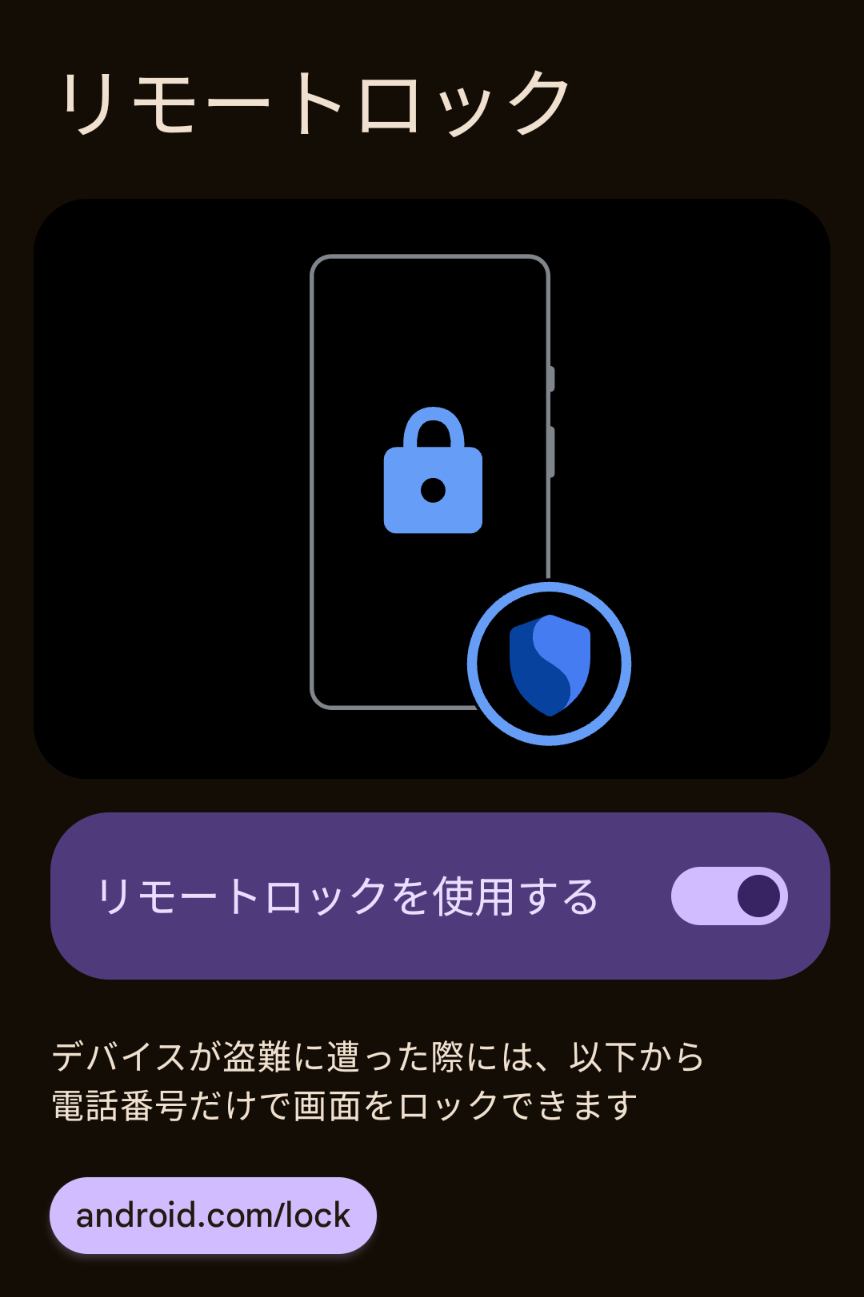
この機能は、その名の通り、遠隔で自身のスマホ画面をロックできる機能です。
実は、この機能は、「デバイスを探す」機能でも利用できるのですが、少し仕様が違います。
「デバイスを探す」機能でスマホにロックをかける場合、スマホはすでに盗られているので、大半の人は、自身のGoogleアカウントでログインしたことのないデバイスで操作することになります。
そのため、再度Googleアカウントでログインする必要があるのですが、その際、パスワードが必要になります。
正確にパスワードを覚えている方なら大丈夫なのですが、覚えていない方や複雑なためパスワードアプリに登録していという方であれば、ログインすることができず、「デバイスを探す」機能から遠隔ロックを利用することができないかもしれません。
そういった状況にならないよう、今回実装されたリモートロックでは、スマホのリモートロックに登録した電話番号だけで遠隔ロックが利用できます。
やり方は、次のURL(https://www.google.com/android/find/lock)に移動して登録した電話番号を入力するだけです。
「デバイスを探す」機能にあるアカウントの詳細を復元したり、デバイスを完全に消去する完全な工場出荷時設定へのリセットコマンドの送信などはできませんが、時間稼ぎにはなります。

iPhoneとAndroid(Pixel)の衛星通信機能の仕組み・使い方・対応機種・実際に使える状況をわかりやすく解説。緊急SOSや衛星メッセージの活用方法も詳しく紹介します。
まとめ
以上、新しく実装されたGoogleの「盗難保護」機能の紹介でした。
今回ご紹介したGoogleの「盗難保護」機能は、スマホを盗まれた際の不安を最小限に抑え、データを守る強力な味方です。
「盗難検出ロック」「オフラインデバイスのロック」「リモートロック」の3つを組み合わせることで、盗難前・盗難中・盗難後のすべての段階で対策が可能になります。
大切なのは、万が一のときに焦らないよう、今のうちに設定を済ませておくこと。
Android 10以降の端末を使っている方は、必ず「盗難保護」を有効化し、スマホと大事なデータをしっかり守りましょう。
Source:https://blog.google/products/android/android-theft-protection/