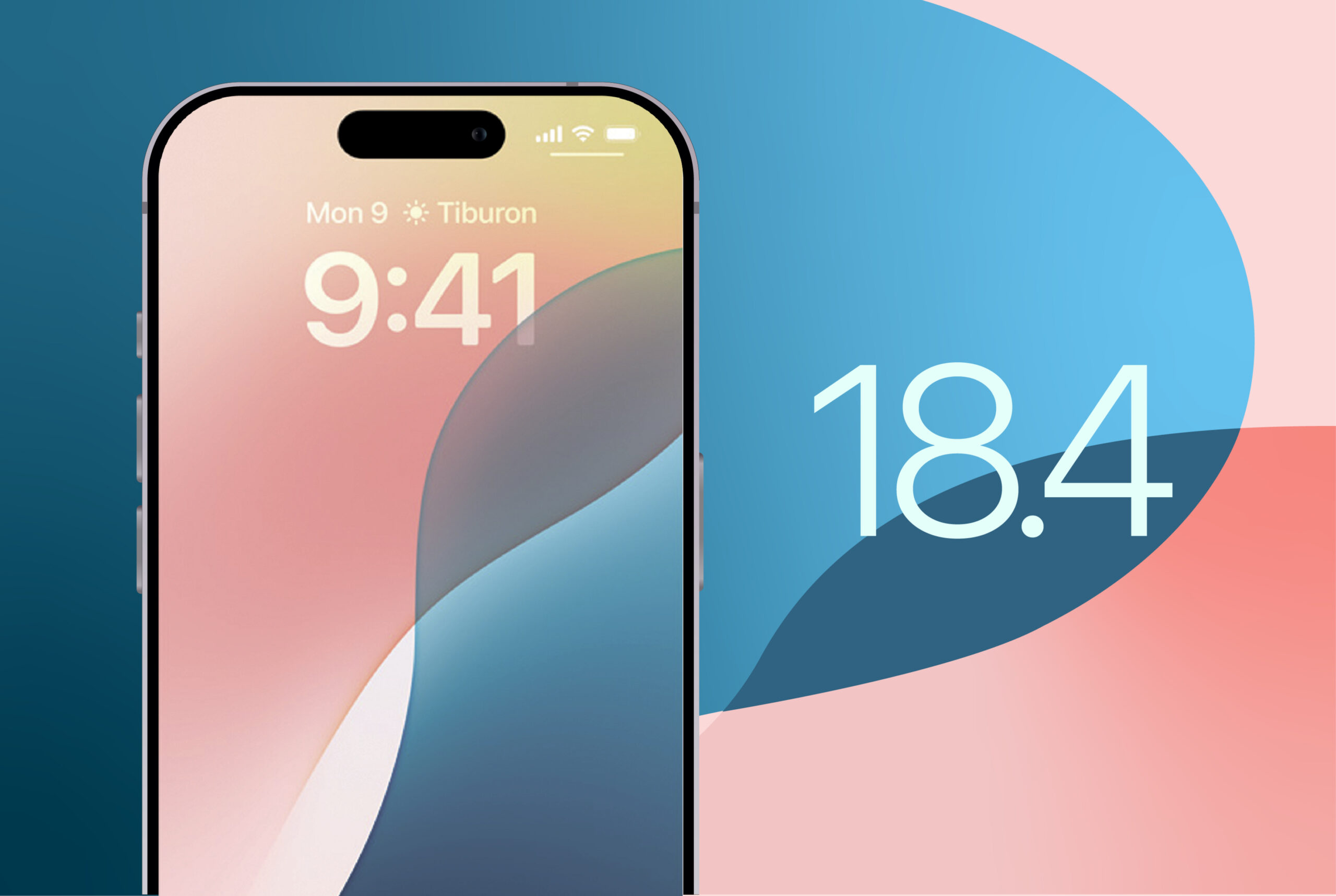
「iOS 18のダイナミック壁紙ってどこで設定するの?」「iPhone 16の新しい壁紙が使いたいけど、旧モデルでも使えるの?」という疑問を持つ方は多いでしょう。
iOS 18ではホーム画面・ロック画面のカスタマイズ機能が大幅に強化され、ダイナミックな壁紙や新しい純正壁紙が追加されました。
この記事では、iOS 18のダイナミック壁紙の種類・設定方法・対応機種・カスタマイズのコツを詳しく解説します。
「最近Macの動作がもっさりする」「ストレージがすぐいっぱいになる」——
そんな悩みを解決してくれるのがCleanMyMacです。
見えない場所に溜まった20種類以上の不要データをまとめて削除して空き容量を確保。
さらにウイルススキャンやパフォーマンス最適化、アプリの完全アンインストールまで、これ1本でMacのお手入れが完結します。
全世界2,900万人が愛用する定番メンテナンスソフトを、
まずは最初の7日間の無料トライアルでお試しください。
\ 不要ファイルの削除からウイルススキャンまで! /
iOS 18の壁紙機能——何が変わったのか
iOS 18ではロック画面・ホーム画面のカスタマイズ自由度がさらに向上しました。
主な変更点は以下の通りです。
- ホーム画面アイコンの配置自由化:アイコンをグリッドのどこにでも配置できるようになり、壁紙を活かしたレイアウトが可能に
- ダークモード対応アイコン:壁紙に合わせてアイコンの色調を変えられる「ダーク」モードが追加
- 新しいダイナミック壁紙:Apple公式の動く壁紙(ライブ壁紙・アニメーション壁紙)が追加
- 写真壁紙のシャッフル機能強化:特定のアルバムや人物の写真を自動的にランダム表示できる
\ 不要ファイルの削除からウイルススキャンまで! /
iOS 18のダイナミック壁紙の種類
iOS 18で利用できる主なダイナミック壁紙(動く壁紙・アニメーション壁紙)の種類を解説します。
ライブ壁紙(Live Photo)
iPhoneのライブフォト(撮影前後の動きを記録した写真)をロック画面の壁紙に設定できる機能です。
ロック画面を長押しするとライブフォトが動き出す演出が楽しめます。
iOS 16から導入された機能で、iOS 18でもサポートされています。
Apple公式のアニメーション壁紙
Appleが用意した動く純正壁紙です。
「天文」「プリズム」「カラーウォッシュ」などのシリーズがあり、端末を動かすと視差効果で壁紙が立体的に見える「視差効果壁紙」も含まれます。
ロック画面の編集モードから選択できます。
iOS 18 iPhone 16専用壁紙
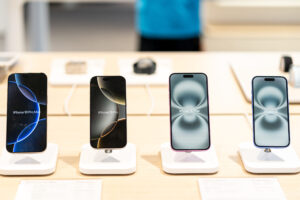
iPhone 16シリーズには専用の「Aurora(オーロラ)」壁紙が用意されています。
光の揺らめきを表現したグラデーション壁紙で、iPhone 16の新カラー(ウルトラマリン・ティール・ピンク・ホワイト・ブラック)に合わせたデザインになっています。
これらはiPhone 16専用で他のモデルには含まれていません。
写真シャッフル壁紙
自分の写真ライブラリから選んだ写真を一定時間ごとに自動的に切り替えて表示する機能です。
タップ時・ロック解除時・1時間ごと・1日ごとなど切り替えタイミングを選べます。
\ 不要ファイルの削除からウイルススキャンまで! /
iOS 18のダイナミック壁紙の設定方法
ロック画面のダイナミック壁紙を設定する手順を説明します。
ロック画面からの設定手順
- iPhoneをロック状態にする
- ロック画面を長押しする(壁紙編集モードに入る)
- 画面下部の「カスタマイズ」ボタンをタップ
- 「+」(追加)ボタンをタップして新しい壁紙を追加
- 「フォト」「ランダム」「天文」「プリズム」などのカテゴリから選択
- ダイナミック壁紙を選択→「追加」をタップ
- 「壁紙として設定」→「ロック画面と両方に設定」または「ロック画面のみに設定」を選ぶ
設定アプリからの設定手順
- 「設定」アプリを開く
- 「壁紙」をタップ
- 「新しい壁紙を追加」をタップ
- 同様にカテゴリを選択して壁紙を設定
\ 不要ファイルの削除からウイルススキャンまで! /
ホーム画面壁紙をカスタマイズする——iOS 18の新機能
iOS 18ではホーム画面のカスタマイズ自由度が大幅に向上しました。
壁紙に合わせたホーム画面の設定方法を紹介します。
アイコンの配置を自由に変える
iOS 18からホーム画面のアイコンをグリッドの任意の位置に配置できるようになりました。
壁紙のメインビジュアルを活かすために、アイコンを画面下部にまとめる・左右どちらかに寄せるといったレイアウトが可能です。
- ホーム画面を長押しして編集モードに入る
- アイコンをドラッグして任意の位置へ移動
アイコンのカラーテーマを変える
iOS 18では「ライト」「ダーク」「ティント(着色)」「自動」の4つのアイコンカラーモードが選択できます。
「ティント」を選ぶと壁紙の色調に合わせてアイコンの色を変更できます。
- ホーム画面を長押し→右上の「編集」→「カスタマイズ」をタップ
- 下部メニューで「ライト」「ダーク」「ティント」「自動」から選択
- 「ティント」を選んでいる場合、スライダーで色味を調整できる
\ 不要ファイルの削除からウイルススキャンまで! /
iOS 18ダイナミック壁紙の対応機種
iOS 18自体はiPhone XS以降のモデルで動作しますが、一部のダイナミック壁紙機能はモデルによって異なります。
- iPhone 16専用壁紙(Auroraシリーズ):iPhone 16 / 16 Plus / 16 Pro / 16 Pro Maxのみ
- ライブ壁紙(Live Photo):iOS 16以降対応のiPhone(iPhone XS以降)
- Apple公式アニメーション壁紙(天文・プリズムなど):iOS 18対応のすべてのiPhone
- 写真シャッフル壁紙:iOS 16以降対応のiPhone
iPhone 16シリーズの専用壁紙が他モデルでは使えない点に注意が必要ですが、基本的なダイナミック壁紙機能はiOS 18対応のすべての機種で利用できます。
\ 不要ファイルの削除からウイルススキャンまで! /
壁紙をさらに楽しむためのヒント
写真の被写体にフォーカスを当てたロック画面
iOS 17から継続する機能として、人物・ペット・建物などの被写体をロック画面の前面に表示する「被写体フォーカス」があります。
設定した写真の被写体がロック画面の時計の前に出てきて、立体感のある演出が楽しめます。
壁紙とウィジェットを組み合わせる
iOS 18のロック画面では時計・天気・バッテリー残量・カレンダーなどのウィジェットを追加できます。
壁紙のカラーに合わせてウィジェットの配置を工夫することで、オリジナリティのあるロック画面を作れます。
複数のロック画面を作り分ける
iOS 16以降、複数のロック画面を登録しておき、必要に応じて切り替えることができます。
平日用・週末用・特定のフォーカスモードと連動させた壁紙など、シーンに合わせた使い分けが可能です。
\ 不要ファイルの削除からウイルススキャンまで! /
まとめ:iOS 18の壁紙はロック画面長押しから多彩な設定が可能
- iOS 18では「ライブ壁紙」「Apple公式アニメーション壁紙」「写真シャッフル」などのダイナミック壁紙が利用可能
- iPhone 16専用のAurora壁紙はiPhone 16シリーズのみで使える
- 設定方法はロック画面長押し→「カスタマイズ」→「+」から壁紙カテゴリを選択するだけ
- ホーム画面のアイコン配置自由化・アイコンカラーテーマ変更もiOS 18の新機能
- 複数のロック画面プロファイルを作り、フォーカスモードに合わせて自動切り替えができる
iOS 18の壁紙・カスタマイズ機能を使いこなすことで、iPhoneをより個性的で使いやすい環境に整えられます。
ロック画面を長押しするだけで設定を始められるので、ぜひ様々な壁紙を試してみてください。
\ 不要ファイルの削除からウイルススキャンまで! /