「Google Pixelで連写して写真を撮りたい!」と思ったことはないでしょうか。
iPhoneにはカメラ連写の機能が搭載されていますが、実はGoogle Pixelには、その機能が用意されていません。
以前までのモデルではは、「スマートバースト」と呼ばれる連写機能があったのですが、ずっと前に廃止されてしまいました。
そのため、Google Pixelでは代替機能を使うことになります。
それがトップショットという機能です。
ただし、操作方法やiPhoneとの違いを理解していないと、うまく使いこなせません。
この記事では、そんなトップショットの使い方について解説していきます!
 管理人: めんま
トップショットは誰でも使える簡単な機能です。
この機会にぜひ覚えてみて下さい!

スマホやタブレット、ゲーム機などの修理費に備なえた「モバイル保険」
月額700円で最大3台まで補償でき、1台あたり約234円なので、携帯キャリアの補償やAppleCareよりも圧倒的に安く済みます。
年間最大10万円まで修理費をカバーでき、機種変更後も登録機器を変更すれば継続可能!
毎月の高額な保険代に悩んでいる人やモバイル保険に入ろうか悩んでいる人におすすめです。
\ Google Pixelの正規サービスプロバイダも参加 /

トップショットとは?Pixelの「かしこい連写」を理解する
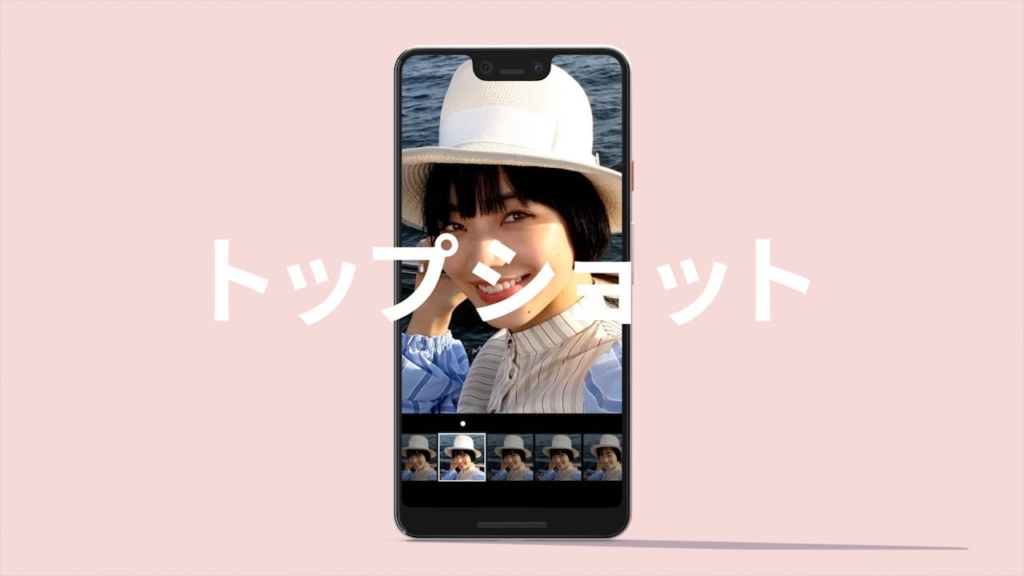
トップショットは、Google Pixelのカメラが独自に搭載している機能です。
シャッターボタンを押す前後の数秒間を自動的に撮影・保存し、その中からAIが最もよい瞬間を選んでくれます。
具体的には以下のような仕組みで動作します。
- シャッターを押すと、前後の複数フレームが「モーションフォト」として保存される
- AIがフレームを解析し、目が開いている・ブレていない・表情がよいなどの基準で最適な1枚を選ぶ
- Googleフォトで、別のフレームを選択することも可能
つまり、自分でシャッタータイミングを完璧に合わせなくても、Pixelが自動的に「最高の瞬間」をとらえてくれるのです。
子どもやペットの動きが速くてタイミングを逃しがちな場面でも、トップショットがあればベストな写真を残せます。
トップショットの設定方法
トップショットを有効にする手順は次のとおりです。
「自動」に設定しておくと、PixelのAIが必要と判断したときだけトップショットを有効にしてくれます。
常に連写的な動作をさせたいなら「オン」にしておくとよいでしょう。
トップショットの写真をGoogleフォトで確認する方法
撮影後にGoogleフォトを開き、モーションフォトの写真をタップすると上部に再生ボタンが表示されます。
そこからモーションを再生し、好きなフレームで「写真を切り取る」を選択することで、別のフレームを保存できます。
また、Pixelが「これが最高の1枚」と判断したフレームには星マークが付いており、視覚的にすぐわかります。

\ Google Pixelの正規サービスプロバイダも参加 /
Google Pixelに「普通の連写」はない——その理由
多くのスマートフォンでは、シャッターボタンを長押しするだけで連写(バースト)ができます。
iPhoneでも「シャッターを横にスライド」すると連写が始まりますよね。
しかしGoogle Pixelでは、デフォルトの状態ではシャッターを長押ししても連写にはならず、ショートムービーが撮影されます。
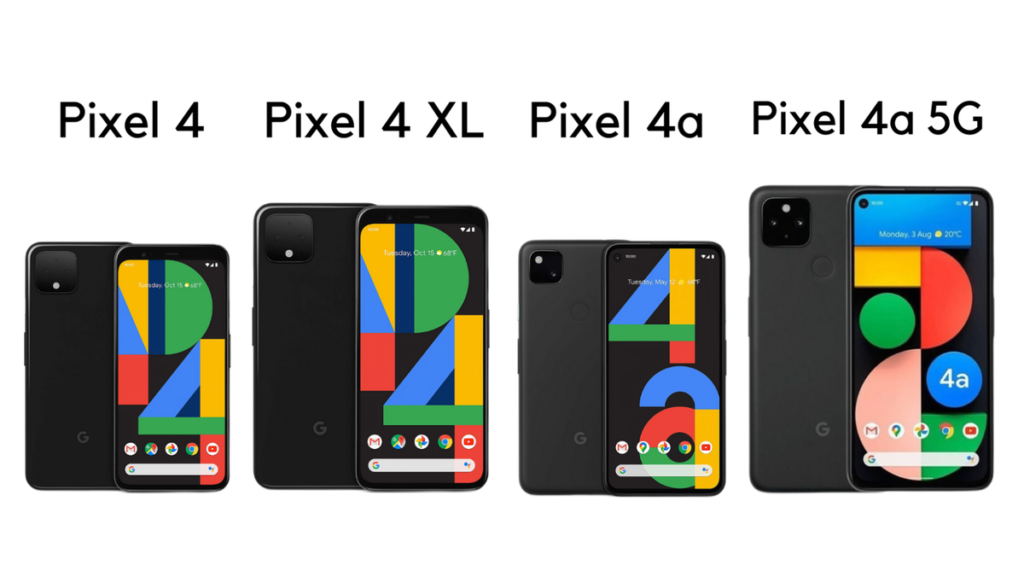
Pixel3や3a、4のときは「スマートバースト」というiPhoneと同じ連写機能があったのですがPixel6、6Proから「スマートバースト」が廃止されました。
おそらく、これはGoogleが「AIを使ってベストショットを自動選択する」というアプローチを採用しているためです。
ユーザーが手動で何十枚も撮影して後から選ぶのではなく、カメラが自動的に最適な1枚を選んでくれる設計が合理的だと判断したのでしょう。
管理人: めんまAIがきちんとベストショットを選んでくれると良いのですが…
\ Google Pixelの正規サービスプロバイダも参加 /
iPhoneの連写との違い
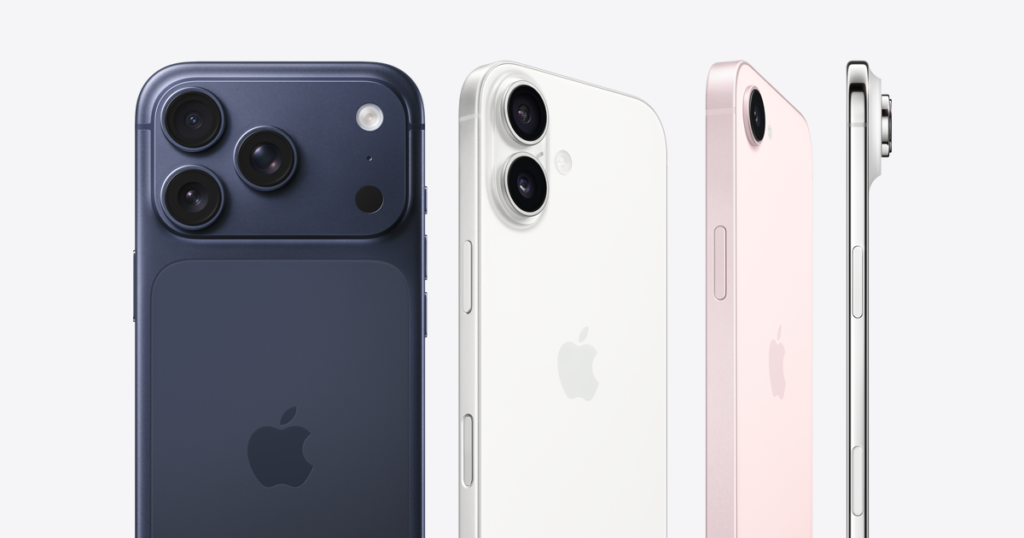
iPhoneとGoogle Pixelの連写機能には、操作性・保存方法・画質の面で明確な違いがあります。
iPhoneの連写(バーストモード)の特徴
- シャッターボタンを横にスライドするだけで即座に連写が始まる
- 1秒間に最大10枚以上のペースで撮影できる
- バースト写真はアルバムにまとめられ、「ベストを選択」機能で厳選できる
- 高速連写なのでスポーツ・動物など動きの速い被写体に強い
Google Pixelのトップショットの特徴
- AIが自動的にベストショットを選んでくれるため、後処理の手間が少ない
- 音量ボタンによるバーストは手動だが設定変更が必要
- モーションフォト形式で前後のフレームが保存されるため、後からフレームを選べる
- AIによる補正・処理が優れているため、1枚1枚の画質が高い
結論として、「自分で連写してあとから選びたい」ならiPhoneが直感的で使いやすく、「AIにベストを選んでほしい」ならPixelのトップショットが便利です。
\ Google Pixelの正規サービスプロバイダも参加 /
トップショットの注意点
完璧な瞬間を逃さない便利なトップショットですが、不便な点もあります。
撮影した短い動画の中から、トップショットが自動的に選定した写真は高解像度(2,048×1,536ピクセル)で記録されますが、それ以外の写真は(おすすめでない写真)は低解像度(1,024×768ピクセル)で記録されてしまいます。
そのため、AIが自動的に選んだ瞬間が気に入らず、それ以外の写真を保存したい場合は低解像度になってしまいます。
管理人: めんま筆者はトップショットよりもiPhoneのスマートバーストの方が好みです
\ Google Pixelの正規サービスプロバイダも参加 /
この機会にスマホ料金を見直そう!

Pixelユーザーの中には、機種本体だけでなく毎月の通信費もできるだけ抑えたいと考えている方も多いはずです。
特にSIMフリー端末を使っている場合は、料金プランを見直すだけで毎月の固定費を抑えられるかもしれません。
「端末はそのまま使いたいけど、月額料金は少しでも安くしたい」という方は、この機会にぜひ相性のいい格安SIMを検討してみて下さい!
管理人: めんま筆者のオススメはLINEMOです!
通信品質に関して、docomoやauよりも高い評価を得ているソフトバンク回線が安く利用できますよ。
\ Google Pixelの正規サービスプロバイダも参加 /
スマートバーストの位置はショートビデオに
Pixel3や3a、4のときは、カメラのシャッターボタンを長押しすると「スマートバースト」を使って連写ができましたが、現在は長押しすると「ショートビデオ」という機能が起動します。
「ショートビデオ」とは、シャッターボタンを押している間、動画と連続した写真を同時に記録するというもので、撮影後にGoogleフォトから、お気に入りの瞬間を抜き出すことができるため、連写の代わりとして利用できます。
トップショットとの違いは、AIが選定してくれるかどうかです。
トップショットはAIが自動でベストショットを選んでくれますが、ショートビデオは自分でベストショットを選ぶ必要があります。
\ Google Pixelの正規サービスプロバイダも参加 /
Pixelの連写が活躍するシーン別おすすめの使い方
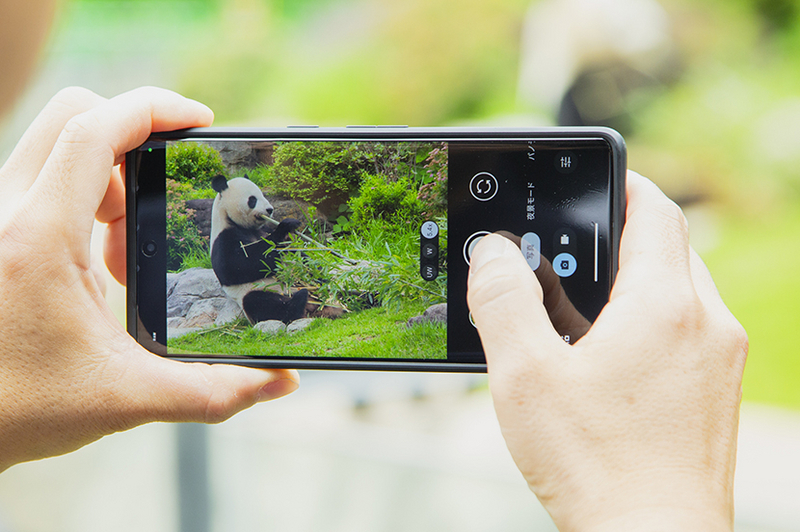
Google Pixelのトップショットが特に効果を発揮するシーンを紹介します。
子どもやペットの撮影
動きが速くて表情が読めない子どもやペットの撮影には、トップショットをオンにしておくのが最善です。
シャッターを押すタイミングが多少ずれても、AIが前後のフレームから目が開いているベストな瞬間を選んでくれます。
「目をつぶった写真ばかり」という悩みが大幅に解消されます。
スポーツや運動会
スポーツや運動会など動きの激しい場面でも有効です。
走っている・ジャンプしているなど、ピークの瞬間を複数枚撮影しておけば、あとから最もよいコマを選べます。
設定で音量ボタンをバーストに割り当てておくと、撮影中に操作の手間がかからず快適です。
集合写真・大人数の撮影
集合写真では誰かが必ず目をつぶったり、表情が悪くなったりしがちです。
Pixelのトップショット機能があれば、AIが全員の表情を解析して最もよい瞬間を自動的に選んでくれます。
人数が多いほど効果を発揮する機能といえます。
花火・夜景・動体の撮影
花火や星空などを撮影する際も、シャッタータイミングが命取りになりますが、トップショットがあれば前後の複数フレームから「光がいちばんきれいな瞬間」を選択できます。
Pixelカメラの夜景撮影(アストロフォトグラフィー機能)との組み合わせで、高品質な夜景写真を安定して撮れます。
\ Google Pixelの正規サービスプロバイダも参加 /
Pixelのカメラ設定を最適化してさらに高品質な連写をする
連写機能を最大限に活かすには、カメラアプリ全体の設定を最適化しておくことも重要です。
以下の設定を確認しておきましょう。
RAW撮影との組み合わせ
Pixelではカメラ設定でRAW形式での保存が可能です(Pixel 8 Pro・9 Pro以上)。
バースト撮影をRAWで行うと、より高い柔軟性で後処理が可能になります。
ただし、RAWはファイルサイズが大きくなるため、ストレージに余裕があるときに使いましょう。
通常の連写にはJPEGで十分です。
「アクションパン」モードで動きを表現する
Pixelのカメラには「アクションパン」という特殊撮影モードがあります。
これは動いている被写体にフォーカスを当て、背景だけを流し撮り風にぼかす機能です。
スポーツ写真や車の撮影など、「動きのある写真」を撮りたいときに試してみてください。
通常の連写とは異なるアーティスティックな表現ができます。
フォーカス設定:顔・目検出をオンにする
連写・トップショットの精度をさらに高めるには、顔・目のフォーカス検出をオンにしておくと効果的です。
カメラ設定→「顔フォーカス」または「被写体追尾」をオンにすることで、人物や動物の目に自動でピントが合い続けます。
動き回る子どもやペットでも、ピンボケ写真が大幅に減ります。
解像度設定の確認
Pixel 8 Pro・9 Proシリーズでは最大5000万画素での撮影が可能ですが、連写時は処理速度が優先されるためデフォルトの12MP設定のままのほうが安定します。
高解像度での連写は保存速度が遅くなりコマ落ちする可能性があるため、一般的な連写には標準解像度をおすすめします。
\ Google Pixelの正規サービスプロバイダも参加 /
まとめ

Google Pixelには、iPhoneのようなシャッター長押しでの連写機能は搭載されていません。
Pixel 6以降「スマートバースト」が廃止され、現在はAIがベストショットを自動的に選んでくれるトップショットが連写の代替機能となっています。
iPhoneのように手動で大量に撮ってあとから選ぶのか、PixelのようにAIにおまかせするのか——撮影スタイルに合わせて使い分けるのが、ベストな写真を残すコツといえるでしょう。
\ Google Pixelの正規サービスプロバイダも参加 /