Appleの純正キーボードといえば、有名なMagic Keyboardですよね。
Magic Keyboardは一見シンプルですが、実は複数のバリエーションがあり、接続方式・テンキーの有無・Touch IDの有無などで選択肢が分かれています。
この記事では、そんなApple Magic Keyboardの歴代モデルを初代から最新版まで一覧で紹介し、各モデルのスペック・違い・選び方を解説していきます!
「最近Macの動作がもっさりする」「ストレージがすぐいっぱいになる」——
そんな悩みを解決してくれるのがCleanMyMacです。
見えない場所に溜まった20種類以上の不要データをまとめて削除して空き容量を確保。
さらにウイルススキャンやパフォーマンス最適化、アプリの完全アンインストールまで、これ1本でMacのお手入れが完結します。
全世界2,900万人が愛用する定番メンテナンスソフトを、
まずは最初の7日間の無料トライアルでお試しください。
\ 不要ファイルの削除からウイルススキャンまで! /
過去のApple Magic Keyboardの歴代シリーズ
Apple Magic Keyboardは2015年に現在のデザインの原型となる第2世代が登場しました。
それ以前のワイヤレスキーボードと合わせて紹介します。
Apple Wireless Keyboard(〜2015年)
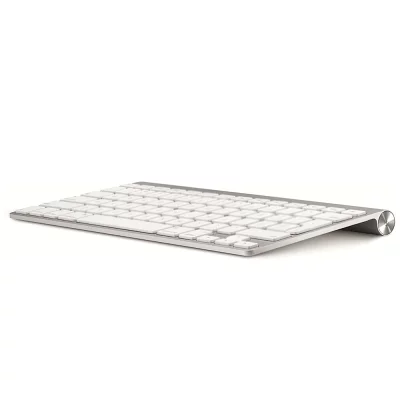
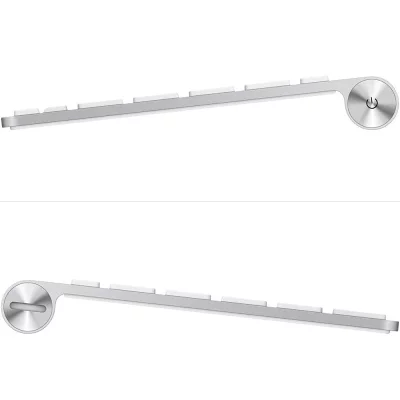
Magic Keyboard登場以前のAppleワイヤレスキーボードです。
単3電池×2本が必要で、Bluetooth接続に対応。
現行の薄型デザインではなく厚みのある筐体でした。
日本語・英語レイアウトの両方がありました。
Magic Keyboard 第2世代(2015年10月)
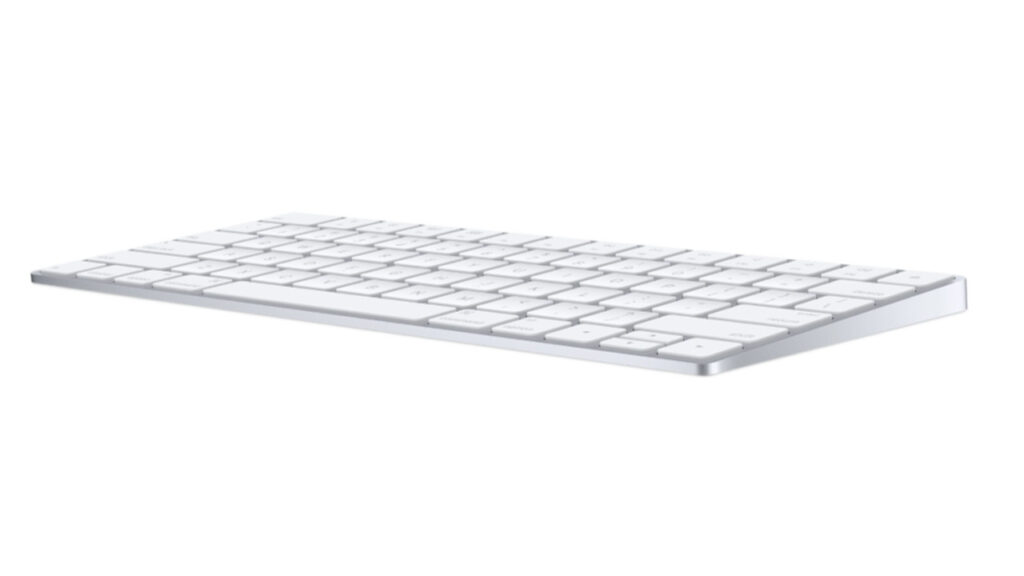
現在のMagic Keyboardデザインの原型となったモデルです。
バッテリーが単3電池から内蔵リチウム充電池に変更され、充電にはLightningケーブルを使用します。
充電式になったことで、乾電池の厚みが減り薄っぺらい筐体になっています。
- 接続:Bluetooth
- 充電:Lightningケーブル
- バッテリー:1か月以上の持続時間
- テンキーなし
- Touch IDなし
- 接続:Bluetooth
- 充電:Lightningケーブル
- バッテリー:1か月以上の持続時間
- テンキーなし
- Touch IDなし
\ 不要ファイルの削除からウイルススキャンまで! /
現行Magic Keyboardのラインナップ(2023年以降)
現在Appleが販売しているMagic Keyboardには複数のバリエーションがあります。
Magic Keyboard(Touch IDなし・テンキーなし)
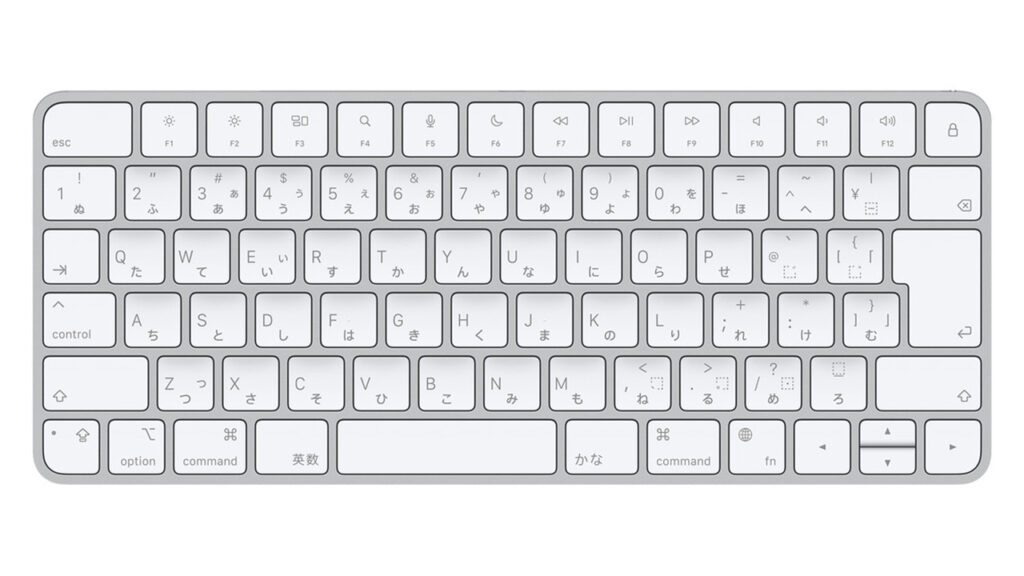
最もスタンダードなMagic Keyboardです。
コンパクトなテンキーレスサイズで、デスクのスペースを取りません。
複数のバリエーションの中で一番シンプルなキーボードです。
- 接続:Bluetooth / USB-C
- 充電:USB-C
- カラー:シルバー
- 対応:Mac・iPad(iPadOS 14以降)
Magic Keyboard(Touch ID搭載・テンキーなし)
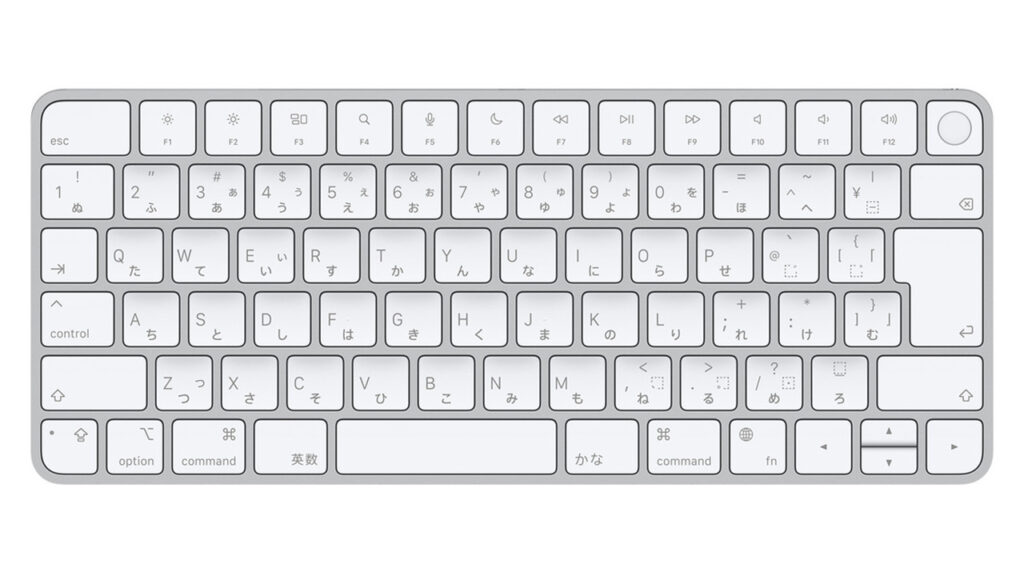
Touch IDセンサーを右上のキーに内蔵したモデル。
MacのTouch IDと同様に指紋認証でロック解除・Apple Pay・パスワード入力が可能です。
M1チップ以降のMacと組み合わせることで最大の効果を発揮します。
- 接続:Bluetooth / USB-C
- Touch ID搭載(右上角のキー)
- 充電:USB-C
- カラー:シルバー・スペースグレイ・スターライト・ミッドナイト
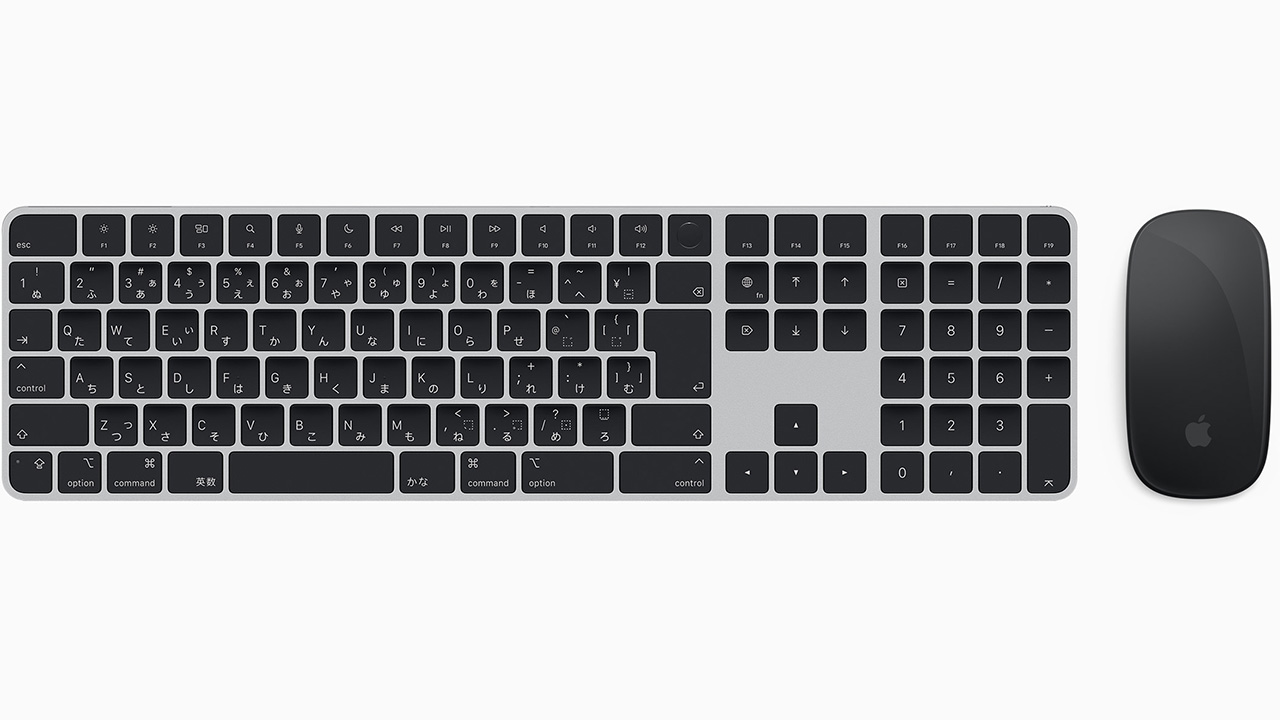
Magic Keyboard with Touch ID and Numeric Keypad(テンキー付き)
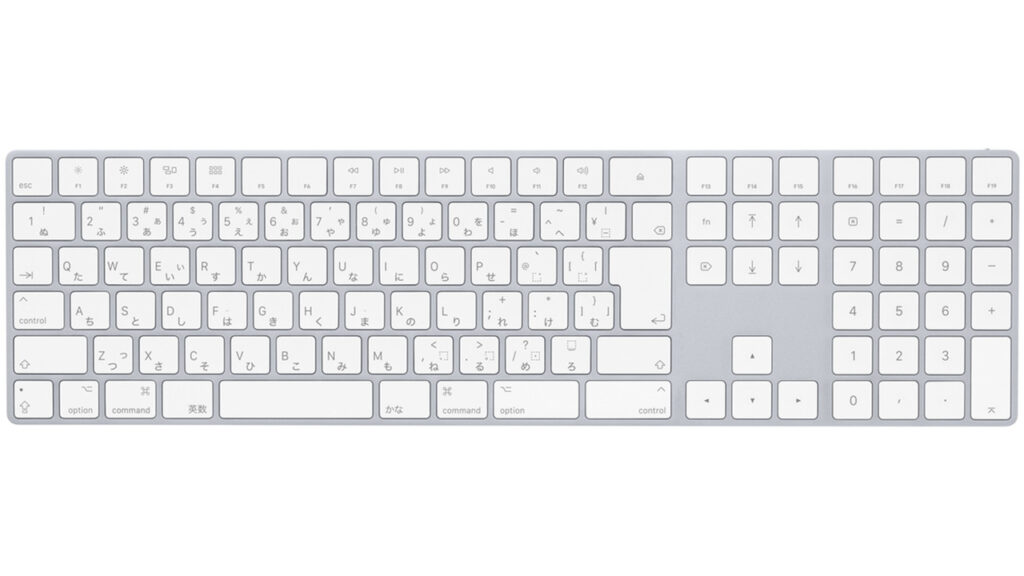
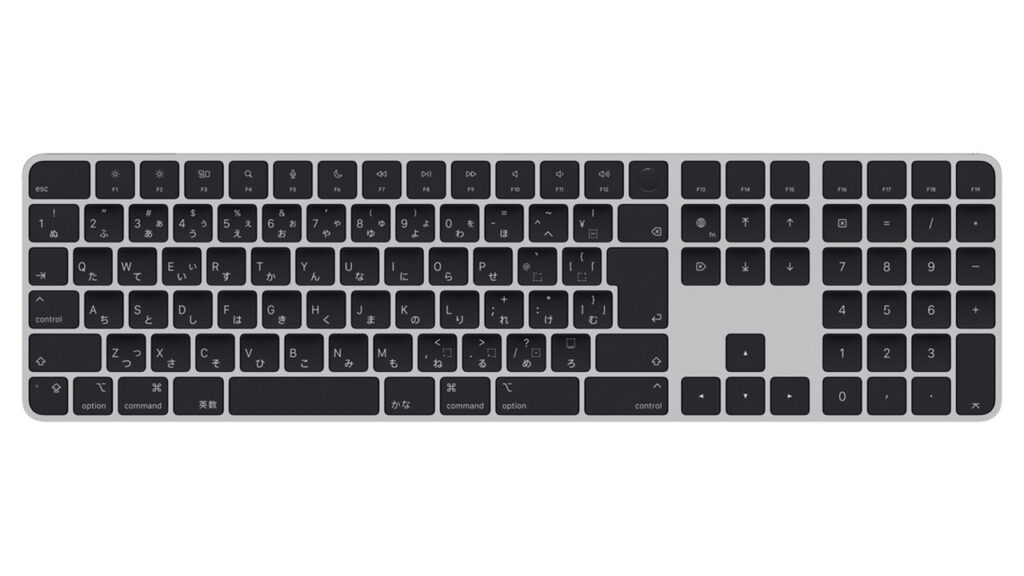
Touch IDに加えてテンキー(数字キー)も搭載した大型モデルです。
数字入力が多い業務(経理・表計算など)に適しています。
- Touch ID搭載
- テンキー付き
- 充電:USB-C
- カラー:シルバー・スペースグレイ
 管理人: めんま
筆者はこのモデルのスペースグレイを日々愛用しています。
テンキーもタッチIDも揃っていますが、必要ないのであればシンプルなMagic Keyboardでも十分使いやすいと思います。
\ 不要ファイルの削除からウイルススキャンまで! /

Magic Keyboardを安く買うならイオシスがおすすめ

薄型筐体で使いやすいMagic Keyboardですが、新品だと価格が気になりますよね。
そんな方におすすめしたいのが、イオシスです。
イオシスでは、中古のApple製品を幅広く取り扱っているので、お気に入りのMagic Keyboardがきっと見つかります。
タイミングによっては、状態の良いMagic Keyboardや新品価格より価格が安い未使用品も見つかるかも。
「純正品が欲しいけど、できるだけ安く買いたい」という方は、在庫があるうちに、ぜひチェックしてみてください。
\ Magic Keyboardの在庫はこちら /
管理人: めんま筆者はイオシスにて、スペースグレイのテンキー付きMagic Keyboardを購入しましたが、
状態Aの中古品をだったので、ほとんど新品の状態で安く購入できました。

\ Google Pixelの正規サービスプロバイダも参加 /
iMac付属のMagic Keyboard
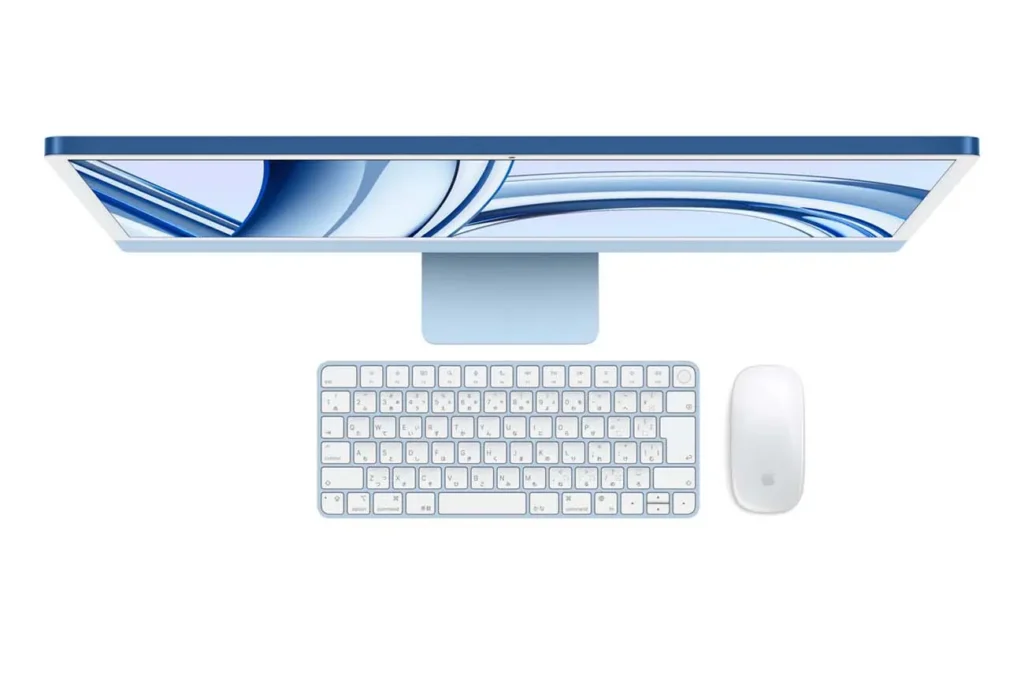
M1/M3 iMacには、本体カラーに合わせたMagic Keyboardが付属します。
iMac付属のモデルは本体カラーと同色の特別カラーで、単体販売はされていません(一部例外を除く)。
- 7色(グリーン・イエロー・オレンジ・ピンク・パープル・ブルー・シルバー)のカラーバリエーション
- 標準モデルにはTouch IDなし、上位モデルにはTouch ID付きが付属
iMac付属と単体販売の違い
iMac付属のMagic Keyboardは、通常の単体販売品と基本的な機能は同じですが、
最大の違いはカラーバリエーションにあります。
先ほど紹介したMagic Keyboardは基本的にシルバーとグレイの2色でしたが、iMac付属のMagic Keyboardでは、7色にもわたるカラフルカラーが用意されています。
ただし、Magic Keyboard単体で購入する場合は、iMac固有のカラー(例えばグリーン・ブルーなど)はiMacセット購入でのみ手に入るため、欲しいカラーが単品で手に入るか事前に確認しておきましょう。
管理人: めんまiMacと同じ色にすればオシャレ部屋のアクセントになりますね!
\ Google Pixelの正規サービスプロバイダも参加 /
Magic Keyboardの接続方式——Bluetoothと有線の違い
Magic KeyboardはBluetooth(ワイヤレス)接続が基本ですが、USB-Cケーブルで有線接続することも可能です。
Bluetoothワイヤレス接続
MacやiPadのBluetoothに接続します。
ペアリングはUSB-Cケーブルで一度接続するだけで完了し、以降はワイヤレスで使用できます。
バッテリー持ちは最大1か月以上です。
USB-Cで有線接続する場合
USB-Cケーブルで接続すれば有線キーボードとして機能します。
Bluetooth未接続環境でも使用でき、同時に充電も行えます。
ゲーミング用途や遅延をゼロにしたい場合に有線接続が有効です。
複数デバイス間での切り替え
Magic KeyboardはApple純正のため、複数のMac・iPadとペアリングできますが、切り替えはケーブル再接続またはBluetoothの再ペアリングが必要です。
マルチデバイス間の切り替えには対応していないため、複数デバイスを頻繁に切り替えて使う場合はLogicoolのMXシリーズなど切り替え機能付きのキーボードも検討してください。
\ Google Pixelの正規サービスプロバイダも参加 /
Magic Keyboardのキーレイアウト——日本語と英語の違い
Magic Keyboardには日本語配列(JIS)と英語配列(US)があります。
配置されているキーの種類や大きさが微妙に違うため、今まで日本語配列を使ってきた人が英語配列に切り替えようとすると、操作慣れに少し時間が掛かります。
- 日本語配列(JIS):かな文字が印刷されており、スペースバーが小さい。Macの初期設定に合わせた標準的な配列
- 英語配列(US):スペースバーが大きく、記号の配置が異なる。プログラマーや英語入力が多い方に人気
どちらが使いやすいかは個人の好みによりますが、中にはプログラミングは英語配列(US配列)がおすすめという意見が多いようです。
記号の入力がしやすく、ターミナル・コード入力での作業効率が向上するようなので、使用目的に応じて使い分けてみても良いかもしれませんね。
管理人: めんま筆者はタイピングで日本語の文章を書くことが多いので、日本語配列をずっと愛用しています。
\ Magic Keyboardの在庫はこちら /
\ Google Pixelの正規サービスプロバイダも参加 /
Magic Keyboardのバッテリー持ちと充電方法
Magic Keyboardのバッテリーは内蔵型で、フル充電で最大1か月以上の持続時間です。
日常的に使用しても月に1〜2回程度の充電で済むため、管理の手間はほとんどありません。
- 充電方法:USB-Cケーブル(Lightningから変更)
- 充電中でもそのまま使用可能
- バッテリー残量:MacのBluetooth設定またはメニューバーから確認できる
\ Google Pixelの正規サービスプロバイダも参加 /
まとめ:Magic Keyboardは用途とTouch IDの有無で選ぼう!
この記事では、歴代Magic Keyboardについて紹介しました。
いくつかのバリエーションがあるMagic Keyboardですが、使用用途に応じて自分に合うMagic Keyboardを選ぶとコスパ良く購入できるはずです。
- Magic KeyboardはTouch IDあり・なし、テンキーあり・なしの組み合わせで複数モデルが存在
- M1チップ以降のMacではTouch ID搭載モデルを選ぶと快適さが大幅に向上
- 数字入力が多い業務にはテンキー付きモデルが有利
- 日本語配列と英語配列を用途に合わせて選ぶ
- iMac付属のカラーMagic Keyboardは単体では購入不可
Magic Keyboardは非常に完成度の高い製品ですが、用途によって最適なモデルが異なります。
Touch IDによる認証の快適さや、テンキーの必要性を考慮して、自分のワークスタイルに合ったMagic Keyboardを選んでみて下さい。
\ Magic Keyboardの在庫はこちら /
\ Google Pixelの正規サービスプロバイダも参加 /